SharePoint
Integrace toho typu vám umožňuje exportovat data v různých formátech na úložiště SharePoint.
Podporované formáty
- Formáty:
- JSON
- XML
- ISDOC
- MRP XML
- Archivační formáty:
- ISDOCX
- ZIP
Vytvoření integrace
V nastavení na kartě Integrace přidejte SharePoint.
Podrobný postup, jak vytvořit integraci pro účetní systémy, naleznete v části integrace.
Nastavení v Microsoft Entra ID
Pro export na SharePoint je potřeba, aby administrátor vašeho Microsoft 365 tenanta zaregistroval aplikaci v Microsoft Entra ID (dříve Azure AD) a udělil jí potřebná oprávnění. Postupujte podle následujících kroků:
1. Registrace aplikace
- Přejděte na entra.microsoft.com a přihlaste se účtem s administrátorskými oprávněními.
- Navigujte na Applications → App registrations → New registration.
- Zadejte název aplikace (např. "Alice - SharePoint export").
- V sekci Supported account types vyberte Accounts in this organizational directory only.
- Sekci Redirect URI ponechte prázdnou.
- Klikněte na Register.
2. Nastavení oprávnění (API permissions)
- Na stránce registrované aplikace přejděte na API permissions → Add a permission.
- Vyberte Microsoft Graph → Application permissions.
- Vyhledejte a přidejte oprávnění: Sites.ReadWrite.All.
- Klikněte na Grant admin consent for [vaše organizace] (vyžaduje administrátorská oprávnění).
Admin consent
Oprávnění Sites.ReadWrite.All vyžaduje souhlas administrátora (admin consent). Bez udělení tohoto souhlasu nebude export fungovat.
3. Vytvoření Client Secret
- Přejděte na Certificates & secrets → Client secrets → New client secret.
- Zadejte popis (např. "Alice export") a vyberte dobu platnosti.
- Klikněte na Add.
- Ihned si uložte zobrazenou hodnotu Client Secret -- zobrazí se pouze jednou.
Client Secret
Hodnota Client Secret se zobrazí pouze jednou při jejím vytvoření. Pokud ji ztratíte, budete muset vytvořit nový secret. Nezapomeňte také sledovat datum expirace -- po vypršení platnosti bude nutné vytvořit nový secret.
4. Zjištění potřebných hodnot
Na stránce Overview registrované aplikace najdete:
| Hodnota | Kde ji najdete | Použití |
|---|---|---|
| Tenant ID | Overview → Directory (tenant) ID | Pole Autorita v nastavení integrace v Alice |
| Client ID | Overview → Application (client) ID | Předejte provozovateli Alice |
| Client Secret | Hodnota vytvořená v předchozím kroku | Předejte provozovateli Alice |
Komunikace s provozovatelem Alice
Client ID a Client Secret předejte provozovateli Alice pro konfiguraci integrace. Tenant ID (ID autority) vyplníte přímo v nastavení integrace v Alice v poli Autorita.
Konfigurace
-
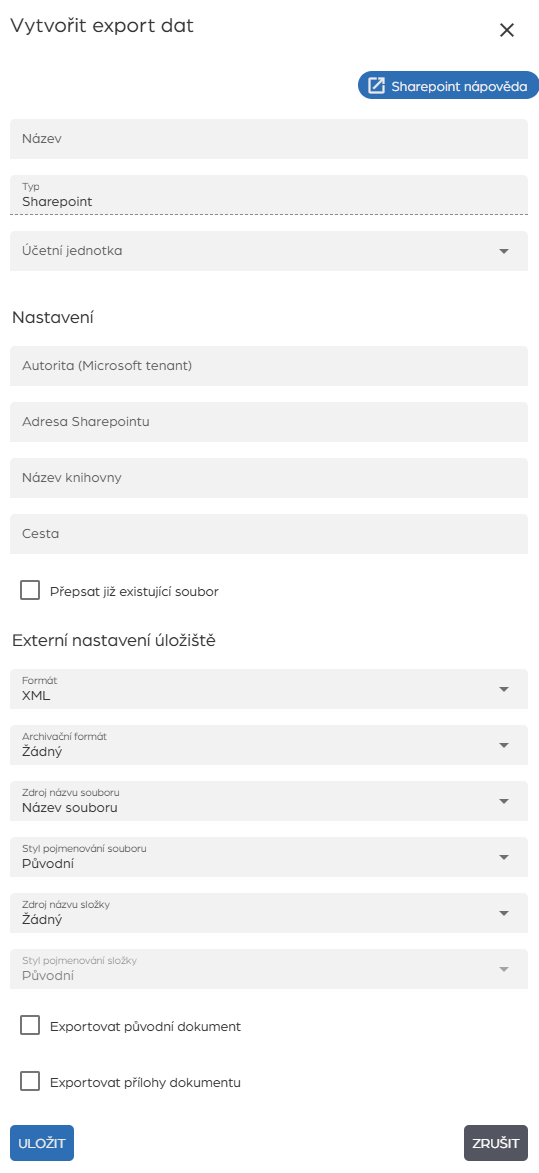
Vyplnění údajů
-
Popis polí
Číslo Název Popis 1 Název Uživatelský název spojení pro SharePoint 2 Účetní jednotka Účetní jednotka, ze které budou dokumenty importovány Nastavení 3 Autorita ID autority Microsoft tenanta 4 Adresa serveru Adresa pro SharePoint 5 Název knihovny Název knihovny 6 Cesta Umístění cílového adresáře 7 Přepsat již existující soubor Externí nastavení úložiště 8 Formát Určuje, v jakém formát bude export uložen 9 Archivační formát Možnost exportovat do archivu 10 Zdroj názvu souboru 11 Styl pojmenování souboru 12 Zdroj názvu složky 13 Styl pojmenování složky 14 Exportovat původní dokument Uloží také originální soubor dokumentu 15 Exportovat přílohy dokumentu K dokumentu se nahrají všechny jeho přílohy
Podporované formáty exportu
Datové formáty
| Formát | Popis |
|---|---|
| JSON | Export ve formátu JSON |
| XML | Export ve formátu XML |
| ISDOC | Export ve formátu ISDOC |
| Export původního dokumentu ve formátu PDF | |
| Xlsx | Export ve formátu Excel |
| Csv | Export ve formátu CSV |
Archivační formáty
| Formát | Popis |
|---|---|
| Žádný | Soubory se nahrávají jednotlivě |
| ZIP | Více souborů zabalených do ZIP archivu |
| ISDOCX | Soubory zabalené do formátu ISDOCX |
Kdy použít archivaci
Archivaci doporučujeme v případě, kdy exportujete dokument společně s přílohami. Všechny soubory se zabalí do jednoho archivu, což zjednodušuje organizaci na SharePointu.
Pojmenování souborů
Zdroj názvu souboru
Určuje, z jakého údaje se odvodí název exportovaného souboru.
| Zdroj | Popis |
|---|---|
| ID dokumentu | Unikátní identifikátor dokumentu v Alice |
| Externí ID dokumentu | ID dokumentu v externím systému |
| Název souboru | Původní název nahraného souboru |
| IČO dodavatele | Identifikační číslo dodavatele |
| IČO odběratele | Identifikační číslo odběratele |
| DUZP | Datum uskutečnění zdanitelného plnění |
| Externí ID + název dodavatele | Kombinace externího ID a názvu dodavatele |
Styl pojmenování souboru
Určuje formátování výsledného názvu souboru.
| Styl | Příklad |
|---|---|
| Originální | Faktura 2024-001 |
| CamelCase | Faktura2024001 |
| Malá písmena | faktura 2024-001 |
| Snake case | faktura_2024_001 |
Pojmenování složek
Zdroj názvu složky
Určuje, zda a jak se vytvoří podsložka pro exportované soubory v cílové knihovně.
| Zdroj | Popis |
|---|---|
| Žádný | Bez podsložky |
| ID dokumentu | Unikátní ID dokumentu |
| Externí ID dokumentu | ID v externím systému |
| Název dokumentu | Původní název souboru |
| ID kontejneru | ID kontejneru dokumentu |
| IČO dodavatele | IČO dodavatele |
| IČO odběratele | IČO odběratele |
| IČO účetní jednotky | IČO účetní jednotky |
| Externí ID účetní jednotky | Konfigurovatelný identifikátor účetní jednotky |
Styl pojmenování složky
| Styl | Příklad |
|---|---|
| Originální | Faktura 2024-001 |
| CamelCase | Faktura2024001 |
| Malá písmena | faktura 2024-001 |
| Snake case | faktura_2024_001 |
Přílohy dokumentu
V rámci exportu na SharePoint můžete ovlivnit, které soubory se nahrají:
- Exportovat původní dokument — nahraje původní soubor (PDF nebo obrázek) dokumentu, ze kterého byla provedena extrakce dat.
- Exportovat přílohy — nahraje všechny přílohy, které byly k dokumentu přidány v Alice.
- Přepsat existující soubor — pokud v cílové složce na SharePointu již existuje soubor se stejným názvem, bude přepsán novou verzí.
Přepisování souborů
Pokud je volba Přepsat existující soubor vypnutá a soubor se stejným názvem již v cílové složce existuje, export může skončit chybou.
Jak export funguje
- Dokument v Alice je schválen a označen k exportu.
- Systém připraví soubory ve zvoleném datovém formátu.
- Pokud je nastavena archivace, soubory se zabalí do archivu (ZIP nebo ISDOCX).
- Pokud je nastaven zdroj názvu složky, vytvoří se podsložka v cílové knihovně.
- Soubory se nahrají do zadané knihovny na SharePointu.
- Po úspěšném exportu se v detailu dokumentu v Alice zobrazí informace o provedeném exportu.
Požadavky
Pro správné fungování integrace se SharePointem je třeba splnit následující požadavky:
- Přístup k SharePoint Online.
- Registrovaná aplikace v Microsoft Entra ID (dříve Azure AD) s oprávněním
Sites.ReadWrite.All. - Znalost ID autority tenanta, adresy SharePoint serveru a názvu knihovny, do které se budou soubory nahrávat.
Registrace aplikace
Registraci aplikace v Microsoft Entra ID a přidělení oprávnění provádí správce vašeho Microsoft 365 tenanta. Podrobnosti naleznete v dokumentaci společnosti Microsoft.
Omezení
| Oblast | Omezení |
|---|---|
| Typ exportu | Pouze export souborů, neprobíhá žádné účetní zpracování |
| Synchronizace | Žádná synchronizace číselníků |
| Přílohy | Velikost přenášených souborů může být omezena nastavením SharePointu |
| Zpětná synchronizace | Změny na SharePointu se nepromítají zpět do Alice |
FAQ
Jaké formáty jsou podporovány?
SharePoint integrace podporuje export ve formátech JSON, XML, ISDOC, PDF, Xlsx a Csv. Soubory je možné zabalit do archivu ZIP nebo ISDOCX.
Mohu exportovat přílohy dokumentu?
Ano. V konfiguraci integrace můžete zapnout volbu Exportovat přílohy dokumentu. Na SharePoint se pak nahrají všechny přílohy přidané k dokumentu v Alice.
Jak se pojmenovávají exportované soubory?
Název souboru se odvozuje ze zvoleného zdroje (např. ID dokumentu, externí ID, název souboru, IČO dodavatele nebo odběratele). Výsledný název je dále formátován dle nastaveného stylu pojmenování.
Co se stane, pokud soubor se stejným názvem již existuje?
Záleží na nastavení volby Přepsat existující soubor. Pokud je zapnutá, existující soubor bude přepsán. Pokud je vypnutá, export může skončit chybou.
Mohu strukturovat exporty do podsložek?
Ano. Pomocí nastavení Zdroj názvu složky můžete zvolit, podle jakého údaje se vytvoří podsložka v cílové knihovně (např. podle IČO dodavatele, ID dokumentu nebo externího ID účetní jednotky).
Kde najdu ID autority (Tenant ID)?
ID autority je Tenant ID vaší organizace v Microsoft Entra ID. Najdete ho na entra.microsoft.com v sekci Overview, nebo na stránce registrované aplikace v sekci Overview.
Co dělat, když vyprší Client Secret?
Pokud vyprší Client Secret registrované aplikace, export přestane fungovat. V Microsoft Entra admin centru přejděte na registrovanou aplikaci → Certificates & secrets → vytvořte nový secret a předejte jeho hodnotu provozovateli Alice.
Podporuje integrace import ze SharePointu?
Ano, pro import dokumentů ze SharePointu viz Import ze SharePointu.