SharePoint
SharePoint
Jak to funguje?
Import ze SharePointu umožňuje automaticky načítat dokumenty z určené knihovny SharePoint do Alice. Agent periodicky kontroluje definovanou složku a nově nahrané soubory v podporovaných formátech automaticky přenese do Alice ke zpracování.
Podporované formáty
- Obrázky (JPG, PNG, TIFF)
- ISDOC
Import dokumentů ze SharePointu provedete následujícím způsobem:
- Přejděte do sekce Nastavení > Import a klikněte na tlačítko
 .
. - Vyberte SharePoint ze seznamu dostupných importů.
Konfigurace
-
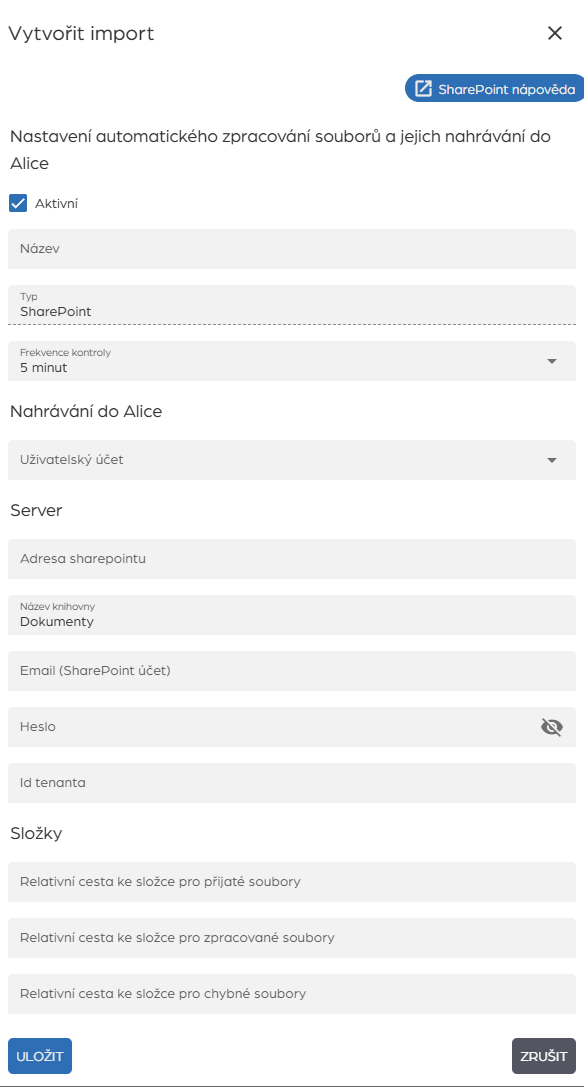
Vyplnění údajů
-
Popis polí
Název Popis Název Uživatelský název spojení pro SharePoint Frekvence Četnost kontroly složky pro přijaté soubory Server Adresa serveru Adresa SharePoint serveru Název knihovny Název knihovny e-mail přihlašovací e-mail uživatele Sharepoint Heslo přihlašovací heslo uživatele Sharepoint Id tenanta ID tenanta Sharepoint serveru Složky Relativní cesta pro přijaté soubory Z této složky budou vyzvednuty dokumenty k vytěžení Relativní cesta pro zpracované soubory Do této složky budou přesunuty zpracované dokumenty Relativní cesta pro chybné soubory Do této složky budou přesunuty dokumenty, které nebylo možné zpracovat
Jak import funguje
Systém periodicky kontroluje zadanou složku na SharePointu. Postup zpracování dokumentů je následující:
- Agent se připojí k SharePoint serveru pomocí zadaných přihlašovacích údajů.
- Zkontroluje složku pro přijaté soubory.
- Nové soubory stáhne a nahraje do Alice ke zpracování.
- Úspěšně zpracované soubory přesune do složky pro zpracované soubory (s přidáním časového razítka k názvu).
- Soubory, které se nepodařilo zpracovat, přesune do složky pro chybné soubory.
Časové razítko
K názvu zpracovaného souboru se automaticky přidá časové razítko ve formátu dd.MM.yyyy-H_mm_ss, aby bylo možné snadno identifikovat, kdy byl soubor zpracován.
Struktura složek
Pro správné fungování importu je nutné vytvořit tři složky v knihovně SharePointu:
| Složka | Účel | Příklad cesty |
|---|---|---|
| Složka pro přijaté soubory | Sem nahrajte dokumenty k vytěžení | Received |
| Složka pro zpracované soubory | Sem se přesunou úspěšně zpracované dokumenty | Processed |
| Složka pro chybné soubory | Sem se přesunou dokumenty, které se nepodařilo zpracovat | Unprocessed |
Požadavek na složky
Všechny tři složky musí existovat v SharePoint knihovně před zahájením importu. Pokud některá složka neexistuje, import nebude fungovat.
Frekvence kontroly
Frekvence kontroly určuje, jak často agent zkontroluje složku pro nové soubory.
- Výchozí hodnota -- pokud je nastavena hodnota
0, agent kontroluje složku každou minutu. - Vlastní hodnota -- zadáním čísla N bude agent kontrolovat složku každých N minut.
Nastavení přístupu v Azure
Import ze SharePointu využívá přihlášení pomocí uživatelského jména a hesla (tzv. Resource Owner Password Credentials flow). Pro správné fungování je nutné připravit uživatelský účet v Microsoft 365 a zjistit potřebné údaje.
Příprava servisního účtu
Doporučujeme vytvořit dedikovaný servisní účet, který bude sloužit výhradně pro import do Alice.
-
Vytvořte servisní účet -- v Microsoft 365 admin centru vytvořte nový uživatelský účet (nebo použijte existující). Doporučujeme zvolit výstižný název, např.
alice-import@vasedomena.cz. -
Vypněte vícefaktorové ověřování (MFA) -- účet použitý pro import nesmí mít zapnuté MFA. V Microsoft Entra admin centru vytvořte výjimku z MFA politiky pro tento účet:
- Přejděte na Protection → Conditional Access.
- Upravte existující politiku vyžadující MFA, nebo vytvořte novou politiku, která servisní účet vyjme z požadavku na MFA.
- Alternativně můžete MFA ověřit v Protection → Authentication methods -- zkontrolujte, že pro daný účet není vyžadována žádná dodatečná metoda ověření.
-
Nastavte oprávnění k SharePoint webu -- servisní účet musí mít přístup k SharePoint webu, ze kterého chcete importovat dokumenty. Účet musí mít oprávnění číst a zapisovat soubory v příslušné knihovně.
Dedikovaný servisní účet
Vytvořte samostatný účet určený pouze pro import do Alice. Vyhnete se tak situacím, kdy změna hesla nebo nastavení zabezpečení běžného uživatele naruší fungování importu.
Zjištění potřebných údajů
- ID tenanta (Tenant ID): V Microsoft Entra admin centru přejděte na Overview -- ID tenanta se zobrazí na hlavní stránce. Má formát UUID, např.
05e888ad-4041-4ce6-8175-12936dc99df8. - Adresa SharePoint serveru: Adresa má formát
contoso.sharepoint.com/sites/nazev-webu, kdecontosoje název vaší organizace anazev-webuje název konkrétního SharePoint webu. - E-mail a heslo: Přihlašovací údaje servisního účtu vytvořeného v předchozím kroku.
Požadavky
Pro správné fungování importu ze SharePointu je nutné splnit následující požadavky:
- Přístup k SharePoint Online
- Uživatelský účet s oprávněním Sites.ReadWrite.All
- Vytvořené tři složky (přijaté, zpracované, chybné) v knihovně SharePointu
- ID tenanta Microsoft
Vícefaktorové ověřování
Import ze SharePointu využívá přihlášení pomocí uživatelského jména a hesla. Uživatelský účet použitý pro import nesmí mít zapnuté vícefaktorové ověřování (MFA).
Omezení
| Oblast | Omezení |
|---|---|
| Autentizace | Pouze přihlášení uživatelským jménem a heslem (bez MFA) |
| Typ stahování | Periodické -- nikoli v reálném čase |
| Formáty souborů | Obrázky (JPG, PNG, TIFF), PDF, ISDOC |
| Složky | Vyžadovány tři předdefinované složky |
| Zpětná synchronizace | Změny v Alice se nepromítají zpět na SharePoint |
FAQ
Jak často se kontrolují nové soubory?
Výchozí frekvence kontroly je každou minutu. Frekvenci můžete upravit v konfiguraci importu zadáním vlastní hodnoty v minutách. Pokud je nastavena hodnota 0, agent kontroluje složku každou minutu.
Co se stane se soubory po zpracování?
Úspěšně zpracované soubory se automaticky přesunou do složky pro zpracované soubory. K názvu souboru se přidá časové razítko ve formátu dd.MM.yyyy-H_mm_ss, aby bylo možné snadno identifikovat, kdy byl soubor zpracován.
Proč se mi některé soubory přesouvají do složky pro chybné soubory?
Soubory se přesunou do složky pro chybné soubory, pokud je nebylo možné zpracovat. Důvodem může být nepodporovaný formát souboru, poškozený soubor nebo jiná chyba při zpracování. Zkontrolujte, zda soubory odpovídají podporovaným formátům (JPG, PNG, TIFF, PDF, ISDOC).
Mohu změnit cesty ke složkám?
Ano, cesty ke složkám můžete kdykoli upravit v konfiguraci importu. Nezapomeňte, že všechny tři složky (pro přijaté, zpracované a chybné soubory) musí v knihovně SharePointu fyzicky existovat.
Kde najdu ID tenanta?
ID tenanta (Tenant ID) najdete v Microsoft Entra admin centru (entra.microsoft.com). Po přihlášení se ID tenanta zobrazí na hlavní stránce v sekci Overview. Má formát UUID, např. 05e888ad-4041-4ce6-8175-12936dc99df8.
Jak vytvořím servisní účet bez MFA?
Doporučujeme vytvořit v Microsoft 365 admin centru (admin.microsoft.com) dedikovaný účet pouze pro import do Alice. Poté v Microsoft Entra admin centru (entra.microsoft.com) vytvořte výjimku z MFA politiky pro tento účet -- například přes Conditional Access politiku, která tento účet vyjme z požadavku na MFA.
Podporuje import vícefaktorové ověřování?
Ne, import ze SharePointu využívá přihlášení pomocí uživatelského jména a hesla. Uživatelský účet použitý pro import nesmí mít zapnuté vícefaktorové ověřování (MFA). Doporučujeme vytvořit pro import samostatný servisní účet bez MFA.
Mohu ze SharePointu i exportovat?
Ano, Alice podporuje i export dokumentů na SharePoint. Podrobnosti naleznete v dokumentaci Export na SharePoint.