Konfigurace schvalovacího procesu
Nastavení Schvalovací workflow
Schvalovací proces je nejprve nutné zapnout v Nastavení Obecné.
Co je schvalovací workflow?
Schvalovací workflow umožňuje řídit proces schvalování dokumentů před jejich exportem do účetního systému. Systém podporuje víceúrovňové schvalování s možností delegace, automatických notifikací a podmíněného spouštění na základě hodnot v dokumentu.
Schvalovat dokumenty mohou uživatelé s oprávněním:
- Admin - plný přístup, může restartovat workflow a schvalovat dokumenty i mimo přiřazené schvalovatele kroku
- Schvalovatel - může schvalovat dokumenty z jakékoliv účetní jednotky
- Schvalovatel účetní jednotky - může schvalovat pouze dokumenty ze svých účetních jednotek
- Zpracovatel / Zpracovatel účetní jednotky - může dokumenty zpracovávat a odesílat ke schválení
Uživatelská role Schvalovatel neznamená, že k uživatelům s touto rolí dokument poputuje automaticky po odeslání do schvalovacího procesu. Nejprve je nutné schvalování nakonfigurovat.
Kompletní přehled rolí a oprávnění souvisejících se schvalováním (včetně oprávnění Připomenutí schvalovateli) najdete v sekci Uživatelé a oprávnění.
Jak schvalovací proces funguje?
1. Spouštění schvalovacího workflow
Workflow může být spuštěno dvěma způsoby:
- Automaticky po vytěžení: Dokument je po dokončení vytěžení automaticky odeslán do schvalovacího procesu. Systém vybere správné workflow podle nastavených pravidel.
- Manuálně uživatelem: Uživatel musí po zpracování dokumentu ručně kliknout na tlačítko "Odeslat ke schválení".
Způsob spouštění workflow (automaticky/manuálně) se nastavuje globálně v sekci Nastavení pro celou vaši instanci Alice.
2. Výběr správného workflow
Když je dokument odeslán ke schválení, systém vybere správné workflow podle následujících podmínek (všechny musí být splněny):
- Typ dokumentu musí odpovídat typu uvedenému v nastavení konkrétního workflow.
- Účetní jednotka musí odpovídat účetní jednotce uvedené v nastavení konkrétního workflow (je-li pole v nastavení ponecháno prázdné, pak je workflow platné pro všechny ÚJ).
- Podmínky - všechny podmínky definované v nastavení konkrétního workflow musí být splněny.
Pokud žádné workflow nevyhovuje, dokument se automaticky schválí a pošle k exportu. Stejná situace nastane ve chvíli, kdy v Nastavení není definované žádné schvalovací workflow.
Příklad konkrétního workflow a podmínek
Účetní kancelář potřebuje, aby všechny eurové faktury v hodnotě nad 1000 EUR schválila hlavní účetní. Workflow může být nadefinováno následovně:
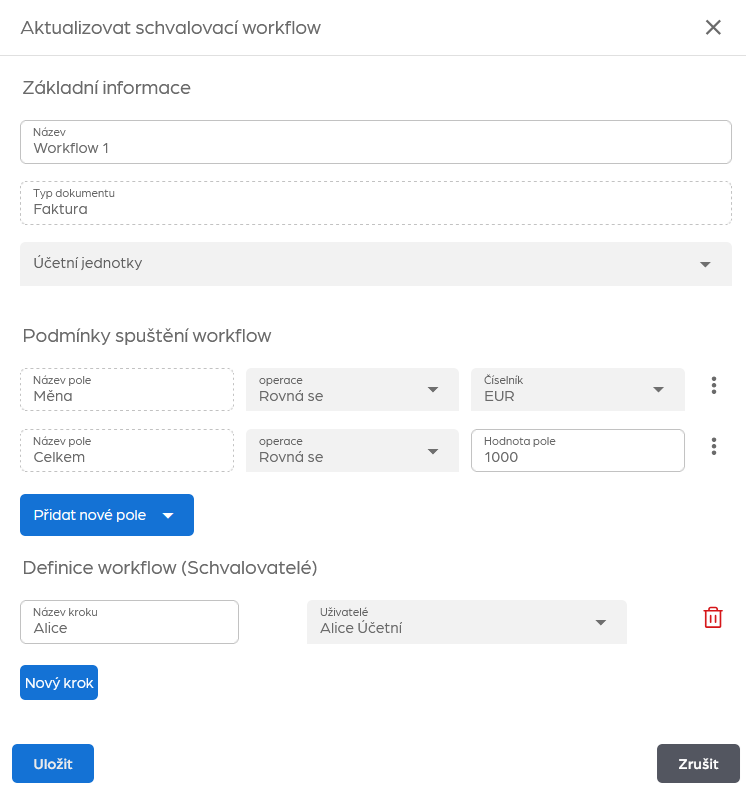
Toto konkrétní workflow se tedy spustí v okamžiku, kdy do schvalovacího procesu vstoupí doklad splňující všechny následující podmínky:
- Jedná se o fakturu.
- Účetní jednotka - v tomto případě workflow platí pro všechny účetní jednotky.
- Částka je v eurech a je větší než 1000.
Ve chvíli, kdy se toto workflow spustí, doklad hlavní účetní najde v sekci Ke schválení, kde ho může schválit (a tím odeslat k exportu), zamítnout, nebo delegovat na jiného uživatele.
Co se stane ve chvíli, kdy dokument splňuje podmínky více různých workflow?
Systém prochází seznam workflow podle jejich pořadí odshora dolů tak, jak ho vidíte před sebou v nastavení:
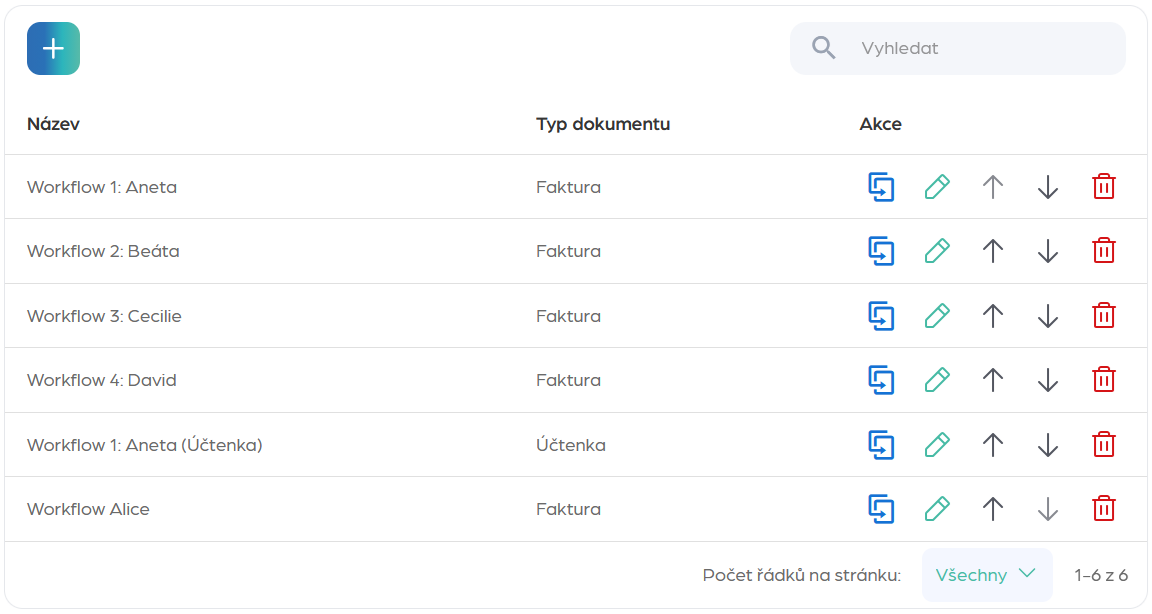
Alice spustí první workflow odshora, které splní všechny podmínky. Na ostatní už následně nebere zřetel.
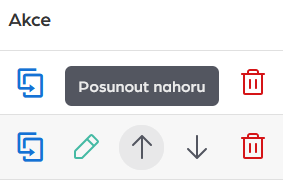
Pořadí workflow můžete jednoduše změnit pomocí šipek:
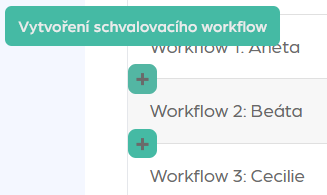
Při vytváření workflow můžete také využít možnosti přidat další workflow doprostřed seznamu:
3. Odeslání dokumentu k exportu
Platí, že jakmile je dokument schválen (pokud má workflow více kroků, tak jakmile je schválen posledním ze schvalovatelů), Alice ho automaticky odešle do fronty k exportu - není již tedy třeba ho odesílat ručně.
Schéma průchodu workflow
graph TD
    A[Dokument nahrán] --> B{Automatické<br/>spuštění?}
    B -->|Ano| C[Vytěžení]
    B -->|Ne| D[Čeká na manuální odeslání]
    C --> E{Vyhovuje nějaké<br/>workflow?}
    D --> E
    E -->|Ano| F[Začátek workflow - Krok 1]
    E -->|Ne| G[Automatické schválení]
    G --> H[Připraveno k exportu]
    F --> I{Schváleno?}
    I -->|Ano| J{Další krok<br/>existuje?}
    I -->|Ne - Zamítnuto| K[Stav: Zamítnuto]
    J -->|Ano| L[Další krok]
    J -->|Ne - poslední krok| H
    L --> I
Konfigurace workflow
Před tím, než se pustíte do konfigurace, doporučujeme si obecně pečlivě navrhnout, jak by měl Váš schvalovací proces vypadat. Na samém začátku je užitečné si schéma např. načrtnout na papír, pokud již teď víte, že jeho logika nebude úplně triviální.
Je nutné si dobře rozmyslet, podle jakých podmínek budou doklady rozřazovány k jednotlivým schvalovacím workflow. Je pro Vás zásadní celková částka, měna, nebo jiná hodnota, a podle toho bude doklad putovat k různým schvalovatelům, případně bude schválen automaticky? Nebo potřebujete mít u každého dokladu možnost ručně vybrat, k jakému schvalovateli dokument dál poputuje?
Pokud se jedná o první možnost, pak postupujte podle návodu níže. Pokud si potřebujete při validaci dokumentu vybrat schvalovatele, pokračujte prosím na Přiřazení workflow podle hodnoty "Schvalovatel".
Před konfigurací konkrétních workflow také zvolte, zda chcete dokument ke schválení odesílat ručně, nebo automaticky.
Nastavení workflow
Workflow přidáte pomocí tlačítka  . Následně vyberte, pro jaký typ dokumentu bude dané workflow platit.
Workflow se konfiguruje pro každý typ dokumentu zvlášť.
Základní nastavení
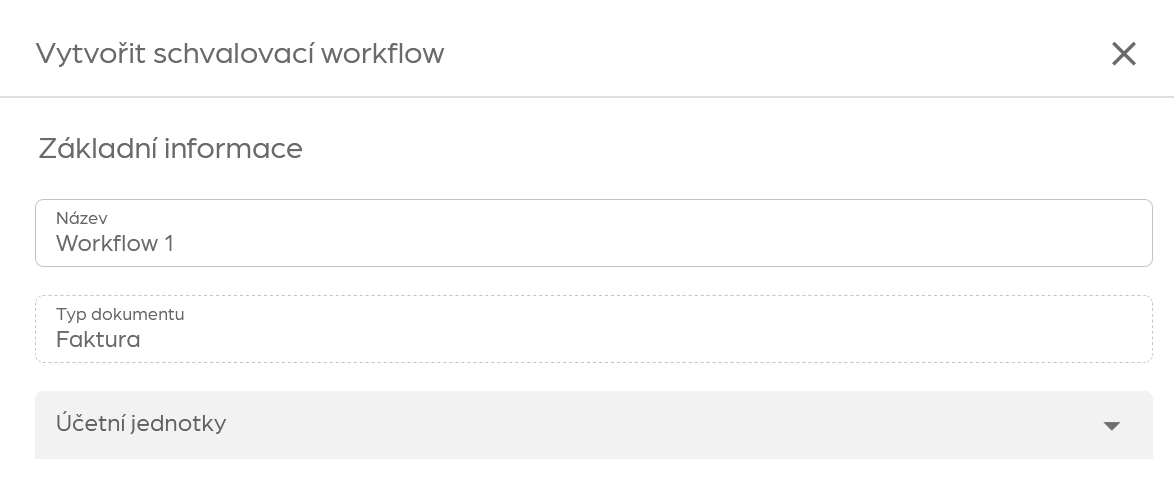
Vyplňte název, ideálně výstižně a tak, abyste workflow následně byli schopni identifikovat.
Pokud bude workflow platit pouze pro konkrétní účetní jednotky, zde je můžete zvolit. Pokud má workflow platit pro všechny ÚJ, pole může zůstat prázdné.
Nastavení podmínek spuštění
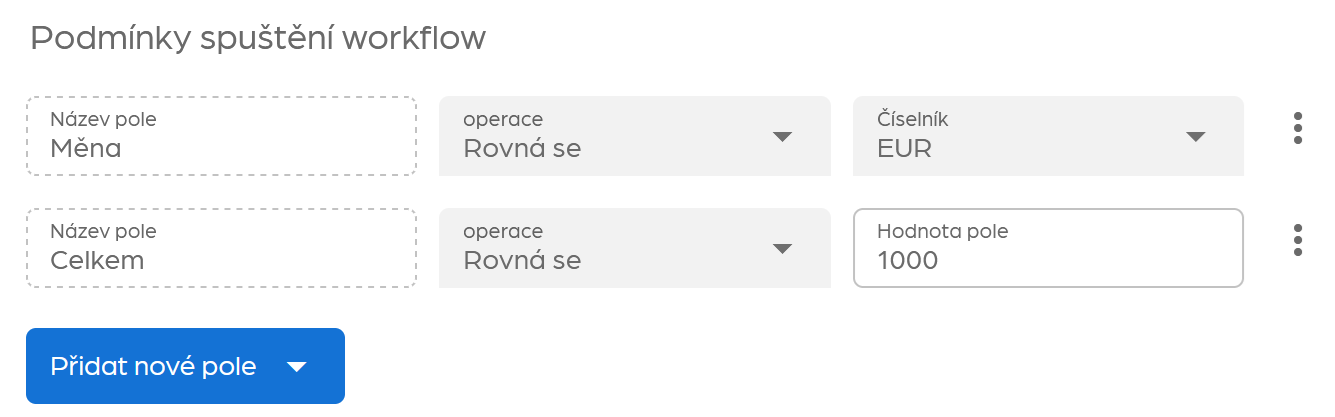
Pomocí tlačítka Přidat nové pole přidáte pole, na jehož hodnotě bude záviset spuštění workflow. Těchto podmínek můžete nastavit více, vždy ale platí, že aby se dané workflow spustilo, musí být splněny všechny.
V tomto případě se jedná o workflow, které se spustí, pokud je dokumentem eurová faktura, která má zároveň hodnotu pole celkem větší než 1000.
Definice jednotlivých kroků
Pokud potřebujete, aby byl dokument schválen automaticky po splnění podmínek, které jste uvedli v kroku výše, tuto sekci ponechte prázdnou.
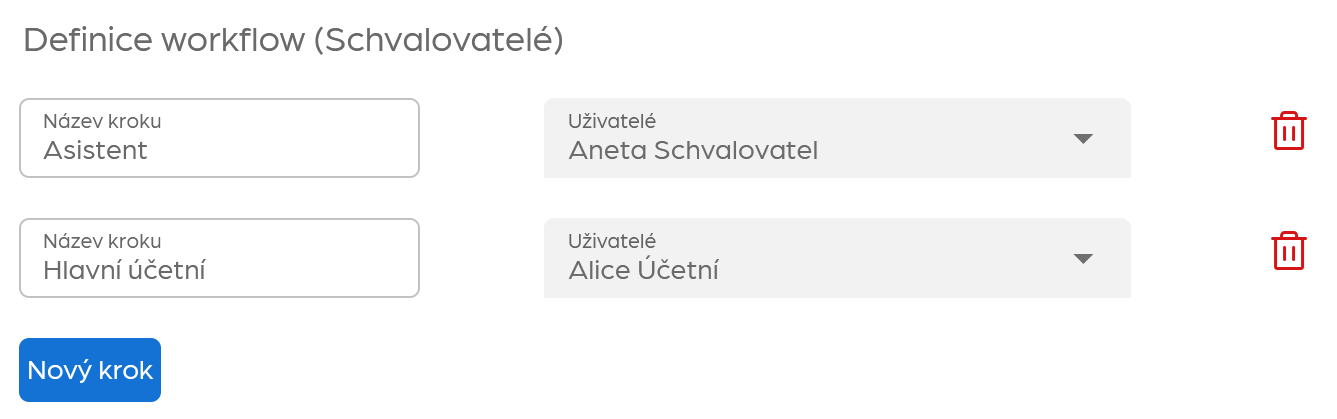
Následně definujte jednotlivé schvalovací kroky, kterými dokument postupně projde. Každý krok pojmenujte a přiřaďte k němu uživatele (jednoho nebo více), který dokument bude schvalovat.
V tomto příkladu se dokument po spuštění schvalovacího procesu dostane nejprve k uživateli Aneta Schvalovatel. Po schválení tímto uživatelem bude dokument putovat k hlavní účetní k finálnímu schválení.
Ke každému kroku je možné přidat více uživatelů.
Pro všechny uživatelské role platí, že uživatel může schválit dokument pouze v případě, že je přiřazen k aktuálnímu kroku schvalovacího workflow. Např. Uživatel AB má roli Schvalovatel, která může schvalovat dokumenty z jakékoli účetní jednotky. Ani tak ale nemůže schválit dokument, který má být podle spuštěného schvalovacího workflow schválen uživatelem CD (pokud se uživatel CD nerozhodne dokument na uživatele AB delegovat).
Jedinou výjimku z tohoto pravidla tvoří Admin, který má oprávnění schvalovat i bez přiřazení ke kroku.
Přiřazení workflow podle hodnoty "Schvalovatel"
Pokud si potřebujete vybrat schvalovatele (nebo konkrétní schvalovací workflow) ručně při validaci dokumentu podobně, jako si vybíráte Středisko nebo Zakázku, bude nutné si při konfiguraci vypomoct založením nového číselníku. Od hodnot tohoto číselníku se následně bude odvíjet definice schvalovacích workflow.
V následujícím příkladu je vysvětleno, jakým způsobem workflow tohoto typu nadefinovat.
Příklad: Jak zařídit výběr schvalovatele při validaci?
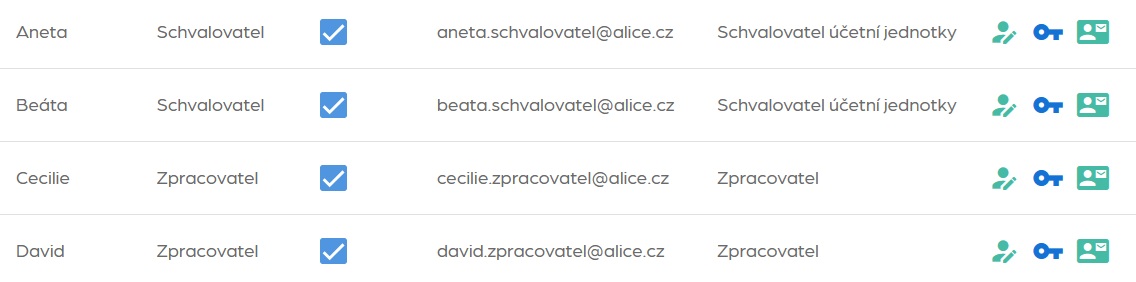
Situace: v systému máte následující uživatele. Potřebujete zařídit, aby uživatel, který provádí validaci dokumentu, mohl vybrat, ke kterému z nich dokument poputuje ke schválení.
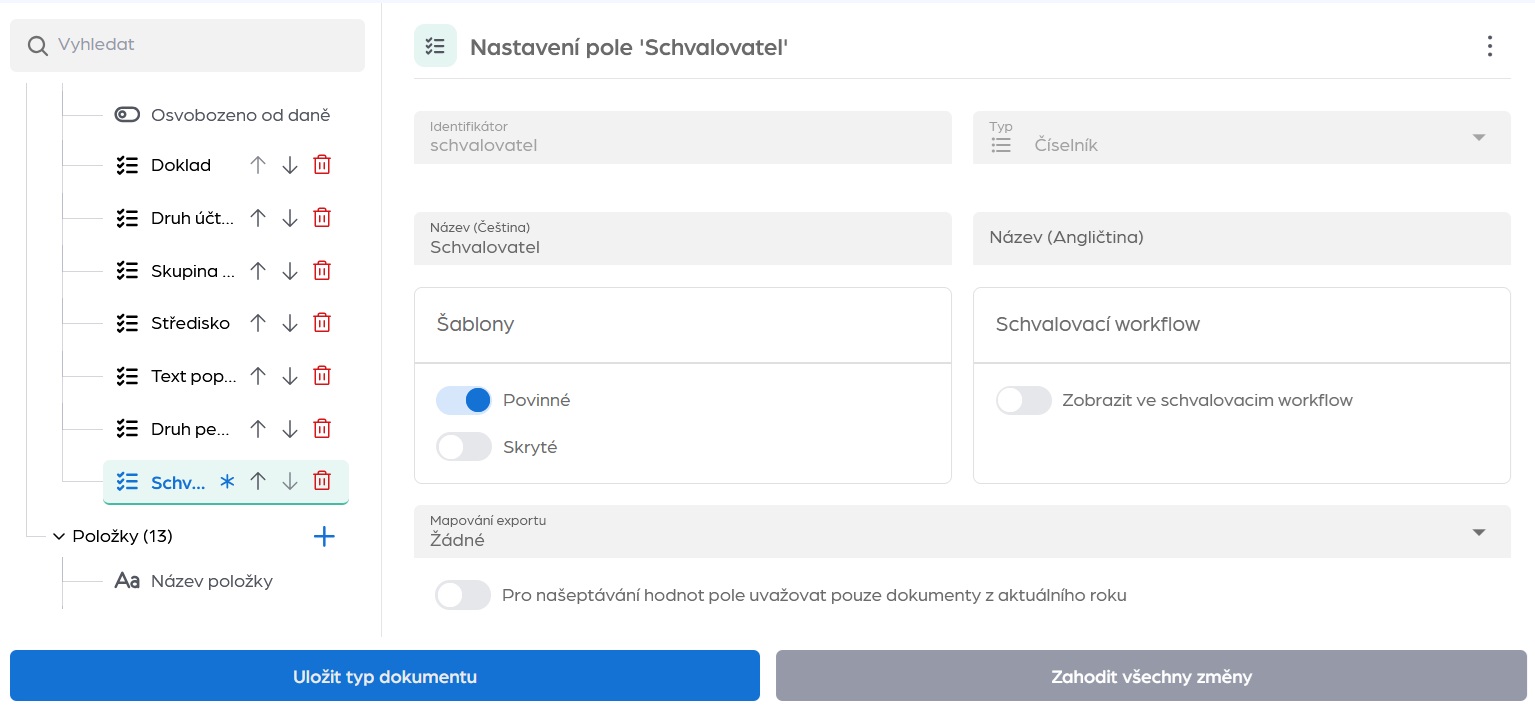
1. Vytvoření pole Schvalovatel
V Nastavení -> Typy dokumentů -> ikona tužky přidejte nový číselník Schvalovatel. Nezáleží na tom, kam číselník přidáte, většina uživatelů ale preferuje stejnou sekci, ve které se nachází např. číselník Středisko. Pole doporučujeme nastavit jako povinné.
2. Vytvoření číselníku Schvalovatel
V Nastavení -> Číselníky přidejte nový číselník s názvem Schvalovatel. Do mapování polí přidejte identifikátor pole, které jste vytvořili v kroku 1 (zde "schvalovatel").
Následně přidejte jednotlivé schvalovatele jako jednotlivé hodnoty číselníku.
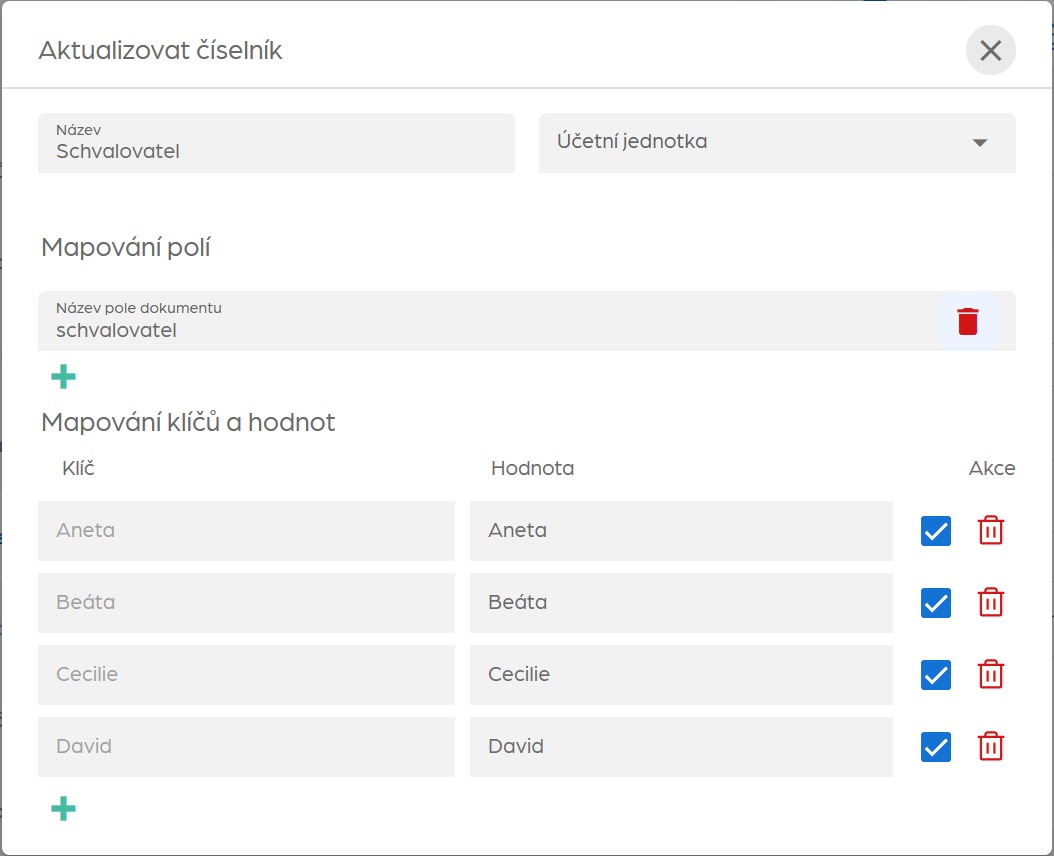
Číselník uložte. Na každém dokladu se Vám nyní bude zobrazovat číselník se schvalovateli.
3. Definice samotného schvalování
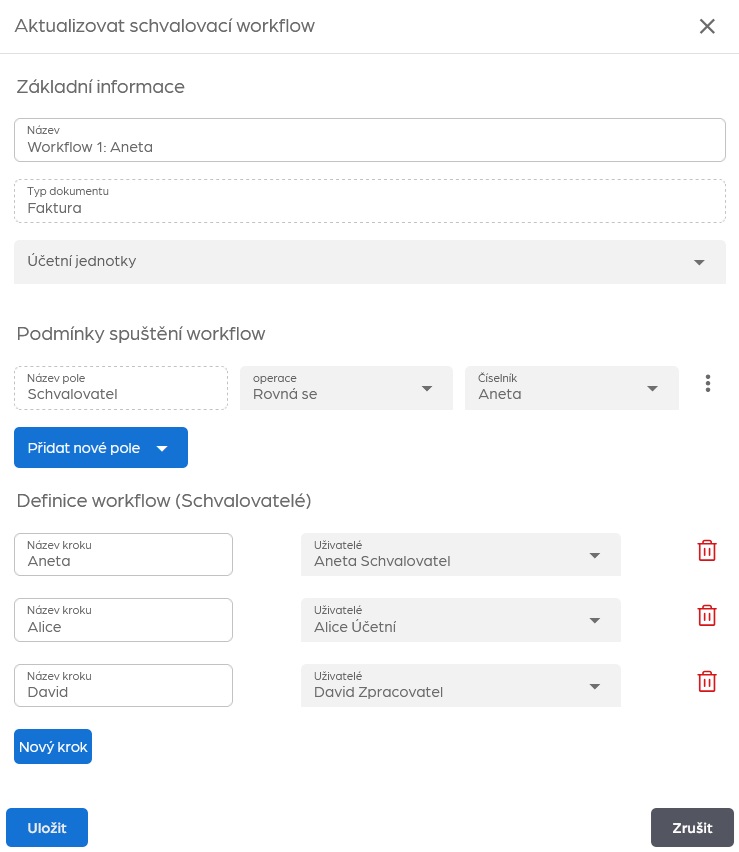
V Nastavení -> Schvalovací workflow bude následně nutné vytvořit workflow pro každého z výše uvedených uživatelů. Definice workflow bude pro každého z nich vypadat následovně:
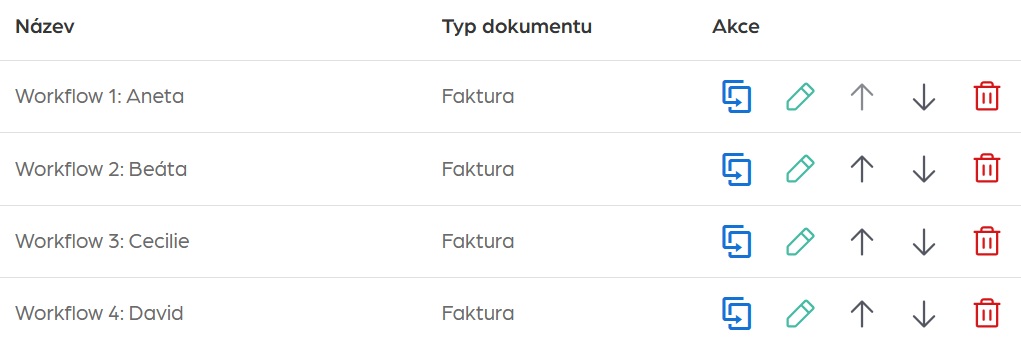
Přehled workflow nakonec může vypadat takto:
Pozor! Pokud budete mít pole Schvalovatel jako nepovinné a doklad bude odeslán do schvalovacího procesu bez jeho vyplnění, může se stát, že Alice následně nenajde vhodné schvalovací workflow a doklad automaticky schválí. Pokud pole nechcete mít povinné, ale zároveň této situaci potřebujete předejít, doporučujeme přidat na konec seznamu jedno všeobecné "záchytné" workflow, které nebude mít žádné podmínky pro spuštění a spustí se tedy vždy, když Alice nenajde žádné jiné vyhovující.
Nejste si jisti, jak schvalovací workflow nakonfigurovat? Potřebujete poradit, jak navrhnout proces schvalování tak, aby vyhovoval Vašim potřebám? Vždy můžete kontaktovat naši zákaznickou podporu, která Vám poradí a pomůže.
Globální nastavení workflow
Přístup schvalovatelů k dokumentům
Nastavení Schvalovací workflow
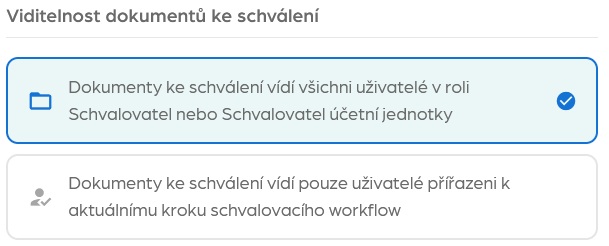
Toto nastavení ovlivňuje, kdo vidí dokumenty čekající na schválení v seznamu na stránce Ke schválení (záložka Vše):
- Všechny dokumenty ve workflow: schvalovatel vidí všechny dokumenty ve schvalovacím procesu (i ty, kde není přímo přiřazen). Záložka Vše na stránce Ke schválení je viditelná uživatelům s odpovídajícím oprávněním.
- Pouze dokumenty v mém aktuálním kroku: schvalovatel vidí pouze dokumenty, které jsou právě v kroku, kde je sám přiřazen.
Emailové notifikace
Frekvence emailových notifikací
Nastavení E-mailové notifikace
- Nikdy: notifikace vypnuty
- Denně: denní souhrnná notifikace o všech čekajících dokumentech
- Při každém přiřazení: okamžitá notifikace při přiřazení dokumentu ke schválení
Příjemce notifikací
- Všichni schvalovatelé aktuálního kroku: email obdrží všichni přiřazení schvalovatelé
- Pouze delegovaný uživatel: email obdrží pouze uživatel, na kterého bylo schvalování delegováno
Práce se seznamem již nakonfigurovaných workflow
V tabulce v sekci Nastavení -> Schvalovací workflow je možné:
- Přidat workflow: vytvořit nové workflow nad zvoleným typem dokumentu
- Přidat workflow na pozici: vložit nové workflow na konkrétní pozici v seznamu
- Přesunout nahoru / dolů: změnit pořadí (prioritu) workflow
- Duplikovat: vytvořit kopii existujícího workflow (zkopírovaný workflow dostane název s příponou "(copy)")
- Upravit: otevřít konfiguraci workflow
- Smazat: odstranit workflow
Workflow, která nemají nastavené žádné podmínky spuštění, jsou v tabulce označena oranžovým štítkem Bez podmínek a oranžovým proužkem na levém okraji řádku. Po najetí myší na štítek se zobrazí vysvětlení: Toto workflow je bez podmínky, spustí se vždy. Takové workflow se spustí pro každý dokument odpovídajícího typu (a účetní jednotky), který do schvalovacího procesu vstoupí – hodí se např. jako všeobecné "záchytné" workflow na konci seznamu.
Žádné workflow nelze smazat, pokud je aktivní v některém dokumentu (probíhá v něm schvalování). Stejně tak nelze smazat krok workflow, pokud je v něm aktuálně dokument ve schvalování. Před smazáním je nutné nejprve vyřešit (schválit, zamítnout nebo restartovat) všechny dokumenty, kterých se workflow nebo krok týká.
Praktické příklady
Dvoustupňové schvalování faktur nad 10 000 Kč
Nastavení workflow:
- Název: "Faktury nad 10 000 Kč"
- Typ dokumentu: Česká faktura
- Účetní jednotky: [prázdné]
- Podmínky:
- Celková částka >= 10000
- Kroky:
- Vedoucí oddělení (Jan Novák)
- Ekonom (Jana Dvořáková)
Průběh:
- Uživatel nahraje fakturu na 15 000 Kč
- Po vytěžení se automaticky spustí workflow "Faktury nad 10 000 Kč"
- Jan Novák obdrží email a schválí fakturu s poznámkou "Objednávka schválena"
- Jana Dvořáková obdrží email s poznámkou od Jana
- Jana schválí fakturu a dokument se automaticky odešle na export
Schvalování podle dodavatele
Nastavení workflow:
- Název: "Faktury od ABC s.r.o."
- Typ dokumentu: Česká faktura
- Účetní jednotky: [prázdné]
- Podmínky:
- Název dodavatele = "ABC s.r.o."
- Kroky:
- Projektový manažer (Petr Svoboda)
Průběh:
- Přijde faktura od dodavatele "ABC s.r.o."
- Workflow se automaticky spustí
- Petr Svoboda obdrží email a zkontroluje fakturu
- Po schválení se faktura automaticky odešle na export
Třístupňové schvalování velkých faktur
Nastavení workflow:
- Název: "Faktury nad 50 000 Kč"
- Typ dokumentu: Česká faktura
- Účetní jednotky: Hlavní účetní jednotka, Pobočka Praha
- Podmínky:
- Celková částka >= 50000
- Kroky:
- Vedoucí oddělení (Jan Novák)
- Ekonom (Jana Dvořáková)
- Generální ředitel (Martin Černý)
Průběh:
- Uživatel nahraje fakturu na 75 000 Kč z účetní jednotky "Hlavní účetní jednotka"
- Workflow se spustí, protože dokument splňuje typ, účetní jednotku i podmínku částky
- Dokument prochází třemi schvalovacími kroky postupně
- Po schválení v posledním kroku se automaticky odešle na export
Časté dotazy (FAQ) a řešení potíží
Jak mohu nastavit workflow pro všechny typy dokumentů?
Pro každý typ dokumentu (česká faktura, slovenská faktura, účtenka atd.) musíte vytvořit samostatné workflow. Nelze vytvořit univerzální workflow pro všechny typy dokumentů.
Může dokument schválit více lidí v jednom kroku?
K jednomu kroku můžete přiřadit více schvalovatelů. Schválit dokument ale může pouze jeden z nich, a dokument pak pokračuje k dalšímu schvalovateli v dalším kroku.
Co když žádné workflow nevyhovuje mému dokumentu?
Pokud pro dokument není nalezeno žádné vyhovující workflow, dokument se automaticky schválí a odešle na export bez nutnosti manuálního schvalování.
Mohu mít různá workflow pro různé účetní jednotky?
Ano, při konfiguraci workflow můžete vybrat konkrétní účetní jednotky, pro které workflow platí. Můžete tak mít například jednodušší workflow pro faktury z malých poboček a složitější pro faktury z hlavní účetní jednotky.
Může uživatel nějak obejít schvalovací workflow?
Ne, pokud je pro dokument nalezeno vyhovující workflow, musí jím dokument projít. Pouze administrátor může workflow restartovat nebo dokument ručně odeslat k exportu.
Jak dlouho se uchovává historie schvalování?
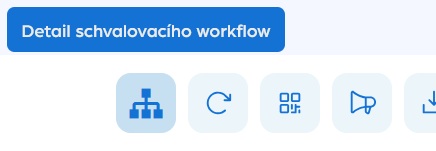
Historie schvalování se uchovává po celou dobu životnosti dokumentu v systému. Je dostupná na detailu dokumentu a slouží pro účely auditu:
Mohu na schvalovací obrazovku nějak přidat konkrétní pole, aby schvalovatelé nemuseli stále otevírat detail dokumentu?
Ano, toto je možné. V Nastavení Typy dokumentů nastavení konkrétního typu dokumentu (ikona tužky) najděte konkrétní pole. Následně jeho zobrazení zapněte pomocí tohoto tlačítka:
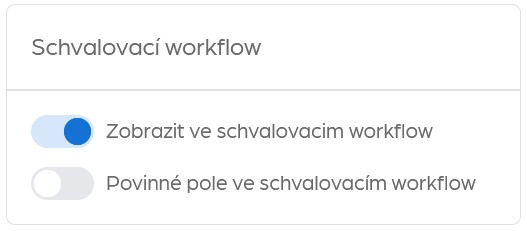
Na stejném místě také můžete nastavit pole jako povinné pro schvalovací workflow.
Tyto volby nejsou dostupné pro položková pole.