Číselníky
Hlavní nabídka Nastavení Číselníky
Číselníky slouží k ukládání hodnot, které je možné navázat na jednotlivá pole dokladu a následně je používat při jeho validaci. Usnadňují tak práci s dokladem v Alice a redukují potřebu doklad dále upravovat v účetním systému.
Základní funkce
Číselníky v Alice umožňují:
- Vytváření vlastních číselníků (střediska, zakázky, činnosti, vlastní číselníky)
- Synchronizaci z účetních systémů (AbraFlexi, MoneyS3/S5, Pohoda, HeliosInuvio, iDoklad, Dynamics, AbraGen, Karat, Premier)
- Přiřazení k účetním jednotkám a typům dokumentů
- Podmíněné zobrazování (např. pouze pro přijaté faktury, pouze pro hotovostní platby)
- Automatické napovídání hodnot na základě historických dat
- Export hodnot do účetních systémů
Číselníky najdete v Nastavení > Číselníky
Co najdete na této stránce
- Typy číselníků - přehled podporovaných typů
- Tvorba číselníku - postup vytvoření
- Synchronizace číselníků - z účetních systémů
- Mapování polí - mapování na účetní systémy
- Často kladené otázky (FAQ)
Typy číselníků
Alice podporuje následující typy číselníků:
Podpora synchronizace vs. podpora exportu
V seznamu níže uvádíme podporované účetní systémy. Tento seznam zahrnuje systémy, kde je daný typ číselníku k dispozici - ať už pro synchronizaci (automatické stažení hodnot do Alice), nebo pro export (přenos hodnoty z Alice do účetního systému). Některé systémy podporují pouze export, hodnoty číselníku je v nich nutné vytvořit ručně.
Směrodatný přehled, které číselníky lze synchronizovat z konkrétního účetního systému, najdete v tabulce Mapování speciálních polí na základě účetního systému.
| Typ číselníku | Pole na dokumentu | Podporované účetní systémy |
|---|---|---|
| Středisko | Středisko (i na položkách) | AbraFlexi, AbraGen, MoneyS3, MoneyS5, HeliosInuvio, iDoklad, Dynamics, Premier |
| Zakázka | Zakázka (i na položkách) | AbraFlexi, AbraGen, MoneyS3, MoneyS5, HeliosInuvio, iDoklad, Dynamics, Premier |
| Činnost | Činnost (i na položkách) | AbraFlexi, AbraGen, MoneyS3, MoneyS5, HeliosInuvio |
| Předkontace | Předkontace (i na položkách) - může mít varianty pro různé sazby DPH (nulová, snížená, základní) | AbraFlexi, MoneyS3, MoneyS5, Pohoda, HeliosInuvio, Premier |
| Číselná řada | Číselná řada - určuje formát číslování dokladů | AbraFlexi, MoneyS3, MoneyS5, Pohoda, HeliosInuvio, Karat, Premier |
| Účet MD | Účet MD | AbraFlexi |
| Zásoba | Zásoba (na položkách faktury) | eWay |
| Členění DPH | Členění DPH (i na položkách) | AbraFlexi, MoneyS3, MoneyS5 |
| Řádek kontrolního hlášení DPH | Členění kontrolního hlášení | AbraFlexi |
| Bankovní účet | Bankovní účet (bezhotovostní úhrada) | AbraFlexi, MoneyS3, MoneyS5 |
| Pokladna | Pokladna (hotovostní úhrada) | AbraFlexi, MoneyS3, MoneyS5 |
| Typ dokladu | Typ dokladu | AbraFlexi |
| Zdrojová řada | Zdrojová řada | AbraGen |
| Období | Období | AbraGen |
| Typ výdaje/příjmu | Typ výdaje | AbraGen, Duel |
| Obchodní případ | Obchodní případ | Dynamics |
| Vlastní číselníky | Libovolná vlastní pole s vlastním názvem | Bez vazby na účetní systém |
Lokalizace číselníků
Alice podporuje lokalizaci názvů polí číselníků. Při vytváření polí pro číselníky můžete definovat názvy v různých jazycích (čeština, angličtina), což usnadňuje práci s aplikací v mezinárodním prostředí.
Například pole "Zakázka" může mít anglický ekvivalent "Order", pole "Předkontace" může být "Account code" atd.
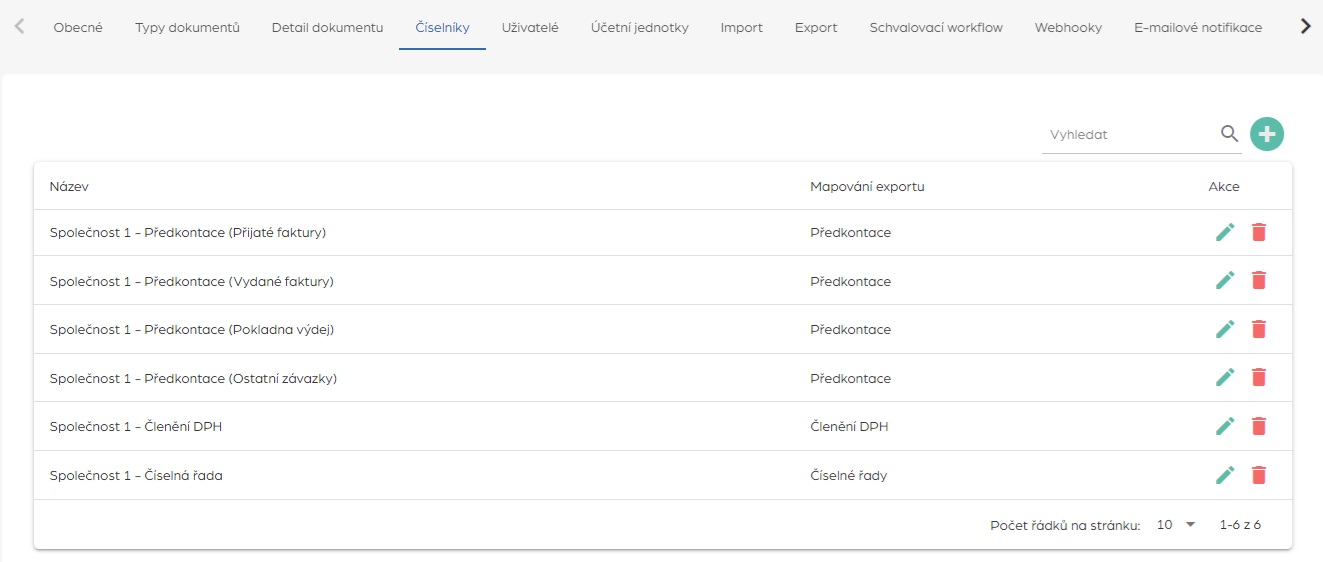
Synchronizované číselníky z Pohody
Na obrázku níže můžete vidět číselníky, které byly automaticky synchronizovány pro jednoho z našich zákazníků z Pohody za pomoci Redque můstku.
Tvorba číselníku
Číselník přidáte tlačítkem: 
-
Po kliknutí na tlačítko se zobrazí následující okno:
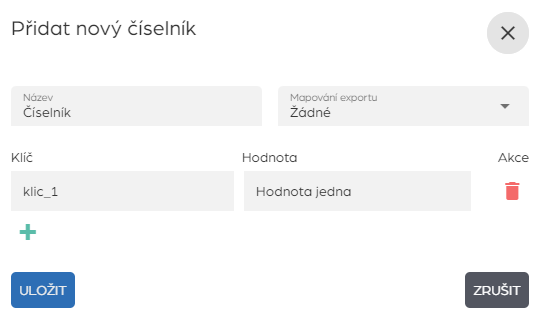
Legenda polí:
Název pole Pozn. Název Vlastní název číselníku. Doporučujeme unikátní jméno definující číselník podle vzoru: Účetní jednotka - Typ (Podtyp)
např.Společnost 1 - Předkontace (Přijaté faktury)Společnost 1 - Členění DPHMapování exportu Přepínač určující chování (přenos) hodnot tohoto číselníku při exportu. Viz Mapování speciálních polí na základě účetního systému Klíč Unikátní identifikátor hodnoty. Pro účetní systémy je tento klíč roven systémové hodnotě v daném účetním systému, aby došlo ke správnému provázání hodnot při přenosu dokladu.
- v Pohodě hodnotu klíče najdeme v číselnících pod sloupcem Zkratka např. Předkontace přijaté faktury:1Fp.
Klíč není po uložení možné změnitHodnota Uživatelsky přívětivá hodnota, která se bude nabízet při výběru hodnot z číselníku.
Hodnotu lze později změnit.Tag Volitelné pole pro pomocná metadata u záznamu - využívá se ve specifických případech, např. pro speciální mapování identifikátorů v API integracích nebo EDI kódy v MRP. Většina uživatelů toto pole nevyplňuje a nechává jej prázdné. Akce nad záznamy:
Akce Význam Smazat Odstraní záznam. Lze pouze při vytváření, nebo po uložení při editaci za předpokladu, že hodnota nebyla použita v žádném dokladu. Skrýt Skryje záznam v seznamu na detailu dokumentu (např. pokud už hodnotu nevyužíváte). Skryté hodnoty se neexportují do účetních systémů, ale stále se zobrazují u starých dokumentů, kde byly použity. Zobrazit Vrátí dříve skrytý záznam zpět do seznamu na detailu dokumentu. -
Přidejte nastavení a jednotlivá pole číselníku a uložte.
- Číselník je vytvořený a připravený k navázání na pole.
Stavy záznamu v číselníku
Záznamy v číselníku mohou být v jednom ze tří stavů:
- Nový záznam - právě přidaný a dosud neuložený. Lze jej libovolně upravovat i smazat.
- Stávající záznam - již uložený a používaný v dokladech. Klíč u takového záznamu nelze měnit (zachovává se vazba na exportované doklady), hodnotu (zobrazovaný text) lze upravit. Záznam lze skrýt.
- Skrytý záznam - nezobrazuje se při výběru u nových dokladů, ale zůstává viditelný u starých dokladů, kde byl použit. Skryté záznamy se neexportují do účetních systémů.
Pravidla a omezení
- Maximálně 1000 položek v jednom číselníku
- Klíč číselníku (identifikátor) se generuje automaticky z názvu a musí být unikátní
- Externí ID musí být unikátní v rámci organizace
- Klíče hodnot jsou automaticky ořezány o bílé znaky
- Duplicitní klíče hodnot jsou zakázány
- Správa číselníků vyžaduje oprávnění "Správa číselníků"
- Číselníky jsou specifické pro každou organizaci
- Při synchronizaci z účetního systému se existující číselníky aktualizují (nepřepisují se manuální změny)
Obnova cache
Po vytvoření nebo editaci číselníku systém automaticky invaliduje vnitřní cache na serveru. Váš prohlížeč však může mít načtené starší hodnoty - proto doporučujeme po provedení úprav provést obnovu cache ve vašem prohlížeči pomocí Ctrl + F5. Takto zajistíte, že se vám okamžitě propíšou změny provedené v číselnících.
Editace číselníku
Číselník upravíte tlačítkem: 
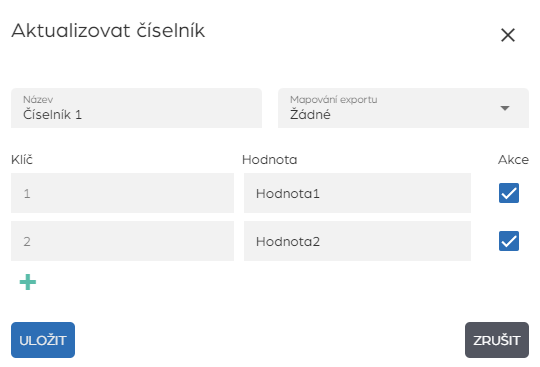
Při editaci je možné upravovat všechna nezašedlá pole. Hodnoty těž můžete smazat, pokud nebyly použity v žádném dokladu.
Částečná aktualizace číselníků
Alice podporuje částečnou aktualizaci číselníků. To znamená, že můžete přidat nebo upravit vybrané hodnoty bez nutnosti přepsat celý číselník. Tento přístup je užitečný například při doplnění nové zakázky nebo střediska.
Smazání číselníku
Číselník smažete tlačítkem: 
Mazání číselníků
Z důvodu zajištění konzistence dat je číselník možné smazat pouze, pokud žádná z jeho hodnot nebyla použita v dokladu a zároveň nesmí být přiřazený k žádnému poli v modelu dokumentu.
V opačném případě musíte hodnoty na těchto dokladech upravit a číselník odebrat z modelu dokumentu.
Výchozí číselník
Pokud budete pracovat s číselníky, doporučujeme si vytvořit výchozí číselník, který můžete přiřadit do jakéhokoliv pole, kde nemáte specifický číselník. Takto zabráníte použití nechtěných hodnot a můžete upozornit uživatele, že pole není nastavené, nebo použitelné pro danou ÚJ. Výchozí číselník může vypadat např. takto:
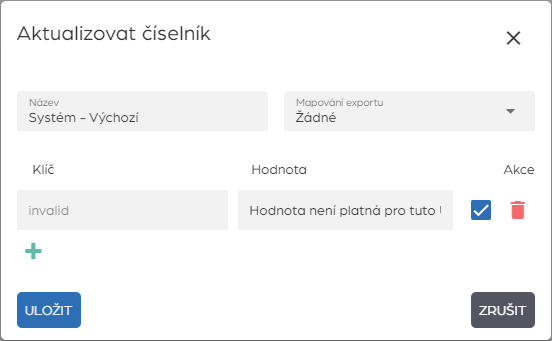
- Název: Systém - Výchozí
- Mapování export: Žádné - Hodnoty nebudeme přenášet, a kdyby byl číselník omylem přiřazen, nebude mít vliv na exportovaný doklad
- Klíč:
invalid - Hodnota: Hodnota indikující uživateli, že se jedná o neplatný číselník např.
Hodnota není platná pro tuto ÚJ
Příklad: Možnosti využití výchozího číselníku
Př. 1: Při zpracování dokumentů pro váš účetní systém používáte pole Činnost (nebo jiné) jen u některých ÚJ. Pro ÚJ, kde Činnost používáte, nastavíte příslušný Číselník (dle účetní jednotky) pro zbytek nastavíte Číselník (výchozí) na nově vytvořený číselník Systém - Výchozí. Pokud uživatel vybere toto pole při validaci dokumentu v jiné ÚJ, hodnota pole ho upozorní, že pro tuto ÚJ není potřebná.
Výsledná konfigurace v Nastavení > Typy dokumentů > Faktura (Editovat - Tužka) > Pole Činnost bude vypadat např. takto: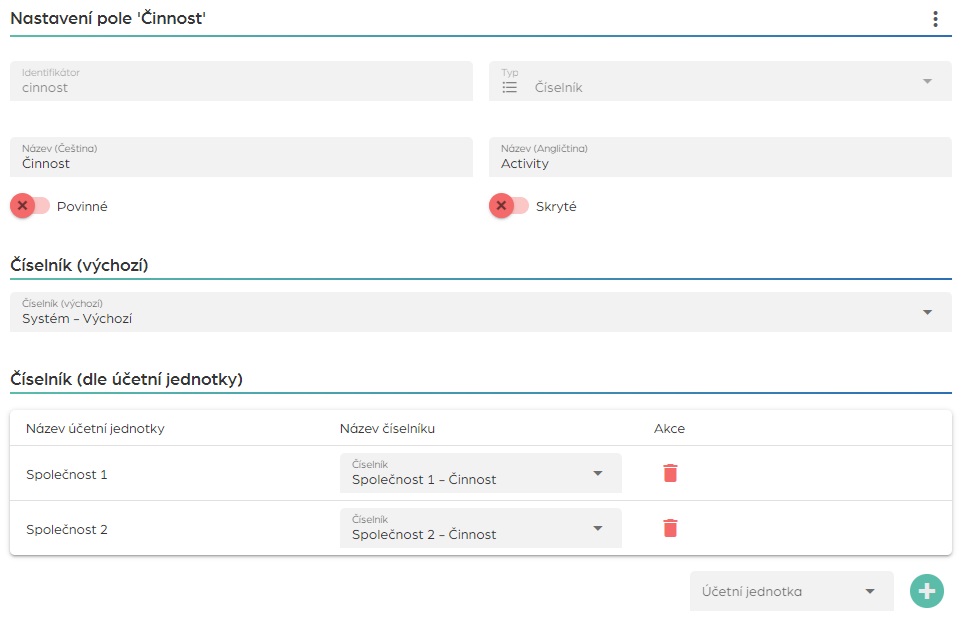
Pokud pak uživatel vybere hodnotu v ÚJ, kde se Činnost nevyužívá, zobrazí se mu následující hláška: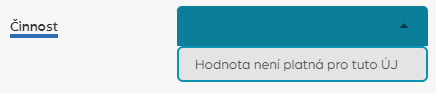
Př. 2: Přidali jste novou ÚJ a chcete zadat Předkontaci. Tím, že jste pro pole nastavili Číselník (výchozí) na nový číselník Systém - Výchozí, vás hodnota pole upozorní, že pro tuto ÚJ ještě nemáte nasynchronizované a nastavené potřebné číselníky.
Zobrazení neplatné nebo skryté hodnoty v dokladu
Pokud je v dokladu uložená hodnota, která už neexistuje v aktuálním číselníku (například byla skryta nebo byl číselník nahrazen jiným), Alice ji nadále zobrazí. Hodnota je viditelně označená jako neplatná, aby uživatel věděl, že vyžaduje pozornost.
Tím je zajištěno, že historická data dokladů zůstávají čitelná, i když se konfigurace číselníků později změní. Při exportu takové neplatné hodnoty však zkontrolujte, zda odpovídají aktuálnímu nastavení účetního systému.
Filtrování číselníků v seznamu
V seznamu číselníků můžete snadno vyhledávat a filtrovat číselníky podle:
- Názvu - vyhledejte číselník podle jeho názvu
- Externího ID - najděte číselník podle externího identifikátoru z účetního systému
- Účetní jednotky - zobrazte pouze číselníky přiřazené ke konkrétní účetní jednotce
Filtrace vám umožní rychle najít správný číselník při správě většího množství číselníků v systému.
Podmíněné zobrazování číselníků
Číselníky mohou mít definované podmínky, které určují, kdy se zobrazí uživateli. To umožňuje automaticky filtrovat číselníky podle kontextu dokumentu.
Příklady podmínek
| Podmínka | Popis |
|---|---|
| Pouze pro přijaté faktury | Číselník se zobrazí jen u přijatých faktur |
| Pouze pro vydané faktury | Číselník se zobrazí jen u vydaných faktur |
| Pouze pro zálohové faktury | Číselník se zobrazí jen u zálohových faktur |
| Pouze pro přijaté nezálohové faktury | Kombinace více podmínek |
| Pouze pro hotovostní platby | Číselník se zobrazí jen když je způsob úhrady "Hotově" |
| Pouze pro bezhotovostní platby | Číselník se zobrazí jen když způsob úhrady není "Hotově" |
Podmínky lze kombinovat a vytvářet tak přesná pravidla pro zobrazení číselníků v různých situacích.
Automatické napovídání hodnot
Alice umí automaticky navrhovat hodnoty číselníků na základě historických dat. Systém analyzuje dříve zpracované dokumenty od stejného dodavatele a navrhne nejčastěji používané hodnoty.
Jak funguje napovídání
- Systém analyzuje historická data dokumentů od stejného dodavatele
- Pokud se konkrétní hodnota číselníku vyskytla alespoň 3× a ve více než 66 % případů, automaticky ji vyplní u nového dokumentu
Aktivace napovídání
Napovídání hodnot je nutné aktivovat v Nastavení > Obecné pomocí funkce "Našeptávání hodnot číselníku".
Podporované typy dokumentů
- České faktury
- České účtenky
- České objednávky
Příklad použití
Pokud jste u dodavatele ABC s.r.o. zpracovali 10 faktur a v 7 případech jste použili středisko "Administrativní" a v 3 případech středisko "Prodejní", systém při dalším dokumentu od tohoto dodavatele automaticky předvyplní středisko "Administrativní" (protože má relativní četnost 70 %, což je více než 66 %).
Synchronizace číselníků
Synchronizaci číselníků podporují následující účetní systémy:
| Systém | Způsob synchronizace |
|---|---|
| AbraFlexi | API |
| AbraGen | API |
| MoneyS3 | API |
| MoneyS5 | API |
| HeliosInuvio | API |
| iDoklad | API |
| Dynamics | API |
| Karat | API |
| Premier | API |
| Pohoda | Redque můstek |
| DUEL | Redque můstek |
| MRP | Redque můstek |
Tato synchronizace slouží pouze pro účetní systémy komunikující přes API.
Pokud nakonfigurovaný typ exportu přes API podporuje synchronizaci číselníků, objeví se vám v nabídce synchronizace zde: Nastavení > Číselníky > Synchronizovat číselníky
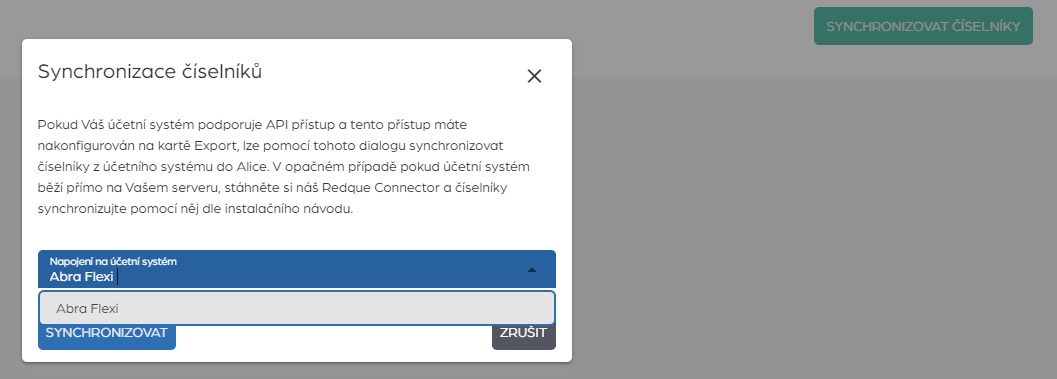
Jak probíhá synchronizace:
- V nastavení integrace účetního systému klikněte na tlačítko synchronizace
- Systém načte dostupné číselníky z účetního systému
- Vyberte, které číselníky chcete synchronizovat
- Po synchronizaci jsou číselníky dostupné pro použití na dokumentech
- Při opakované synchronizaci se existující číselníky aktualizují - přidají se nové hodnoty, zachovají se existující
Aktualizace při synchronizaci
Pokud číselník v Alice již existuje a provedete synchronizaci znovu, systém ho pouze aktualizuje. To znamená, že se přidají nové hodnoty z účetního systému, ale zachovají se vaše manuální úpravy a přidané hodnoty.
Příklad - AbraFlexi:
| Název | Propojená pole | Podmínky zobrazení | Vzorový záznam |
|---|---|---|---|
| Bankovní účet | bankovni_ucet, invoice_number_sm | Typ dokumentu = Faktura | Klíč: 5; Hodnota: 5 - Bankovní účet |
| Dokladové řady - přijaté faktury | ciselna_rada | Typ dokumentu = Faktura != Vydaná faktura |
|
| AbraFlexi PD PU - Dokladové řady - vydané faktury | ciselna_rada | Typ dokumentu = Faktura == Vydaná faktura |
|
| AbraFlexi PD PU - Dokladové řady - účtenky | ciselna_rada | Typ dokumentu = Účtenka | |
| Pokladna | pokladna | ||
| Předpis zaúčtování | předkontace | ||
| Středisko | stredisko, stredisko_polozky | ||
| Typ dokladu - přijaté faktury | typ_dokladu | Typ dokumentu = Faktura != Vydaná faktura |
|
| Typ dokladu - vydané faktury | typ_dokladu | Typ dokumentu = Faktura == Vydaná faktura |
|
| Typ dokladu - účtenky | typ_dokladu | Typ dokumentu = Účtenka | |
| Řádek DPH | cleneni_dph | ||
| Řádek kontrolního hlášení DPH | cleneni_kontrolni_hlaseni |
Synchronizace skrze můstek je dostupná pro účetní systémy níže a je blíže popsaná v jejich dokumentaci:



Číselníky můžete synchronizovat pro více účetních jednotek najednou. Při první synchronizaci však doporučujeme synchronizaci provádět pro každou ÚJ zvlášť pro snadnější diagnostiku případných chyb.
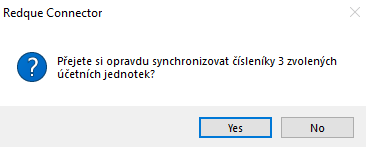
Jak probíhá synchronizace:
- V nastavení integrace účetního systému klikněte na tlačítko synchronizace
- Systém načte dostupné číselníky z účetního systému
- Vyberte, které číselníky chcete synchronizovat
- Po synchronizaci jsou číselníky dostupné pro použití na dokumentech
- Při opakované synchronizaci se existující číselníky aktualizují - přidají se nové hodnoty, zachovají se existující
Aktualizace při synchronizaci
Pokud číselník v Alice již existuje a provedete synchronizaci znovu, systém ho pouze aktualizuje. To znamená, že se přidají nové hodnoty z účetního systému, ale zachovají se vaše manuální úpravy a přidané hodnoty.
Vybrané číselníky můžete označit jako automaticky synchronizované. Takové číselníky se zahrnou do každé synchronizace daného účetního systému, aniž byste je museli pokaždé znovu vybírat. Hodí se to zejména v případech, kdy chcete vybrané číselníky pravidelně udržovat aktuální (např. při denní synchronizaci přes plánovač).
Dialog synchronizace zobrazuje dvě tabulky vedle sebe:
- Vlevo - Výběr číselníků k synchronizaci: zde vidíte číselníky dostupné v účetním systému, které dosud nejsou označeny pro automatickou synchronizaci.
- Vpravo - Automaticky synchronizované číselníky: zde jsou číselníky, které jste si dříve vybrali pro automatickou synchronizaci.
Šipkami mezi tabulkami lze jednotlivé číselníky přesouvat tam i zpět - tedy přidávat je do automatické synchronizace, nebo je z ní odebírat.
Kdy automatickou synchronizaci využít
Funkce je vhodná všude tam, kde chcete mít vybrané číselníky pravidelně aktuální bez ruční obsluhy - typicky v kombinaci s plánovačem synchronizace, který spouští synchronizaci v pravidelných intervalech (např. denně). Při každém spuštění se pak automaticky stáhnou všechny číselníky, které jste označili jako automaticky synchronizované.
Funkce ve fázi beta
Automatická synchronizace číselníků je v současnosti označena jako beta funkce. Chování i uživatelské rozhraní se mohou ještě změnit.
Můstek a API v tuto chvíli podporují synchronizaci pouze některých druhů číselníků z daných účetních systémů. Můstek však dokáže přenášet hodnoty i do polí, které zatím neumí synchronizovat směrem do Alice.
Pokud máte takovýto číselník, můžete si ho v Alici vytvořit ručně a následně propojit s požadovaným polem.
Seznam podporovaných číselníků pro jednotlivé účetní systémy včetně možnosti automatické synchronizace najdete v tabulce Mapování speciálních polí na základě účetního systému.
Napojení číselníku na políčka dokladu
Abychom mohli číselníky používat v dokladu, je potřeba pro ně vytvořit příslušná pole v modelu dokumentu, na které je musíme napojit.
Tyto postupy projdeme v příkladu níže. (Příklad je nutné rozkliknout)
Příklad: Napojení synchronizovaných a nových číselníků na pole faktury
Tento příklad bude využívat:
- sekci Nastavení > Číselníky
- sekci Nastavení > Typy dokumentů > Faktura (Editace -> Tužka)
- účetní systém POHODA
- datový můstek Redque
Zadání:
- vytvořit výchozí číselník
- nasynchronizovat číselníky pro 2 firmy (Společnost 1 a Společnost 2) z Pohody za pomoci můstku
- vytvořit číselník Zakázky pro Společnost 1
- napojit synchronizované číselníky na příslušná pole
- vytvořit a napojit pole pro Zakázky
- hodnoty otestovat a zadat v náhledu validace faktury
Postup:
- Vytvořit výchozí číselník
- Vytvořte si výchozí číselník za pomoci návodu výše.
- Nasynchronizovat číselníky pro 2 firmy z Pohody za pomoci můstku
- Provedeme synchronizaci číselníků z Pohody za pomoci můstku (postup synchronizace je popsaný zde).
- Po úspěšné synchronizaci budeme mít v Alici tyto číselníky:
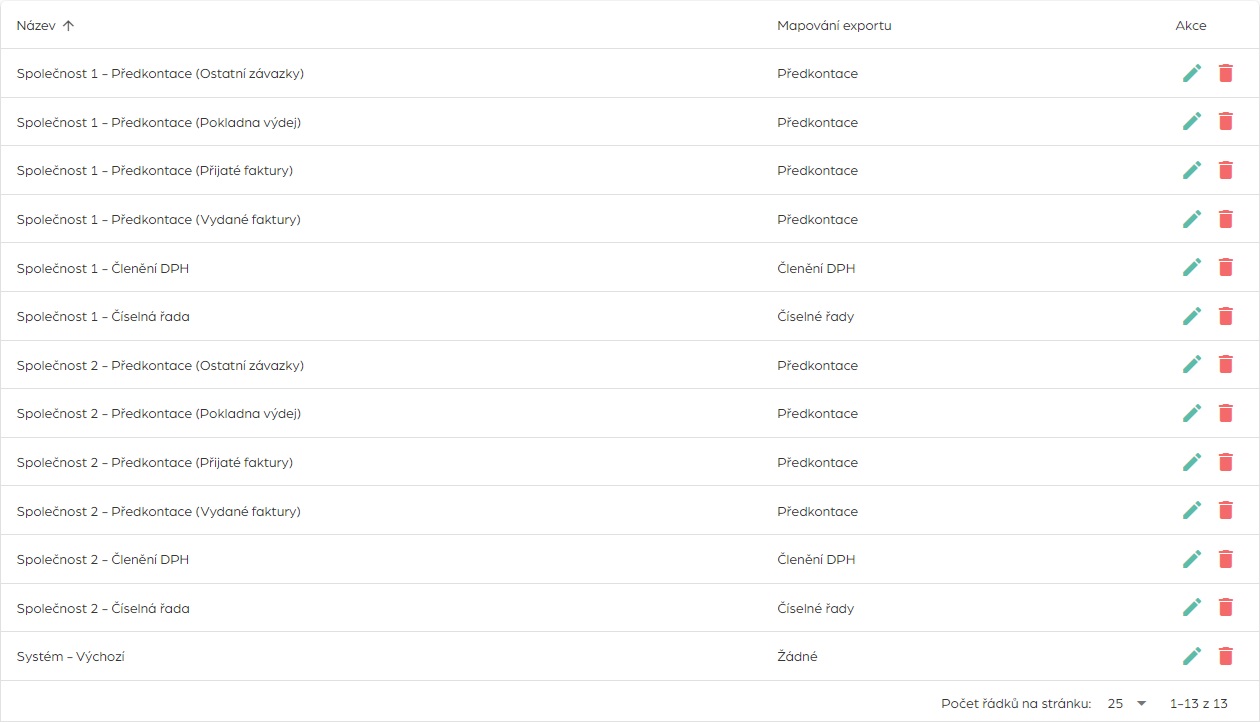
- Vytvořit číselník Zakázky pro Společnost 1
- Vytvoříme si číselník pro Zakázky:
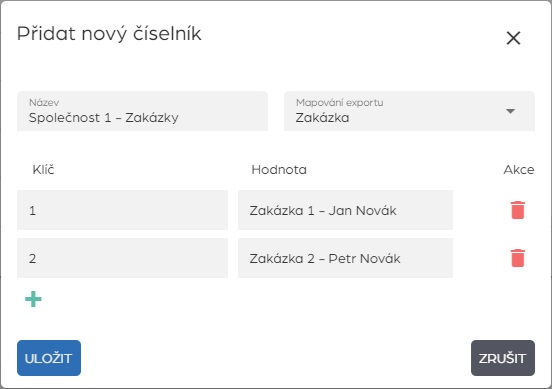
- Název:
Společnost 1 - Zakázky - Mapování exportu:
Zakázka - Klíč: Doplňte odpovídající hodnoty ze sloupce Zkratka v Pohodě do pole Klíč
- Hodnota: Doplňte vlastní hodnotu pro danou zakázku, která se vám bude nabízet v náhledu validace dokumentu
- Číselník uložte
- Název:
- Vytvoříme si číselník pro Zakázky:
-
- Nyní se můžeme přesunout do sekce Nastavení > Typy dokumentů > Faktura

- Po otevření sekce se zobrazí Model dokumentu. V tomto náhledu jsou zobrazena všechna pole daného typu dokumentu, jejich typ a nastavení.
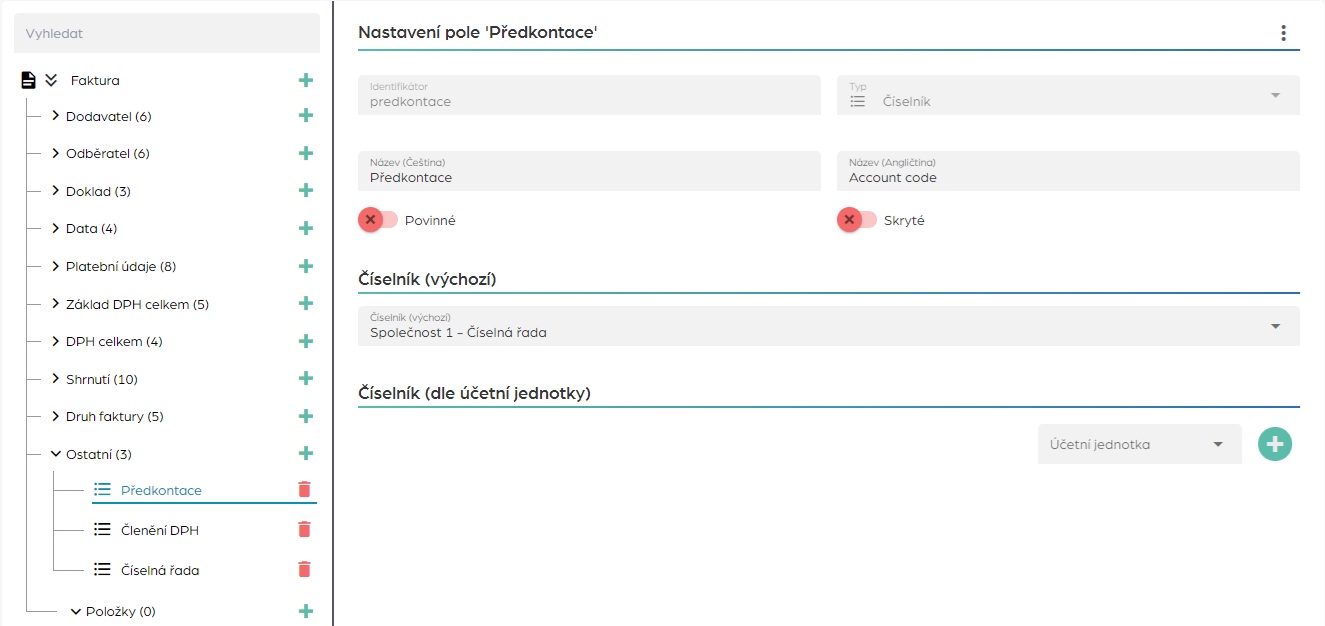
(Jednotlivé sekce minimalizovány pro přehlednost.) - Pokud jste číselníky synchronizovali přes můstek, pole Předkontace, Členění DPH a Číselná řada pro vás již budou připraveny.
- Pokud ne, můžete si pole ručně doplnit skrze tlačítko plus. Jako typ zvolte Číselník:
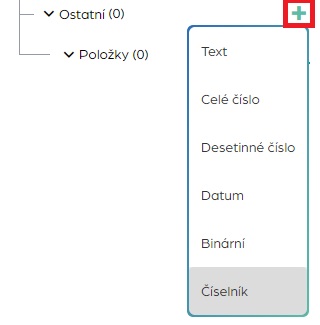
-
Pro jednotlivá pole doplňte hodnoty dle tabulky:
Identifikátor Název (Čeština) Název (Angličtina) predkontace Předkontace Account code cleneni_dph Členění DPH VAT classification ciselna_rada Číselná řada Numeric series
- Pokud ne, můžete si pole ručně doplnit skrze tlačítko plus. Jako typ zvolte Číselník:
Napojit synchronizované číselníky na příslušná pole
- Nyní musíme napojit číselníky v jednotlivých polích:
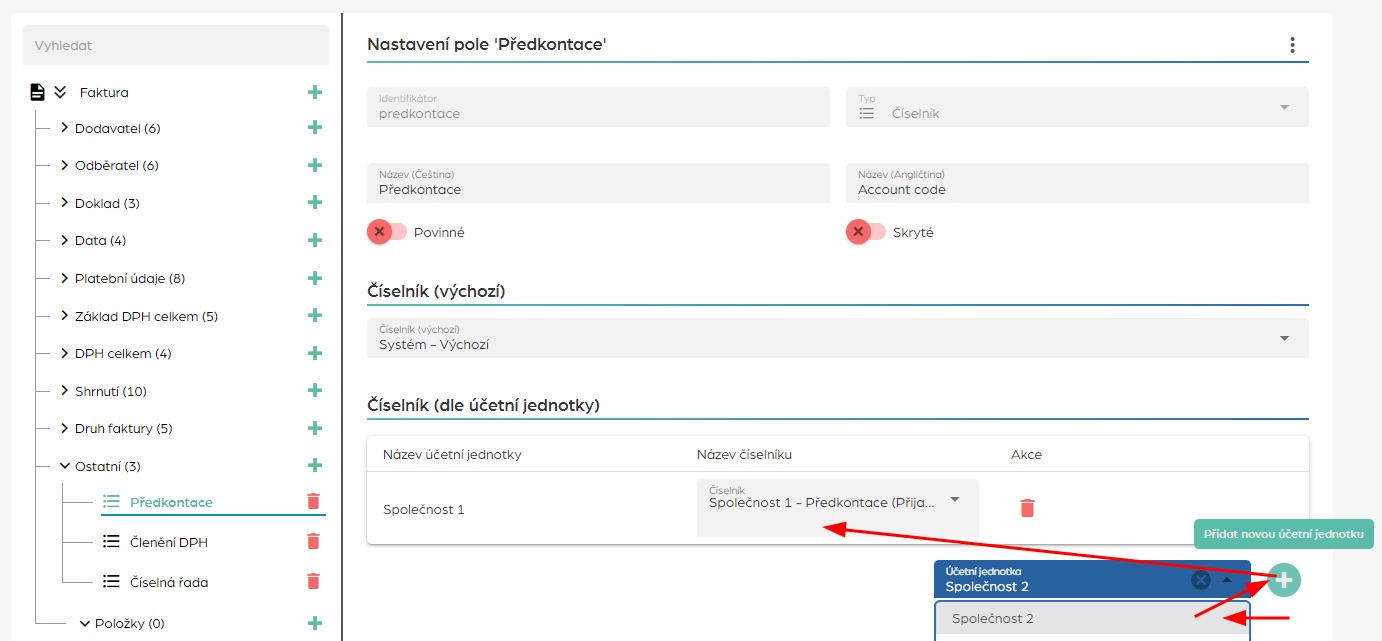
- V sekci Číselník (výchozí) zvolíme číselník Systém - Výchozí. Tím zabráníme tomu, aby se nám na ÚJ, kde ještě nemáme např. Předkontace nabízeli hodnoty neplatné pru tuto ÚJ
- V sekci Číselník (dle účetní jednotky)
- Rozklikneme dropdown Účetní jednotka a vybereme první ÚJ
- Přidáme ji tlačítkem
- K nově přiřazené ÚJ jednotce přidáme požadovaný číselník. Vzhledem k tomu, že konfigurujeme předkontace, navážeme číselník
Společnost 1 - Předkontace (Přijaté faktury) - Proces opakujeme pro všechny ÚJ jednotky, které chceme přidat.
- Proces zopakujeme i pro další pole: Členění DPH a Číselná řada
- Synchronizovaná pole máme v tuto chvíli propojená
- Nyní se můžeme přesunout do sekce Nastavení > Typy dokumentů > Faktura
-
Vytvořit a napojit pole pro Zakázky
- Nyní musíme vytvořit pole pro Zakázku.
-
-
Pro jednotlivá pole doplňte hodnoty dle tabulky:
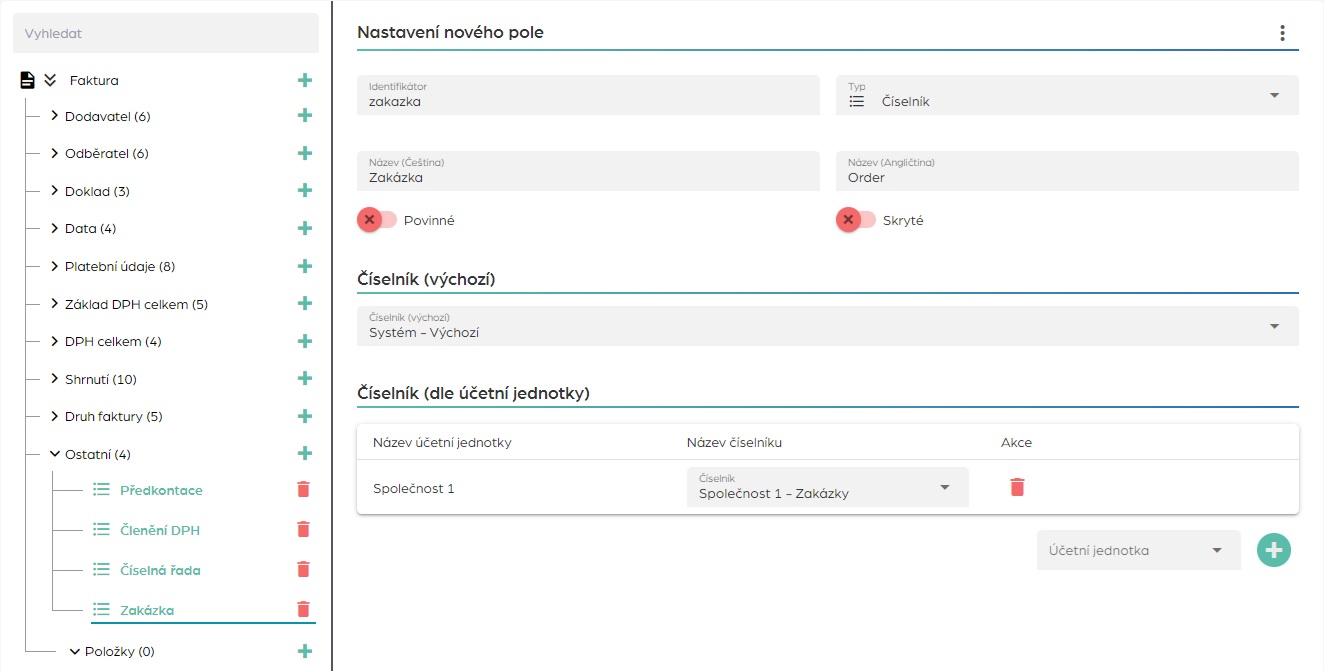
Identifikátor Název (Čeština) Název (Angličtina) zakazka Zakázka Order
Pole ručně přidáme skrze tlačítko plus. Jako typ zvolte Číselník:
- Napojte požadované číselníky jako v předchozím kroku. Výsledná konfigurace pole Zakázka bude vypadat např. takto:**
-
-
Nyní můžeme všechny změny uložit tlačítkem: Uložit typ dokumentu
- Zobrazí se vám následující dialogové okno shrnující provedené změny na dokumentu:
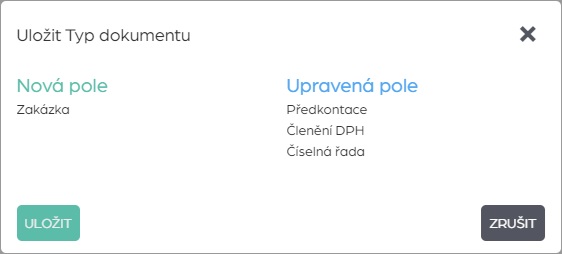
- Změny potvrďte tlačítkem

- Nyní jste nakonfigurovali všechny změny potřebné pro používání vašich nových polí a číselníku při zpracování faktury
- Zobrazí se vám následující dialogové okno shrnující provedené změny na dokumentu:
Obnova cache
Pokud vytváříte nebo editujete číselník nebo typ dokumentu, doporučujeme po provedení úprav provést obnovu cache ve vašem prohlížeči za pomoci
Ctrl + F5. Takto zajistíte, že se vám okamžitě propíšou změny provedené v číselnících. -
Hodnoty otestovat a zadat v náhledu validace faktury:
- Nyní přejdeme na některou z faktur, kterou chceme zpracovat.
- V náhledu validace vidíme, že pro Společnost 1 již máme k dispozici nová pole z číselníků a můžeme vybrat požadované hodnoty:
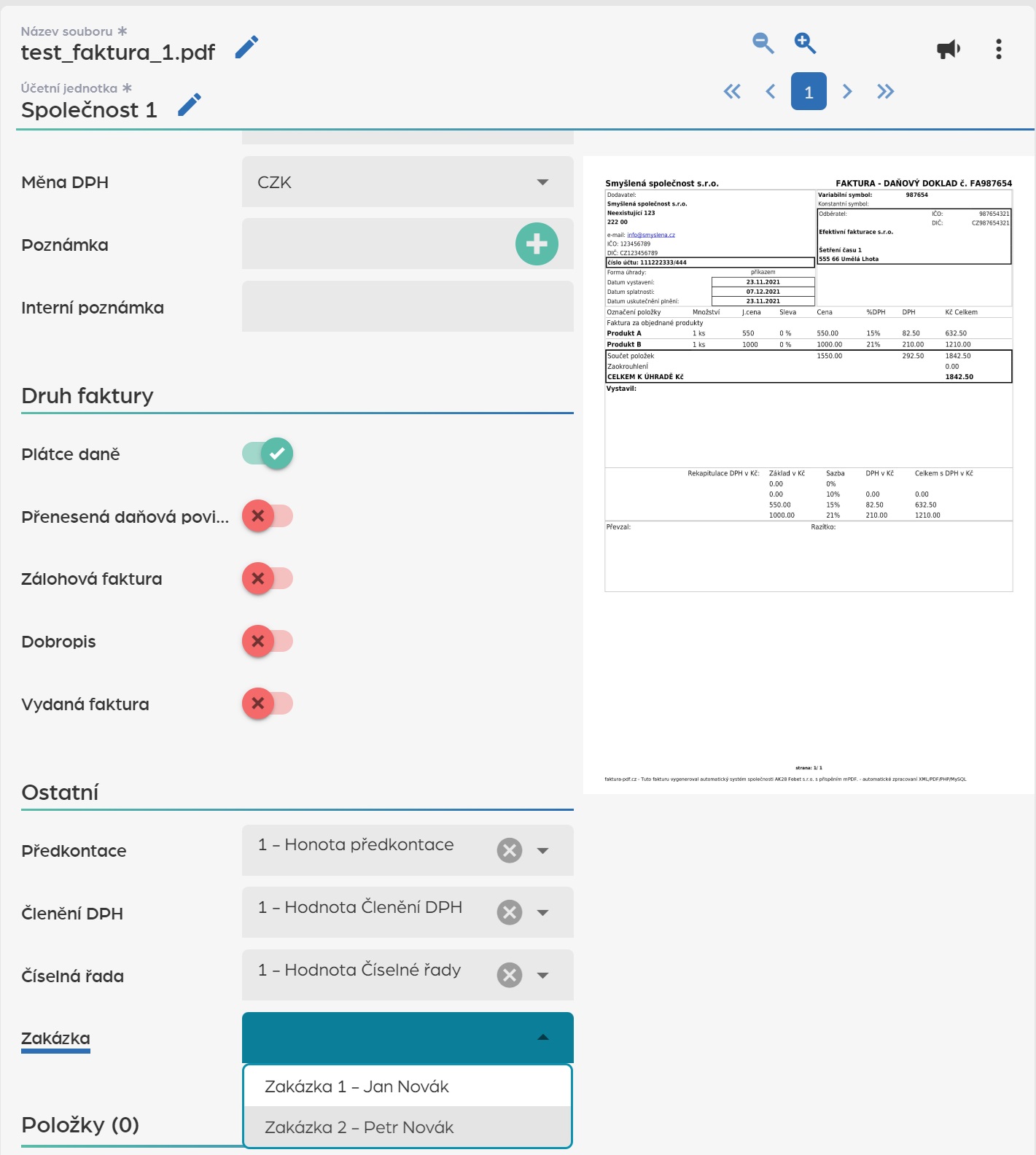
- Fakturu s tímto natavením nyní můžeme exportovat a zvolené hodnoty se nám přenesou do účetního systému.
Toto nastavení můžete replikovat pro všechny podporované systémy a typy dokumentů.
Mapování speciálních polí na základě účetního systému
Tabulky níže obsahují název mapování v Alice a odpovídající pole v podporovaných účetních systémech.
Důležité
Tato nastavení jsou dodatečně ovlivněna nastavením exportu pro jednotlivé účetní systémy. Nastavení překontrolujte v příslušné sekci integrace daného účetního systému.
| Účetní systém | Mapované pole | Synchronizace do Alice |
|---|---|---|
| AbraFlexi | Středisko | ANO (API) |
| AbraGen | Středisko | ANO (API) |
| MoneyS3 | Středisko | ANO (API) |
| MoneyS5 | Středisko | ANO (API) |
| Premier | Středisko | ANO (API) |
| POHODA | Středisko | NE - Pouze manuálně |
| DUEL | Středisko | ANO (Můstek) |
| Účetní systém | Mapované pole | Synchronizace do Alice |
|---|---|---|
| AbraFlexi | Zakázka | ANO (API) |
| AbraGen | Zakázka | ANO (API) |
| MoneyS3 | Zakázka | ANO (API) |
| MoneyS5 | Zakázka | ANO (API) |
| Premier | Zakázka | ANO (API) |
| POHODA | Zakázka | NE - Pouze manuálně |
| Účetní systém | Mapované pole | Synchronizace do Alice |
|---|---|---|
| AbraFlexi | Činnost | ANO (API) |
| AbraGen | Činnost | ANO (API) |
| MoneyS3 | Činnost | ANO (API) |
| MoneyS5 | Činnost | ANO (API) |
| HeliosInuvio | Činnost | ANO (API) |
| POHODA | Činnost | NE - Pouze manuálně |
Předkontace (obecná):
| Účetní systém | Mapované pole | Synchronizace do Alice |
|---|---|---|
| AbraFlexi | Předpis zaúčtování | ANO (API) |
| MoneyS3 | Předkontace | ANO (API) |
| MoneyS5 | Předkontace | ANO (API) |
| Dynamics | Předkontace | ANO (API) |
| Premier | Účtová osnova | ANO (API) |
| POHODA | Předkontace | ANO (Můstek) |
| DUEL | Druh účtování | ANO (Můstek) |
Předkontace - varianty podle DPH (POHODA):
| Mapování v Alice | Účetní systém | Mapované pole | Synchronizace do Alice |
|---|---|---|---|
| Předkontace (0% DPH) | POHODA | Předkontace | ANO (Můstek) |
| Předkontace (12% DPH) | POHODA | Předkontace | ANO (Můstek) |
| Předkontace (21% DPH) | POHODA | Předkontace | ANO (Můstek) |
| Účetní systém | Mapované pole | Synchronizace do Alice |
|---|---|---|
| AbraFlexi | Dokladová řada | ANO (API) |
| MoneyS3 | Číselná řada | ANO (API) |
| MoneyS5 | Číselná řada | ANO (API) |
| HeliosInuvio | Řada dokladu | ANO (API) |
| Karat | Číselná řada | ANO (API) |
| Premier | Dokladová řada | ANO (API) |
| POHODA | Číselná řada | ANO (Můstek) |
| DUEL | Doklad | ANO (Můstek) |
| Účetní systém | Mapované pole | Synchronizace do Alice |
|---|---|---|
| AbraFlexi | Řádek DPH | ANO (API) |
| MoneyS3 | Členění DPH | ANO (API) |
| MoneyS5 | Členění DPH | ANO (API) |
| iDoklad | Členění DPH | ANO (API) |
| Dynamics | Členění DPH | ANO (API) |
| Premier | Kód DPH | ANO (API) |
| POHODA | Členění DPH | ANO (Můstek) |
| DUEL | Skupina DPH | ANO (Můstek) |
Bankovní účet:
| Účetní systém | Mapované pole | Synchronizace do Alice |
|---|---|---|
| AbraFlexi | Bankovní účet | ANO (API) |
| MoneyS3 | Bankovní účet | ANO (API) |
| MoneyS5 | Bankovní účet | ANO (API) |
Pokladna:
| Účetní systém | Mapované pole | Synchronizace do Alice |
|---|---|---|
| AbraFlexi | Pokladna | ANO (API) |
| MoneyS3 | Pokladna | ANO (API) |
| MoneyS5 | Pokladna | ANO (API) |
| Mapování v Alice | Účetní systém | Mapované pole | Synchronizace do Alice |
|---|---|---|---|
| Druh operace / Typ výdaje | AbraGen | Typ výdaje / Typ příjmu | ANO (API) |
| Druh operace / Typ výdaje | DUEL | Druh operace | ANO (Můstek) |
| Obchodní případ | AbraGen | Obchodní případ | ANO (API) |
| Období (AbraGen) | AbraGen | Období | ANO (API) |
| Popis | DUEL | Texty popisů | ANO (Můstek) |
| Řádek kontrolního hlášení DPH | AbraFlexi | Řádek kontrolního hlášení | ANO (API) |
| Typ dokladu | AbraFlexi | Typ dokladu | ANO (API) |
| Účet MD | AbraFlexi | Účet MD | NE - Pouze manuálně |
| Zásoba (na položkách) | eWay | Zásoba / Projekt | NE - Pouze manuálně |
| Zdrojová řada (AbraGen) | AbraGen | Zdrojová řada | ANO (API) |
| Žádné | - | Hodnoty se nepřenáší | - |
Často kladené otázky (FAQ)
Mohu smazat hodnotu z číselníku?
Hodnotu lze smazat pouze pokud nebyla použita v žádném dokumentu. Pokud byla hodnota již použita, můžete ji pouze skrýt. Skrytá hodnota se nadále zobrazí u starých dokumentů, ale nebude dostupná pro výběr u nových dokumentů a nebude se exportovat do účetního systému.
Proč se mi nezobrazuje číselník, který jsem vytvořil?
Zkontrolujte následující:
- Máte číselník správně navázaný na pole v Nastavení > Typy dokumentů?
- Je číselník přiřazený k vaší účetní jednotce?
- Splňuje dokument podmínky pro zobrazení číselníku (např. typ faktury, způsob úhrady)?
- Po vytvoření nebo editaci číselníku vždy obnovte cache prohlížeče pomocí
Ctrl + F5.
Mohu mít více číselníků pro stejné pole?
Ano, můžete mít různé číselníky pro stejné pole v různých účetních jednotkách. To je běžné například u předkontací, kde každá společnost může mít vlastní účtovou osnovu.
Jak často se aktualizují hodnoty při automatickém napovídání?
Napovídání pracuje s aktuálními historickými daty a přepočítává se při každém novém dokumentu. Pokud změníte často používanou hodnotu u dodavatele, systém to automaticky zohlední v dalších dokumentech.
Co se stane s hodnotami číselníku při synchronizaci z účetního systému?
Při synchronizaci se:
- Přidají nové hodnoty z účetního systému
- Zachovají existující hodnoty (i ty, které jste přidali ručně)
- Nepřepíšou manuální úpravy
- Neodstraní hodnoty, které již nejsou v účetním systému (aby se zachovala konzistence dokumentů)
Proč se mi nabízí hodnota 'Hodnota není platná pro tuto ÚJ'?
To znamená, že u daného pole máte nastavený výchozí číselník s varovnou hodnotou, ale pro vybranou účetní jednotku není přiřazený žádný specifický číselník. Buď doplňte číselník pro tuto ÚJ, nebo pole nevyplňujte (pokud pro danou ÚJ není potřebné).
Mohu použít číselníky i u vlastních polí?
Ano, můžete vytvořit vlastní číselníky a přiřadit je k libovolným vlastním polím. Tyto číselníky nemusí mít vazbu na účetní systém a slouží čisto pro interní potřebu Alice.
Kolik hodnot můžu mít v jednom číselníku?
Maximální počet je 1000 položek v jednom číselníku. Pokud potřebujete více hodnot, zvažte rozdělení číselníku podle účetních jednotek nebo typů dokumentů.