Hlavní nabídka Nastavení Import
Pokud jste si jako poskytovatele sběrného emailu vybrali Gmail nebo Office365, pokračujte prosím na příslušný článek: Gmail, Office365.
Jak to funguje?
Systém periodicky kontroluje e-mailové účty, které mají nakonfigurováno propojení s Alice. Najde-li v Doručené poště nový e-mail, vytěží z něj přílohy, nahraje je do Alice jako dokumenty k vytěžení a následně emailovou zprávu přesune do složky pro zpracované dokumenty (případně ji smaže, dle nastavení). Jiné složky než Doručená pošta Alice nekontroluje.
Dokumenty, který Alice vytěžila z emailu, jsou v přehledu dokumentů označen ikonou  . Po najetí myší na ikonu se zobrazí podrobnosti o emailové zprávě.
Import vyžaduje samostatnou e-mailovou schránku dedikovanou pouze pro jeho provoz. Nedoporučujeme připojovat import na vaše existující osobní schránky.
Pracovní cyklus importu
graph TD
    A[Služba běží na pozadí] --> B{Čas kontroly?}
    B -->|Dle frekvence| C[Připojení k e-mailovým schránkám]
    C --> D[Stažení nových zpráv max. 500]
    D --> E[Extrakce příloh z e-mailů]
    E --> F{Validace e-mailu}
    F -->|Nevalidní| G[Automatické odpovědi, prázdné e-maily]
    F -->|Validní| H{Kontrola příloh}
    H --> I[Filtrování podle typu souboru]
    I --> J{Režim zpracování}
    J -->|Každý soubor zvlášť| K[Jednotlivé dokumenty]
    J -->|Podle názvu| L[Hlavní dok. + přílohy]
    J -->|Rozpoznání typu| M[Auto detekce hlavního dok.]
    K --> N{PDF + ISDOC?}
    L --> N
    M --> N
    N -->|Stejný název| O[Kombinace do 1 dokumentu]
    N -->|Různé názvy| P[Oddělené dokumenty]
    O --> Q{Rozpoznání vlastníka?}
    P --> Q
    Q -->|Zapnuto| R[Hledání uživatele dle e-mailu]
    Q -->|Vypnuto| S[Výchozí uživatel]
    R --> T[Upload dokumentu do systému]
    S --> T
    T --> U{Úspěch?}
    U -->|Ano| V[Přesun do složky zpracovaných / Smazání]
    U -->|Ne| W[Přesun do složky nezpracovaných / Smazání]
    W --> X{Notifikační e-mail?}
    X -->|Nastaven| Y[Odeslání upozornění]
    X -->|Není nastaven| Z[Konec]
    V --> Z
    Y --> Z
Podporované typy souborů a přílohy
Alice vytěžuje pouze přílohy e-mailů. Na textový obsah e-mailu není brán zřetel.
Oproti ručnímu importu je mírně omezen rozsah formátů, které je Alice schopná zpracovat z e-mailu. Zatímco při ručním importu Alice zpracuje i XLS(X) a DOC(X) jako hlavní dokument, v případě e-mailového importu jsou soubory v tomto formátu vždy pouze přílohami.
Pokud e-mail obsahuje pouze PDF a ISDOC soubor se stejným názvem (např. faktura.pdf a faktura.isdoc), systém je automaticky spojí do jednoho dokumentu. ISDOC soubor poskytuje strukturovaná data pro vytěžení, zatímco PDF slouží jako vizuální reprezentace. (Pokud e-mail obsahuje pouze soubor ISDOC, zobrazí se v Alice v náhledu pouze logo ISDOC – Alice zatím neumí vykreslovat ze souboru ISDOC náhled dokumentu.)
Obrázky vložené do těla zprávy (tzv. inline přílohy) menší než 100 KB Alice nezpracovává. Jedná se většinou o loga v podpisu e-mailu apod.
Při jedné kontrole se zpracuje maximálně 500 zpráv z doručené pošty. Pokud schránka obsahuje více nepřečtených zpráv, je pravděpodobné, že schránka není dedikovaná pouze pro import do Alice.
Postup konfigurace
Budete potřebovat
- emailovou schránku dedikovanou pouze pro import do Alice. Zásadně nedoporučujeme používat osobní emailovou schránku, ve které se odehrává jakákoli běžná korespondence,
- přihlašovací údaje k této emailové schránce,
- parametry emailového serveru, na kterém je sběrná schránka provozována (více níže),
- administrátorské oprávnění v Alice pro nastavení importu.
Pokud je přístup k vašemu e-mailovému serveru omezen jen na určité adresy skrze firewall, je nutné povolit přístup pro Alice. Agent přistupuje k e-mailovému serveru z IP adresy: 20.224.100.194.
Konfigurace
V Nastavení → Import klikněte na tlačítko  a vyberte typ importu E-mail.
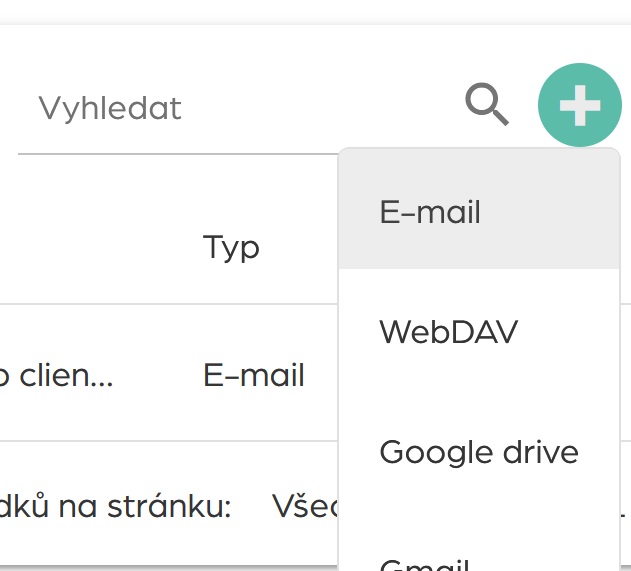
Zobrazí se formulář, který vyplňte podle instrukcí níže:
Název importu a frekvence kontroly
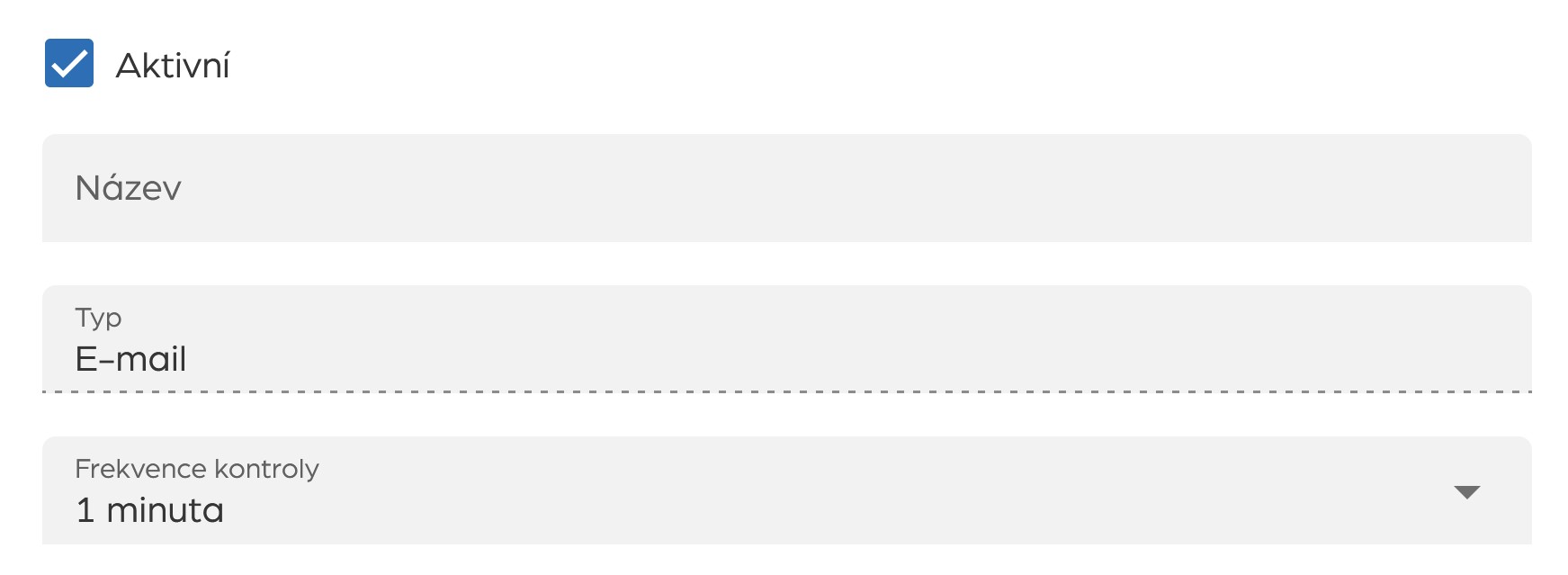
Import pojmenujte. Název slouží pouze pro Vaši orientaci v případě, že budete mít importů nakonfigurováno více.
Jako frekvenci kontroly doporučujeme zvolit alespoň na začátku 1 minutu pro rychlou zpětnou vazbu, zda se konfigurace podařila.
Po kontrole e-mailové schránky trvá samotné zpracování a nahrání dokumentu do Alice typicky jen několik sekund.
Import do Alice
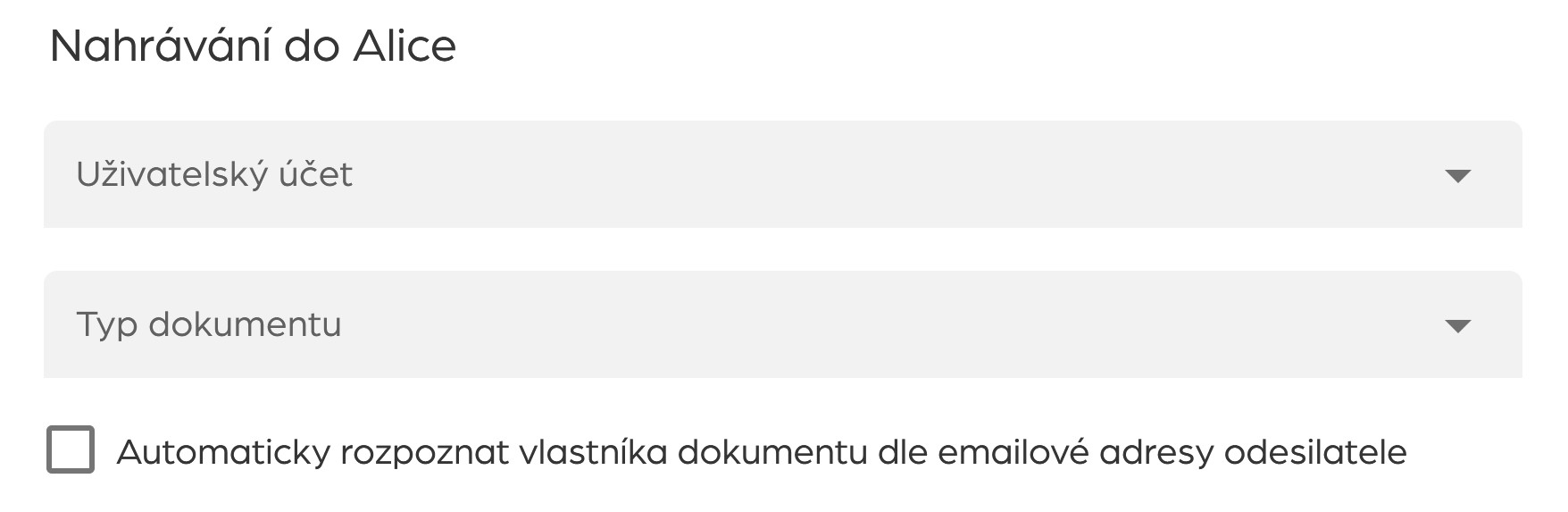
Uživatelský účet vyplněný v konfiguraci bude účet, pod kterým se dokumenty budou z e-mailu nahrávat do Alice. Pokud budete pro všechny dokumenty a účetní jednotky konfigurovat pouze jeden emailový import, je důležité, aby měl tento uživatel přístup ke všem účetním jednotkám. V opačném případě se může stát, že Alice bude dokumenty špatně přiřazovat do účetních jednotek.
Typ dokumentu vyplňte pouze v případě, že již v tuto chvíli víte, že na daný sběrný email budou chodit pouze dokumenty určitého typu. Toto pole je možné nechat prázdné.
Automaticky rozpoznat vlastníka dokumentu dle emailové adresy odesílatele: pokud je zapnuto, systém hledá uživatele v Alice podle e-mailové adresy odesílatele. Pokud jej najde, nastaví ho jako vlastníka dokumentu. Pokud uživatel není nalezen nebo je tato možnost vypnuta, použije se výchozí uživatelský účet uvedený výše.
Hlavní dokument a přílohy
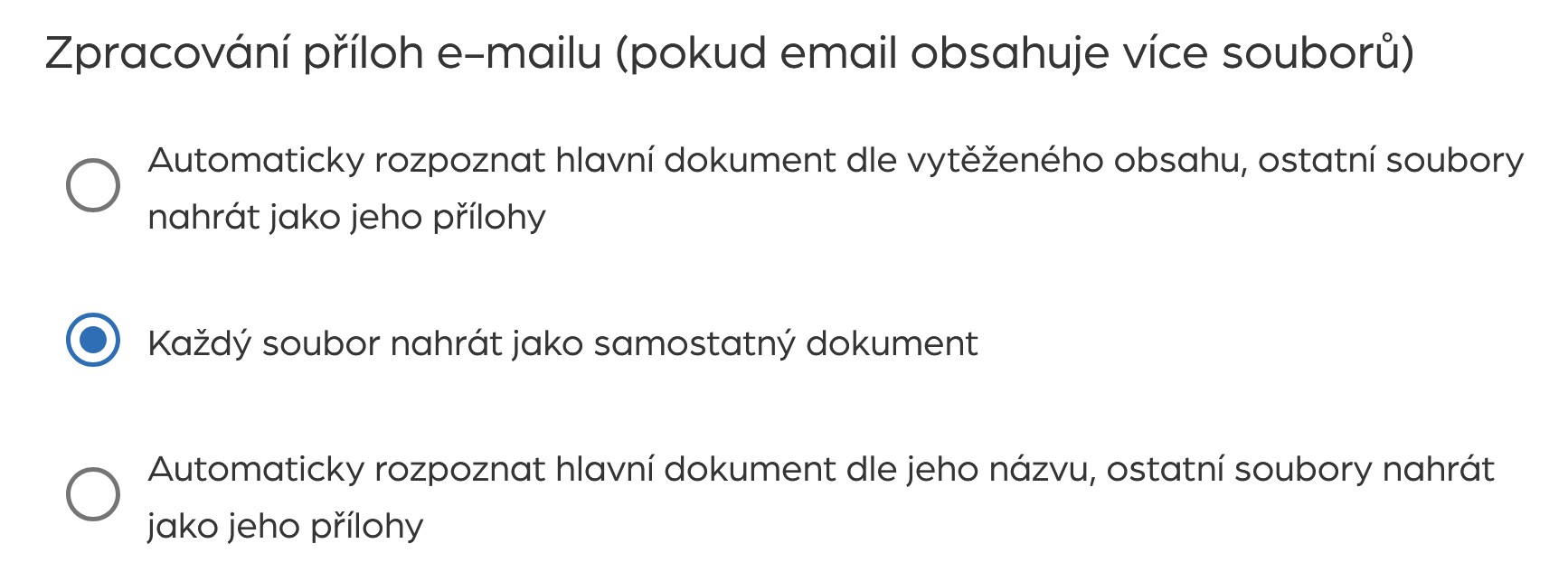
Jako univerzální režim práce s přílohami doporučujeme zákazníkům první možnost: automatické rozpoznání hlavního dokumentu podle vytěženého obsahu. Hlavním dokumentem se stane ten, ze kterého se podaří vytěžit největší počet polí; ostatní soubory se k němu připojí jako přílohy.
V případě, že chcete každý soubor nahrát jako samostatný dokument, je třeba mít na paměti, že dokumenty typu DOC(X), XLS(X) budou při importu z emailu vždy přidány jako přílohy k hlavnímu dokumentu.
Poslední možnost zvolte, pokud víte, že Vám soubory budou přicházet s uniformním prefixem v názvu. V poli, které se zobrazí po zvolení této možnosti, zadejte prefixy oddělené středníkem (např: faktura;doklad;invoice). Soubor, u něhož bude zjištěn v názvu některý z prefixů, bude nastaven jako hlavní dokument.
Příklad: rozpoznání hlavního dokumentu podle prefixu
Nastavíte-li jako prefix "faktura" a e-mail, který obdržíte, bude obsahovat soubory faktura120126.pdf, priloha.jpg a DL.png, pak se soubor faktura120126.pdf nastaví jako hlavní dokument a zbývající dva se k němu připojí jako příloha.
Pozor! Pro správné fungování je nutné, aby zpráva neobsahovala více než jednu přílohu s prefixem v názvu. V situaci, kdy zpráva obsahuje dvě přílohy s prefixem "faktura" v názvu, Alice zpracuje jako hlavní jen jeden z nich.
Konfigurace e-mailového serveru
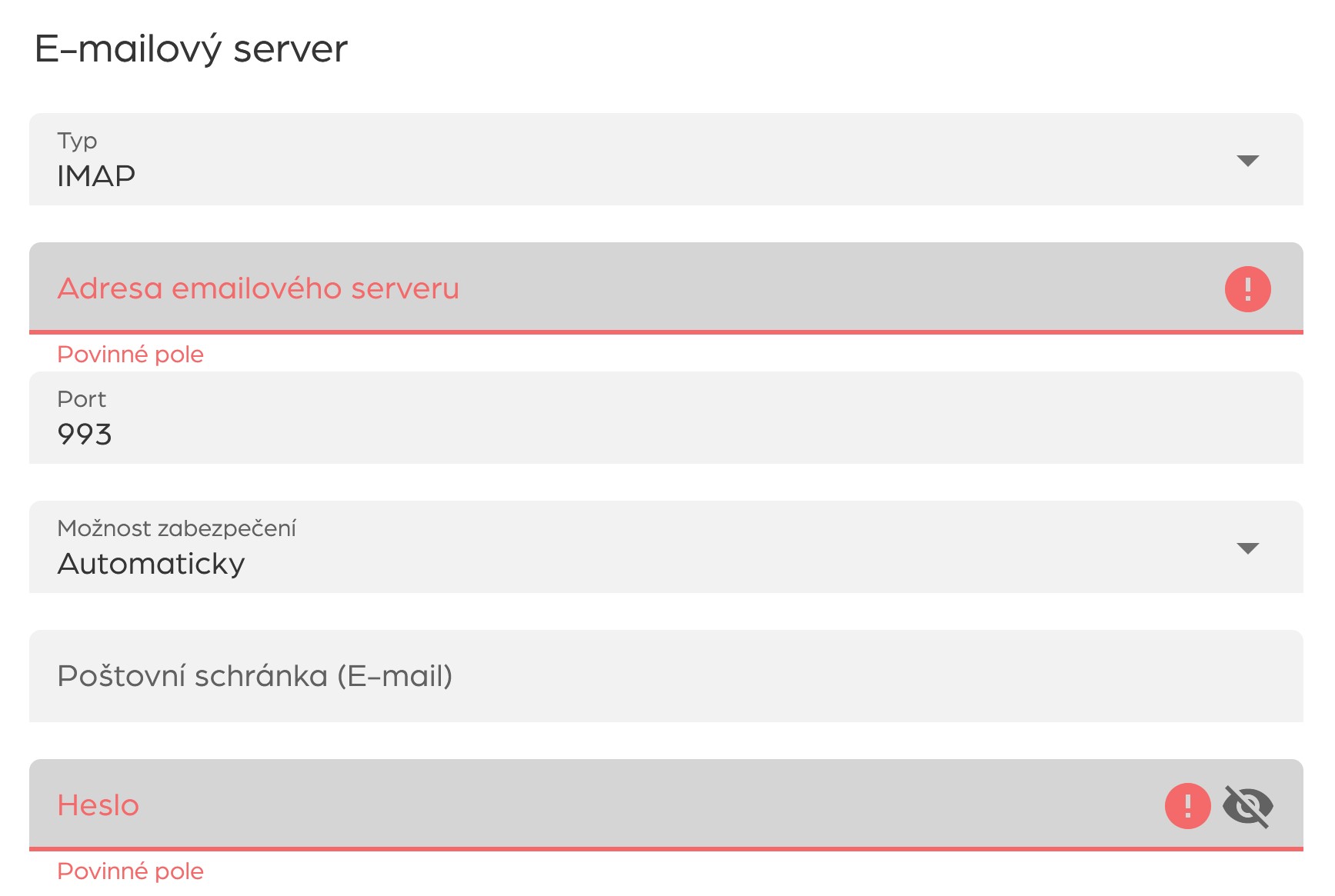
Jako typ emailového serveru zvolte IMAP. Dále vyplňte adresu emailového serveru, např. imap.seznam.cz pro schránku na Seznam.cz, imap.mail.yahoo.com pro Yahoo! apod.
Port ponechte předvyplněný, 993. Jako možnost zabezpečení doporučujeme zvolit SSL/TLS (s možností Automaticky byly v minulosti u emailového importu někdy problémy).
Jak zjistím adresu svého emailového serveru?
Informaci o adrese Vašeho emailového serveru zjistíte u poskytovatele své emailové schránky.
Vztah portu a zabezpečení
Standardní hodnoty portu pro jednotlivé typy zabezpečení jsou následující: * 993 pro IMAP se SSL/TLS, * 143 pro IMAP se STARTTLS, * 587 pro SMTP se STARTTLS.
Následně zadejte přihlašovací jméno do poštovní schránky (většinou bývá stejné jako e-mailová adresa) a heslo pro danou e-mailovou schránku.
Složky pro zpracované dokumenty
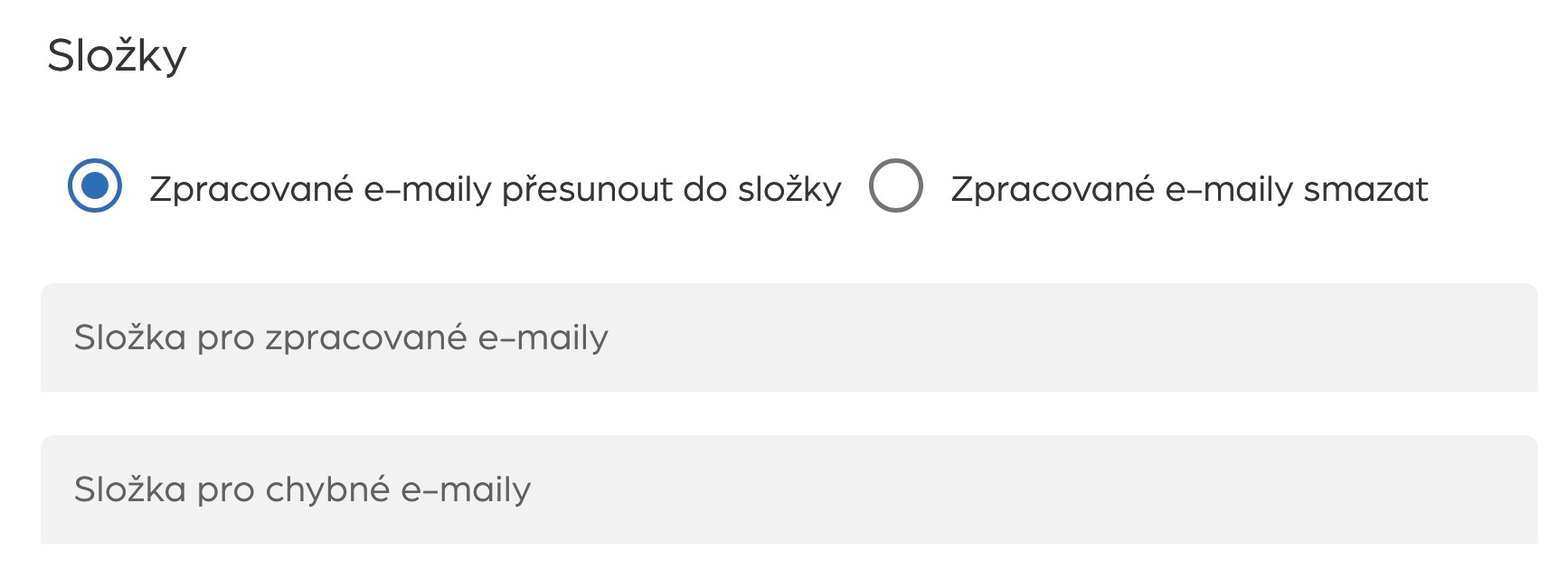
V závěru zvolíte název složek pro zpracované e-maily a pro e-maily, které se Alice z nějakého důvodu zpracovat nepodařilo. Tyto složky není v emailové schránce třeba tvořit, Alice je schopná vytvořit je sama.
Pokud zvolíte možnost zpracované e-maily smazat. Pozor! Při zvolení této možnosti budou mazány nejen správně zpracované, ale i chybné e-maily. Tuto možnost nedoporučujeme, pokud nejste limitováni např. velikostí e-mailové schránky: hrozí riziko ztráty dat.
Notifikace v případě chyby

Na vyplněnou e-mailovou adresu budou chodit notifikace v případě, že se některý e-mail nepodaří zpracovat.
Notifikace obsahuje: e-mail odesílatele, předmět e-mailu, datum doručení a důvod pro nezpracování, pokud je znám.
Kontrola nastavení
Nastavení uložte. Nově nakonfigurovaný export se objeví v seznamu s ikonou otazníku v kolonce Stav:

Nyní můžete ověřit, zda se Vám sběrný e-mail podařilo napojit správně. Na adresu zašlete e-mail s testovacím dokumentem a počkejte dle zvolené frekvence kontroly (při prvním spojení je dobré dát Alice o něco více času).
V případě správného nastavení se v poli Stav zobrazí zelená fajfka a v řádku nyní najdete informaci o času poslední kontroly schránky:

V emailové schránce by e-mail měl být přesunut do složky, kterou jste zvolili pro zpracované dokumenty.
Pokud import nebyl nakonfigurován správně, v kolonce Stav se objeví křížek a řádek bude obsahovat přesnější popis chyby:

Pokud se stav importu nezměnil, přestože již uběhla požadovaná doba, zkuste obnovit stránku pomocí F5.
Nejčastější chyby při nastavení integrace
Authentication failed for mail server (...) for user (...).
Pravděpodobně jste v nastavení importu zadali špatně heslo.
Exception occurred during imap client connection to mail server (...) for user (...): Operation timed out after 120000 milliseconds.
Pravděpodobně máte nastaveno „Automaticky“ v kolonce Typ zabezpečení. Zkuste nastavit SSL/TLS.
Pozor! Zpracovaný email Alice musí přesunout z Doručené pošty do jiné složky (případně smazat). Pokud se tak nestane, jedná se o chybu. Nepřesunutou zprávu bude Alice vytěžovat znovu a znovu – bez přesunu emailu do jiné složky nepozná, že se jedná o již zpracovaný email. Pokud k takovéto situaci dojde, doporučujeme podniknout následující kroky:
- email přesuňte do složky ručně a zkuste, zda se situace bude opakovat i s další zprávou. Pokud se jednalo o problém pouze u jedné konkrétní zprávy, problém bude patrně ve formátu přílohy;
- pokud se situace bude opakovat i s další zprávou, v nastavení emailového importu v Alice import zneaktivněte. Následně ověřte, že má uživatel, pod kterým Alice přistupuje do emailové schránky, správně přidělená práva.
V obou případech neváhejte kontaktovat naši zákaznickou podporu, která Vám pomůže problém vyřešit.
Importované dokumenty
Dokumenty, které byly přijaté z e-mailové schránky, poznáte podle příznakové ikony vedle dokumentu.
Pokud e-mail obsahoval více dokumentů, bude zobrazena také ikona  . Číslo označuje počet zpracovaných dokumentů z e-mailové zprávy.
Metadata
Každý importovaný dokument obsahuje metadata o zdroji:
- Zdroj importu: E-mail
- Odesílatel (From)
- Příjemci (To, Cc)
- Předmět e-mailu
- Tělo zprávy (HTML převedené na prostý text)
- Datum doručení
- Message ID (interní identifikátor zprávy)
Vrácení dokumentu odesílateli
Alice nabízí možnost vrátit dokument odesílateli, pokud je s ním nějaký problém. Tuto funkci je nejprve nutné zapnout v nastavení:
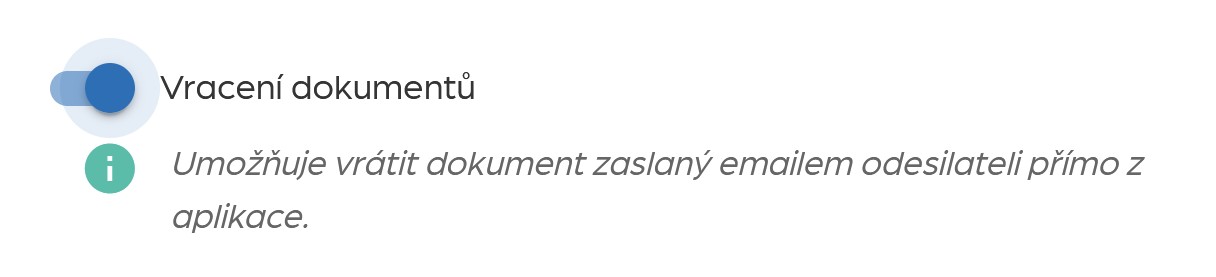
Po zapnutí se ve sloupci Akce v přehledu dokumentů zobrazí ikona pro vrácení (pouze u dokumentů, které byly vytěženy z emailu):
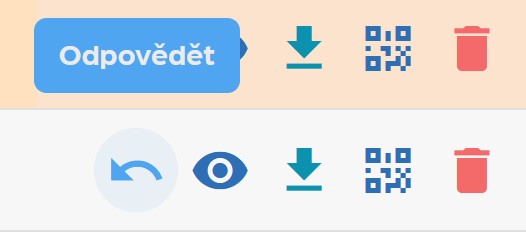
Po kliknutí na ikonu dostanete možnost do poznámky vyplnit důvod vrácení. Tento důvod se zobrazí v e-mailové vratce, kterou Alice po potvrzení automaticky odešle. Vrácený dokument dostane příznak  .
.
Aktuálně pracujeme na aktualizaci e-mailu s vráceným dokumentem, aby byl přehlednější pro příjemce.
Často kladené otázky (FAQ)
Vlastnosti e-mailového serveru a zabezpečení
Jaké e-mailové servery jsou podporované?
Alice podporuje:
- IMAP servery: Gmail, Outlook/Office365, Seznam.cz, Yahoo, a jakýkoliv jiný IMAP server
- Exchange servery: Microsoft Exchange Server s OAuth2 autentizací (např. Office365)
Pro Gmail a Office365 existují také specializované integrace s lepší funkcionalitou.
Je e-mailový import bezpečný?
Ano, pokud:
- Používáte dedikovanou schránku pouze pro import (ne vaši osobní schránku)
- Používáte silné heslo nebo heslo aplikace
- Schránka je dostupná pouze přes HTTPS/TLS (šifrované připojení)
- Pravidelně kontrolujete složku pro chybné e-maily
Alice přistupuje k serveru z IP adresy 20.224.100.194 - můžete ji přidat do firewall whitelist.
Funguje import se serverem za firewallem?
Ano, ale je nutné povolit přístup z IP adresy Alice: 20.224.100.194. Přidejte tuto adresu do whitelist vašeho firewallu pro port 993 (IMAP/SSL) nebo jiný nakonfigurovaný port.
Co když e-mailový server přestane být dostupný?
Pokud se Alice nemůže připojit k e-mailovému serveru:
- Import se automaticky přeskočí
- Při dalším cyklu kontroly se Alice pokusí připojit znovu
- Když se server stane opět dostupným, import automaticky pokračuje
Doporučujeme pravidelně kontrolovat stav importu v nastavení.
Zpracování doručených e-mailů
Co se stane, když je schránka plná nebo obsahuje příliš mnoho zpráv?
Systém zpracuje maximálně 500 zpráv při jedné kontrole. Pokud schránka obsahuje více nepřečtených zpráv:
- Starší zprávy budou zpracovány při dalších kontrolách
- Doporučujeme pravidelně promazávat schránku nebo zvýšit frekvenci kontroly
- Pokud se situace opakuje, je pravděpodobné, že schránka není dedikovaná pouze pro import
Jsou nějaké typy e-mailů, které Alice nezpracuje?
Systém automaticky filtruje následující typy e-mailů:
- Automatické odpovědi: Automatické notifikace o doručení/nedoručení e-mailů (delivery reports)
- Prázdné e-maily: E-maily bez jakéhokoliv obsahu
- E-maily bez platných příloh: E-maily obsahující pouze inline obrázky menší než 100 KB
- Nepodporované formáty souborů: Přílohy, které nejsou v seznamu podporovaných typů
Tyto e-maily jsou přesunuty do složky pro chybné e-maily (nebo smazány).
Jak Alice rozpozná, že e-mail je automatická odpověď?
Alice detekuje automatické odpovědi (delivery reports, out-of-office replies) podle standardních hlaviček e-mailu:
Auto-Submitted: auto-repliedX-Auto-Response-SuppressPrecedence: bulk- Další standardní hlavičky pro automatické zprávy
E-mail obsahoval PDF a ISDOC. Proč se mi v Alice neukázalo PDF jako náhled?
Alice umí zobrazit PDF jako náhled ISDOC, pokud jsou splněny dvě podmínky: 1. PDF i ISDOC mají stejný název. 2. E-mail neobsahuje žádné další přílohy.
Pokud jedna z těchto podmínek není naplněna, soubory se v Alice nespojí.
Jaká je maximální velikost přílohy?
Maximální velikost přílohy pro import závisí na nastavení vašeho e-mailového serveru a limitu Alice pro nahrávání dokumentů. Typicky:
- E-mailové servery podporují přílohy do 25-50 MB
- Alice má limit pro upload dokumentů (obvykle desítky MB pro jeden dokument)
- Pro optimální výkon doporučujeme soubory do 25 MB
Co když má e-mail více příjemců (CC, BCC)?
Alice zpracuje e-mail normálně bez ohledu na počet příjemců. Metadata dokumentu budou obsahovat všechny adresy z polí To a Cc (BCC není viditelné pro příjemce, takže není dostupné).
Ostatní
Zapomněl/a jsem heslo k e-mailové schránce a byla jsem nucena ho změnit. Co mám udělat, aby import opět fungoval?
Konfiguraci importu v Alice můžete kdykoliv upravit a zadat do ní nové heslo.
TIP: Pokud heslo ke schránce zapomenete, můžete se podívat právě do konfigurace importu v Alice. Po kliknutí na ikonu oka v poli Heslo můžete heslo zpět zjistit.
Podporuje import S/MIME šifrované e-maily?
Ne. Alice nepodporuje šifrované e-maily (S/MIME, PGP). Pokud obdržíte šifrovaný e-mail, nebude zpracován.
Co když chci importovat z Office365 bez OAuth2?
Pro Office365 můžete použít klasický IMAP přístup místo Exchange s OAuth2:
- Host:
outlook.office365.com - Port: 993
- Zabezpečení: SSL/TLS
- Uživatelské jméno: vaše Office365 e-mailová adresa
- Heslo: heslo k Office365 účtu
Doporučujeme nicméně používat OAuth2 pro lepší zabezpečení.