Azure blob
Azure Blob
Export typu Azure Blob umožňuje nahrát data v různých formátech (JSON, XML, ISDOC, MRP XML) na vaše úložiště Azure Blob Storage. Volitelně lze přiložit originální PDF nebo zabalit vše do ZIP/ISDOCX archivu.
Podporované formáty
- Datové formáty: JSON, XML, ISDOC, MRP XML
- Archivační formáty: ZIP, ISDOCX
Firewall
Pokud je přístup k vašemu Azure Blobu omezen jen na určité adresy skrze Firewall, bude zapotřebí povolit přístup pro našeho agenta. Agent přistupuje z IP adresy: 20.224.100.194.
Jak to funguje?
Po označení dokumentu k exportu (stav  K exportu) Alice připraví soubory ve zvoleném formátu a předá je Azure Function, která je nahraje na váš Blob Storage container pomocí připojovacího řetězce. Po úspěšném nahrání se v Alici doklad přesune do stavu Exportovaný, při chybě do stavu Chyba -- viz Diagnostika. Přehled všech stavů viz Stavy dokumentů.
Schéma datového toku
graph LR
    A[Alice] -->|soubory| B[Azure Blob]
    B -.->|potvrzení| A
Podporované verze a předpoklady
| Oblast | Požadavek |
|---|---|
| Úložiště | Azure Blob Storage účet (storage account) s containery |
| Autentizace | Connection string s přístupem ke storage account |
| Síť | Pokud je Blob omezen firewallem, povolte IP 20.224.100.194 |
| Můstek | Není potřeba -- nahrávání probíhá přímo z cloudu Alice |
Vytvoření integrace
V nastavení na kartě Integrace přidejte Azure Blob.
Podrobný postup, jak vytvořit integraci pro účetní systémy, naleznete v části Integrace.
Konfigurace
- Přejděte do sekce Nastavení > Integrace a klikněte na tlačítko

- Vyberte požadovaný typ exportu: Azure Blob
- Vyplňte dialog dle předlohy výše:
- Obecné
- Název: název, pod kterým se uložený export bude zobrazovat
- Typ: použitý typ exportu: Azure Blob
- Účetní jednotka: účetní jednotka, pro kterou bude tento export použit
- Nastavení
- Připojovací řetězec: Connection string k vašemu Azure blobu. Lze získat v Azure takto:
- Přejdete na požadovaný storage account
- Zvolte Access keys pod Security + networking
- U položky key1 přejděte ke Connection string a zvolte Show
- Zobrazenou hodnotu nakopírujte do pole připojovací řetězec
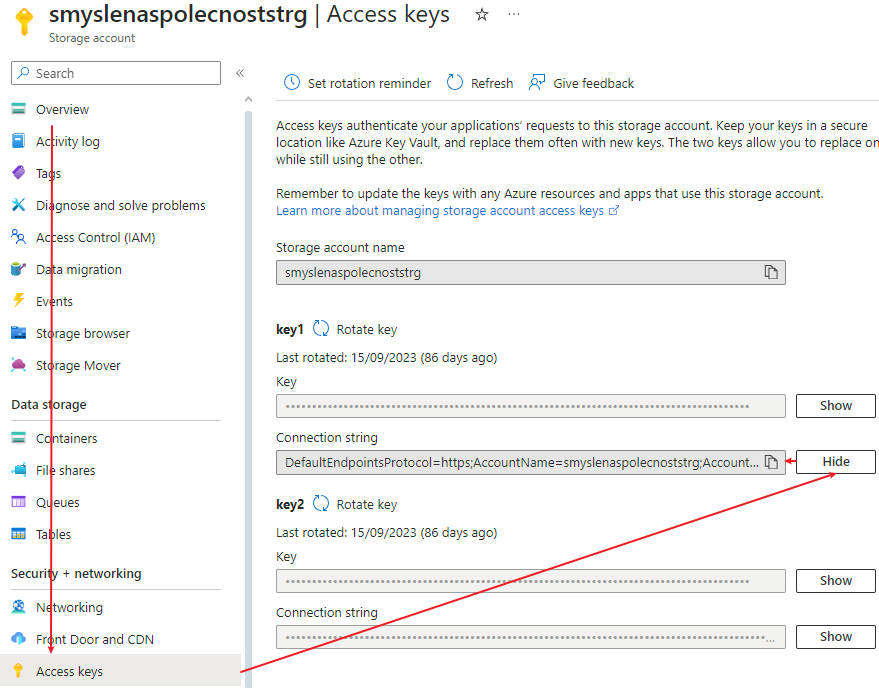
- Přepsat již existující soubor: přepíše soubor v Blob Storage, pokud již existuje stejné jméno (jinak export selže)
- Připojovací řetězec: Connection string k vašemu Azure blobu. Lze získat v Azure takto:
- Externí nastavení úložiště: stejná logika jako u SFTP/FTPS -- formát, archivace, zdroj názvu souboru/složky, styl písmen, export originálu, přílohy
- Obecné
- Zvolte

Externí nastavení úložiště
Pole pro pojmenování souborů a složek, formáty a archivaci jsou shodná s integrací SFTP/FTPS -- detailní popis viz Externí nastavení úložiště.
Stručně:
| Sekce | Možnosti |
|---|---|
| Formát | JSON / XML / ISDOC / MRP XML |
| Archivační formát | Žádný / ZIP / ISDOCX |
| Zdroj názvu souboru | ID dokumentu / Externí ID dokumentu / Název souboru / IČO dodavatele / IČO odběratele |
| Styl písmen souboru | Původní / camelCase / lowercase / snake_case |
| Zdroj názvu složky | Žádný / ID dokumentu / Externí ID dokumentu / Název dokumentu / ID složky / IČO dodavatele / IČO odběratele |
| Styl písmen složky | Původní / camelCase / lowercase / snake_case |
| Exportovat původní dokument | Ano / Ne -- doplní originální PDF / obrázek |
| Exportovat celou složku | Ano / Ne -- exportuje všechny dokumenty ze složky |
Diagnostika
Při chybě se dokument v Alici přesune do stavu  Chyba s detailem v náhledu.
Failed to upload document to Azure Blob / Authentication failed
Příčina: Neplatný connection string nebo storage account neexistuje.
Řešení: V Azure portálu otevřete storage account a vygenerujte aktuální connection string z Access keys → key1 → Show. Aktualizujte hodnotu v Alici.
Container not found
Příčina: Cílový container ve storage accountu neexistuje.
Řešení: V Azure portálu vytvořte container, případně ověřte jeho název v cestě zadané v Alici.
Soubor již existuje
Příčina: Soubor se stejným názvem na Blobu už je a volba Přepsat již existující soubor je vypnutá.
Řešení: Buď zapněte přepsání, nebo zvolte jiný zdroj názvu souboru (např. ID dokumentu).
Forbidden / Connection refused (firewall)
Příčina: Storage account má omezený přístup pomocí firewall pravidel.
Řešení: V Azure portálu povolte přístup z IP 20.224.100.194 (Networking → Firewalls and virtual networks).
Podklady pro integraci
Nastavení prostředí
Týká se pouze zákazníků v procesu integrace se smlouvou.
Pokud chcete při integraci nastavit export, doplňte následující informace. Hodnoty pro jednotlivá pole najdete výše. Vyplněné hodnoty uveďte v implementačním formuláři do sekce Poznámky:
Azure Blob Export

Pro všechny účetní jednotky: Ano/Ne

Připojovací řetězec:
Přepsat již existující soubor:
Formát:
Archivační formát:
Zdroj názvu souboru:
Styl písmen souboru:
Zdroj názvu složky:
Styl písmen složky:
Exportovat původní dokument:
Exportovat celou složku: