6K
6K Účetnictví
6K Účetnictví je český účetní software, který lze propojit s aplikací Alice. Vytěžené doklady si 6K stahuje z Alice přes API pomocí speciálního importního modulu ALICE02. Po úspěšném zpracování může 6K zpětně předat do Alice interní číslo dokladu.
Konfigurace se provádí v programu 6K
Veškeré nastavení importu (účty, střediska, číselné řady, období, kurzy) se provádí přímo v 6K. V Alici potřebujete pouze klientskou aplikaci, jejíž přihlašovací údaje zadáte v 6K.
Jak to funguje?
Vytěžený dokument v Alici (stav  K exportu) si 6K stáhne sám přes API, Alice nic aktivně neodesílá. Uživatel v 6K spustí import modulem ALICE02, zkontroluje dávku a doklady zpracuje. Pokud má zapnutou volbu Úspěšně zpracované označit jako zpracované, 6K zpětně předá do Alice interní číslo dokladu a doklad se při dalším importu už nenabízí.
Schéma datového toku
graph LR
    A[Alice] -->|doklad| B[6K]
    B -.->|interní číslo dokladu| A
Podporované verze a předpoklady
| Oblast | Požadavek |
|---|---|
| Aplikace | 6K Účetnictví s importním modulem ALICE02 |
| Konfigurace | Veškeré nastavení v 6K |
| Autentizace | Client ID a Client secret klientské aplikace Alice |
| Struktura dat | Rozšířená struktura účetních transakcí, viz Rozšíření struktury |
| Kurzy | Aktuální kurzovní lístek v 6K (pokud nepoužíváte pevně zadaný kurz) |
| Můstek | Není potřeba |
Podporované přenosy
| Přijatá faktura |  Podporováno Podporováno |
| Cizoměnová faktura (EUR) | Podporováno |
| Zálohová faktura | Podporováno |
| Daňový doklad k platbě (DDP) | Podporováno |
| Položkové zpracování | Podporováno |
Podporované subjekty
Import lze použít pro:
- organizace účtující podle vyhlášky 500/2002 Sb. až 505/2002 Sb.,
- fyzické osoby vedoucí daňovou evidenci,
- oba výše uvedené typy subjektů, které účtují a vykazují účetnictví v cizí měně (EUR, USD, GBP).
Typ subjektu se nastavuje v parametrech firmy v 6K:
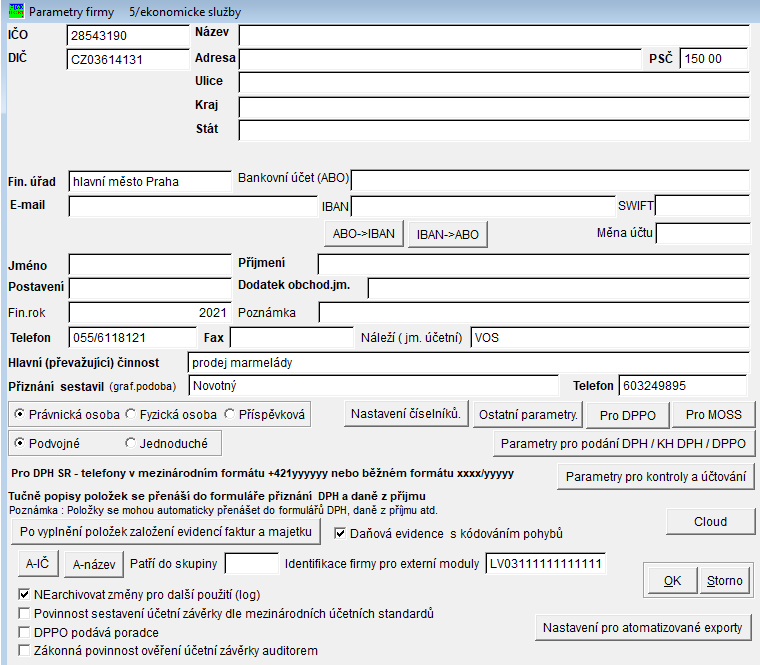
Účetnictví v cizí měně nastavíte v okně Ostatní parametry volbou Inverzní přepočet měn a polem Firemní měna:
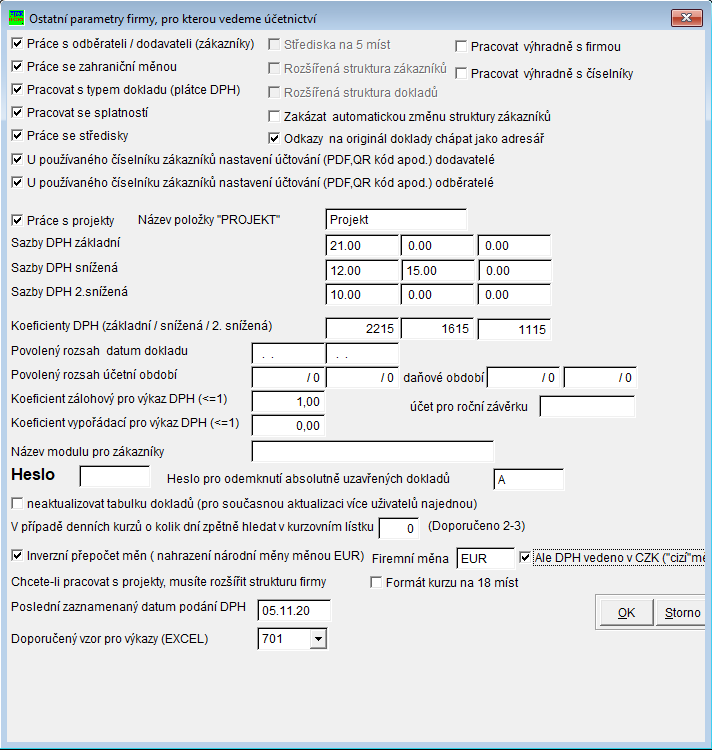
Nastavení v 6K
Rozšíření struktury
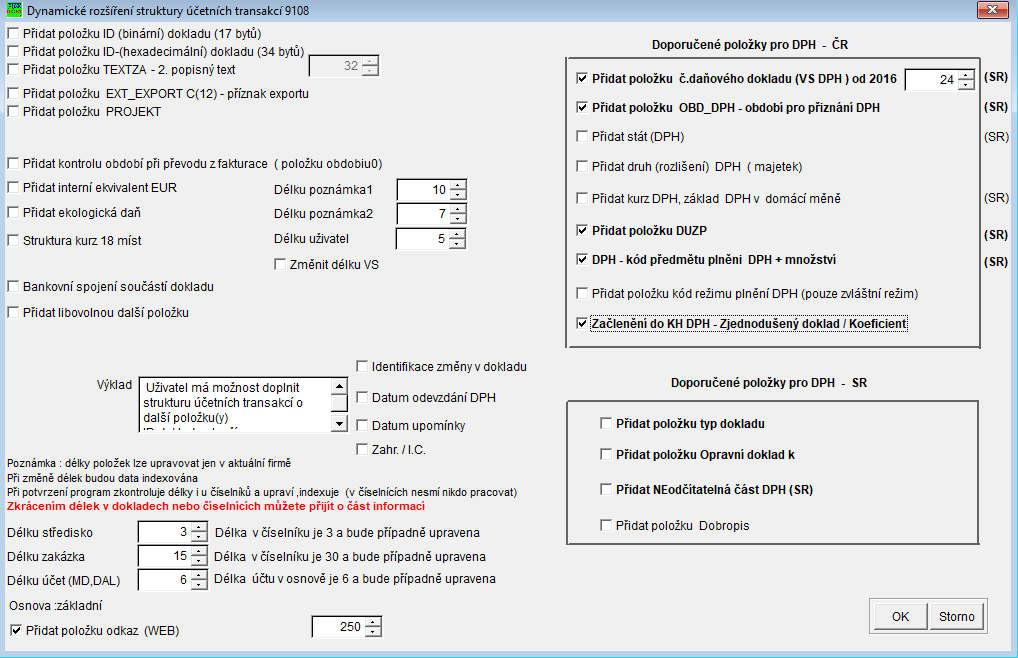
Před prvním importem je potřeba rozšířit strukturu účetních transakcí firmy.
-
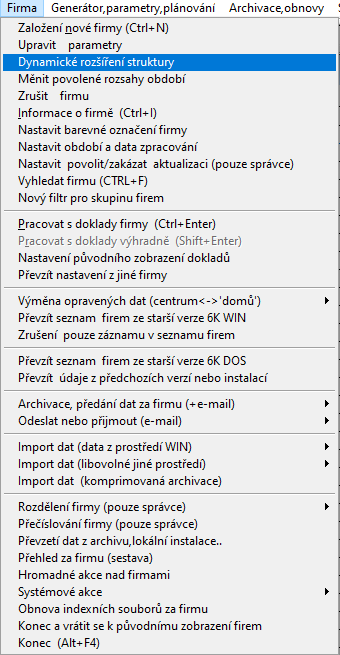
V seznamu firem otevřete menu Firma → Dynamické rozšíření struktury.
-
Zaškrtněte položku Přidat položku odkaz (WEB), do které se ukládá odkaz na originál dokladu v Alici. Dále zaškrtněte doporučené položky pro DPH (číslo daňového dokladu, období pro přiznání DPH, DUZP, kód předmětu plnění, začlenění do KH DPH).
-
Potvrďte tlačítkem OK.
Délky položek
Zkrácením délek položek v dokladech nebo číselnících můžete přijít o část informací. Při změně délek se data přeindexují, během této operace nesmí nikdo v číselnících pracovat.
Ostatní parametry firmy
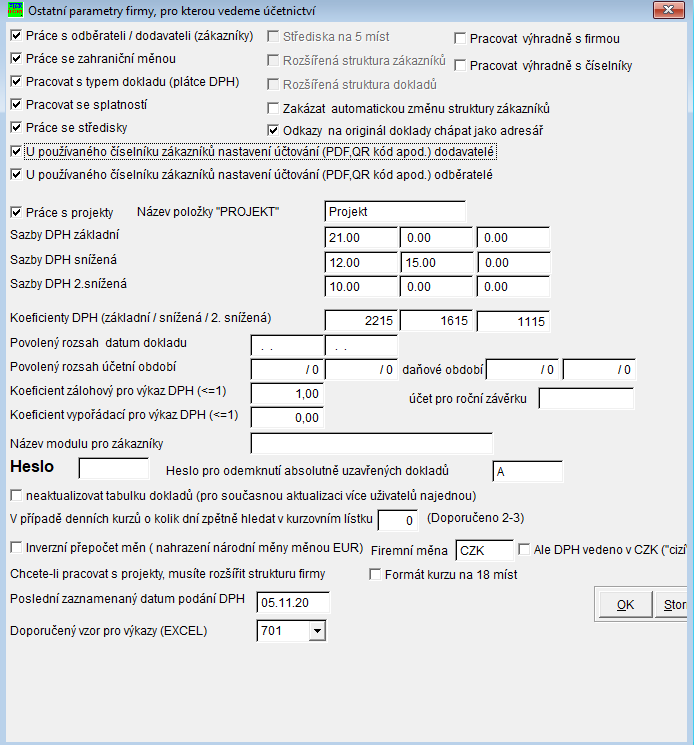
V parametrech firmy otevřete Ostatní parametry a zaškrtněte volby:
- U používaného číselníku zákazníků nastavení účtování (PDF, QR kód apod.) dodavatelé,
- U používaného číselníku zákazníků nastavení účtování (PDF, QR kód apod.) odběratelé.
Tyto volby umožní nastavit účtování u jednotlivých dodavatelů, viz Nastavení účtování u dodavatele.
Sazby DPH
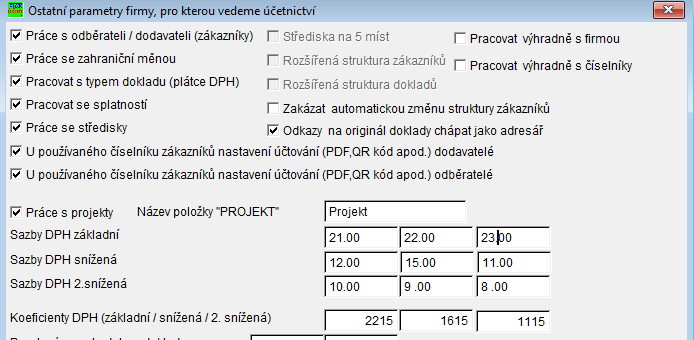
Zpracování počítá až se 4 sazbami DPH: jednou nulovou a třemi nenulovými (základní, snížená, 2. snížená). Každá nenulová sazba může mít až tři varianty, takže v přechodném období může mít například snížená sazba hodnoty 15 %, 12 % i 11 %. Přechod mezi sazbami DPH tak zpracování zvládne bez problémů.
Sazby nastavíte v okně Ostatní parametry:
Import dokladů z Alice
Spuštění importu
-
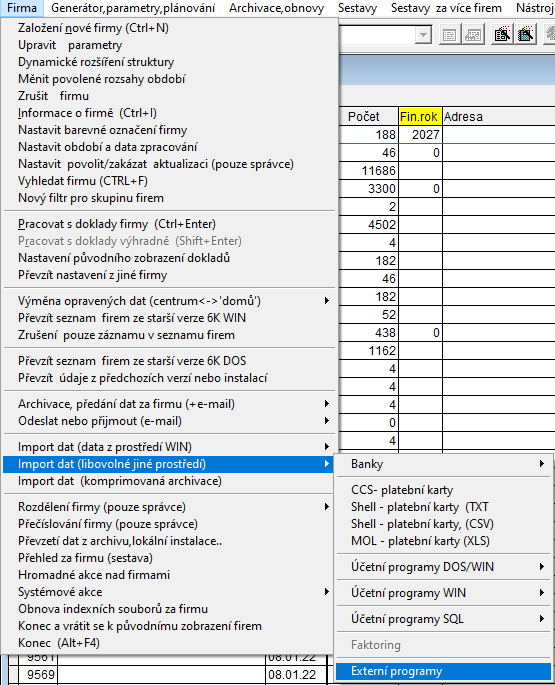
V seznamu firem otevřete Firma → Import dat (libovolné jiné prostředí) → Externí programy.
-
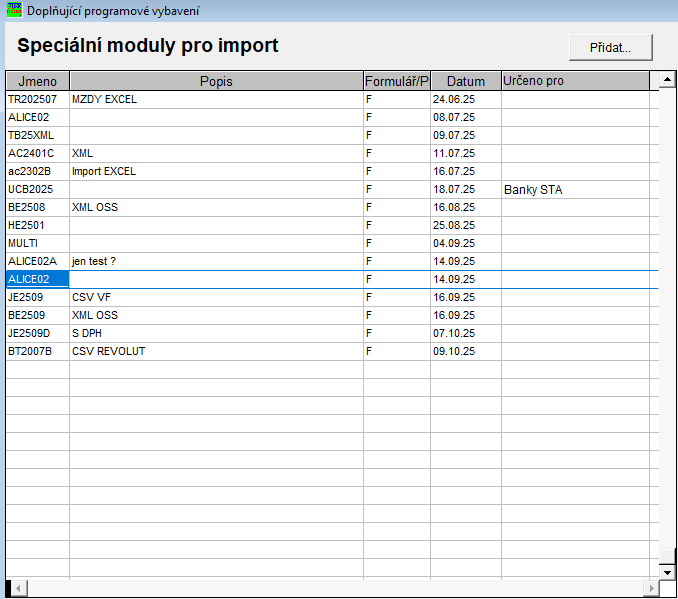
V okně Speciální moduly pro import vyberte modul ALICE02.
-
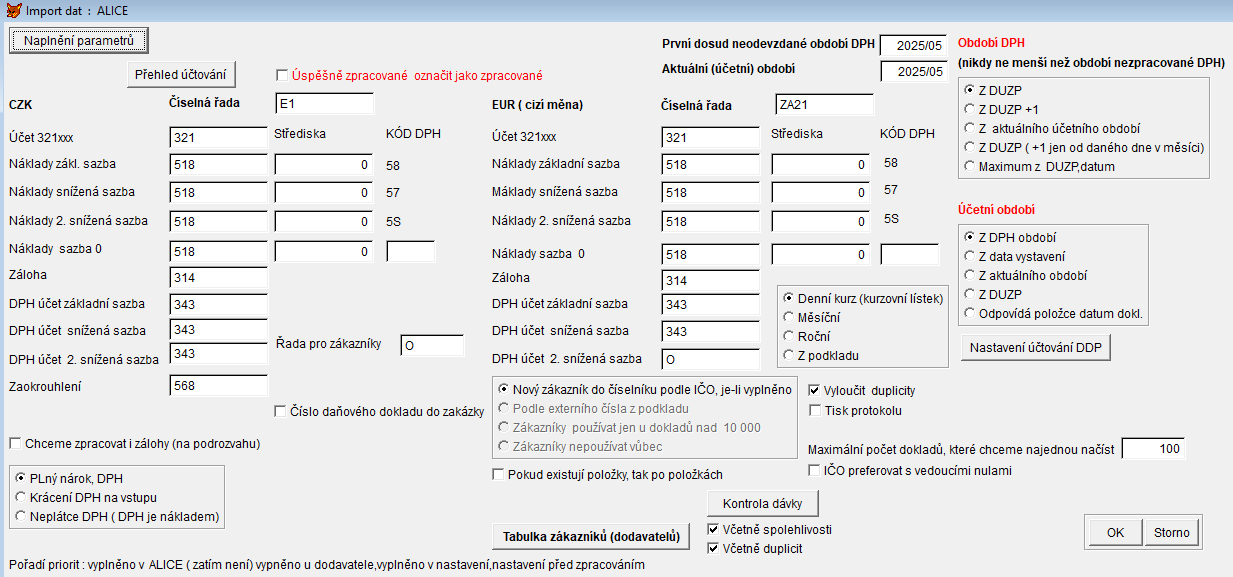
Otevře se okno Import dat: ALICE. Při prvním spuštění klikněte na Naplnění parametrů a zadejte přihlašovací údaje klientské aplikace, viz Přihlášení k Alici.
- Nastavte parametry importu, viz Popis polí a funkcí.
- Klikněte na Kontrola dávky a zkontrolujte připravené doklady.
- Import spusťte tlačítkem OK.
Uložení nastavení
Aplikace si pamatuje poslední nastavení importu, a to pro každou účtovanou firmu zvlášť bez ohledu na přihlášeného uživatele. Nové nastavení se uloží po úspěšném zpracování, ale také po stisknutí tlačítka Storno.
Přihlášení k Alici
Tlačítkem Naplnění parametrů otevřete okno Parametry. Do polí Client_id a Client_secret vložte Client ID a Client secret klientské aplikace z Alice. Pokud klientskou aplikaci ještě nemáte, postup jejího vytvoření najdete v kapitole Klientská aplikace.

Pokud v Alici používáte účetní jednotky, načtěte je tlačítkem Načíst subjekty a v poli Výběr subjektu zvolte účetní jednotku, ze které chcete doklady importovat.
Popis polí a funkcí
| Pole / funkce | Popis |
|---|---|
| Naplnění parametrů | Zadání přihlašovacích údajů k Alici (Client ID a Client secret). |
| Úspěšně zpracované označit jako zpracované | Úspěšně zpracované doklady se potvrdí, aby se v dalším importu už nenabízely. Současně se do Alice přenese interní číslo dokladu z 6K. |
| První dosud neodevzdané období DPH | DPH období, pod které zpracování nikdy nejde, bez ohledu na ostatní nastavení. Způsob určení DPH období zvolíte v části Období DPH (5 možností, např. z DUZP, z DUZP +1, z aktuálního účetního období). |
| Aktuální (účetní) období | Účetní období, pod které zpracování nikdy nejde, bez ohledu na ostatní nastavení. Způsob určení zvolíte v části Účetní období (5 možností, např. z DPH období, z data vystavení, z DUZP). |
| Číselná řada | Číselná řada dokladů zvlášť pro doklady v CZK a v cizí měně. |
| Účty, střediska, kód DPH | Výchozí účty pro závazek, náklady podle sazeb DPH, zálohy, DPH a zaokrouhlení, zvlášť pro CZK a cizí měnu. |
| Řada pro zákazníky | Číselná řada, do které se zakládají noví dodavatelé. Dodavatel se do číselníku doplní automaticky se všemi údaji z Alice. |
| Nový zákazník do číselníku | Způsob párování a zakládání dodavatelů (podle IČO, podle externího čísla, jen u dokladů nad 10 000, nebo vůbec). |
| Kurz | Denní kurz (kurzovní lístek), Měsíční, Roční nebo Z podkladu. Tlačítkem Měny můžete nastavit pevný kurz pro všechny firmy, nebo jen pro vybranou firmu. |
| Chceme zpracovat i zálohy (na podrozvahu) | Zapne zpracování zálohových faktur, volitelně s účtováním na podrozvahové účty. |
| Plný nárok, DPH / Krácení DPH na vstupu / Neplátce DPH (DPH je nákladem) | Způsob účtování DPH. U neplátce lze DPH účtovat na jiný nákladový účet než náklad dokladu. |
| Pokud existují položky, tak po položkách | Pokud doklad z Alice obsahuje položky, zpracuje se položkově. |
| Vyloučit duplicity | Vyloučí duplicitní doklady, a to proti deníku i v rámci zpracovávané dávky. |
| Tisk protokolu | Vytvoří protokol o zpracování, viz Protokol zpracování. |
| Maximální počet dokladů, které chceme najednou načíst | Omezení velikosti jedné dávky. |
| IČO preferovat s vedoucími nulami | Při párování dodavatelů se upřednostní IČO s vedoucími nulami. |
| Nastavení účtování DDP | Nastavení účtování daňových dokladů k platbě, viz Daňové doklady k platbě. |
| Kontrola dávky | Zobrazí doklady připravené ke zpracování, viz Kontrola dávky. |
| Tabulka zákazníků (dodavatelů) | Otevře číselník zákazníků se všemi funkcemi jako v 6K. |
| Převod číselníků do Alice | Přenese číselníky z 6K do Alice. |
Krácení DPH
Volbu Krácení DPH na vstupu nelze použít jen pro část dat, u které plátce DPH nemá nárok na odpočet. Pro tento případ použijte v 6K funkci ve volbách za označené doklady.
Import do účetnictví a do fakturace
Při importu do účetnictví vznikají účetní zápisy vždy podle zvolených voleb. Při importu jen do fakturace se účetní zápisy zapíší pouze tehdy, když jsou vyplněné účty (podrozvahy).
Automatická aktualizace kurzů
Pokud nemáte pevně zvolený kurz, musí být v 6K aktualizovaný kurzovní lístek. Aktualizaci můžete automatizovat programem kurzy6K.exe.
Daňové doklady k platbě
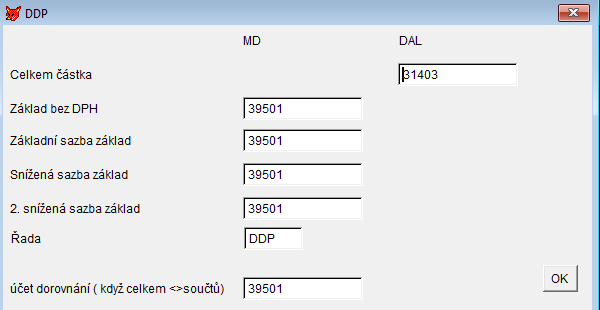
Tlačítkem Nastavení účtování DDP otevřete okno, ve kterém nastavíte účty MD/DAL pro celkovou částku, základy podle sazeb DPH, účet dorovnání a číselnou řadu daňových dokladů k platbě.
Kontrola dávky
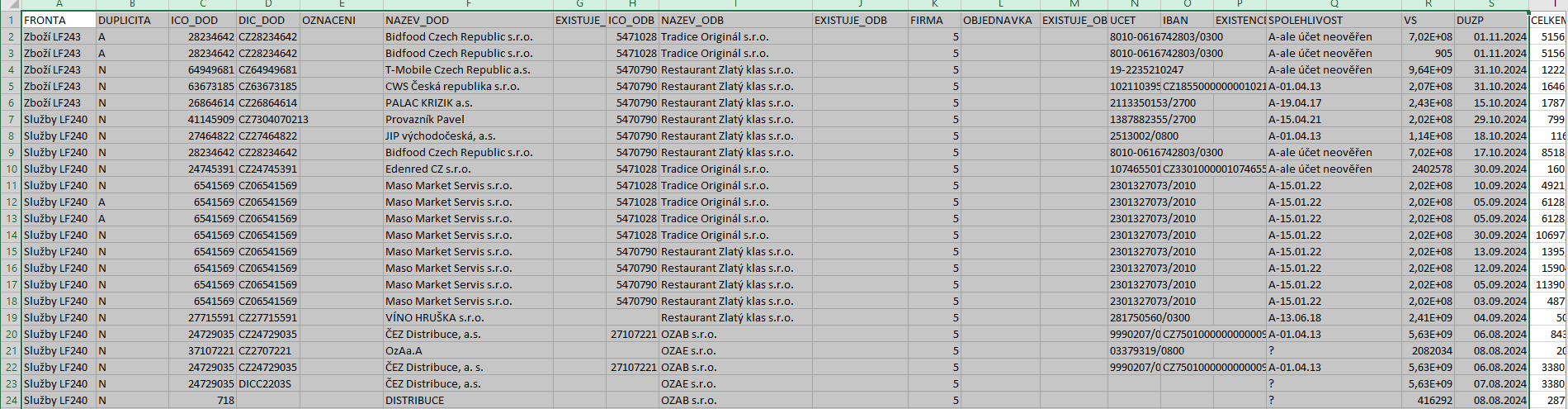
Tlačítko Kontrola dávky zobrazí doklady připravené ke zpracování. Kontrola ověří:
- zda dodavatel existuje v číselníku (pokud ne, při zpracování se automaticky doplní),
- zda by při zpracování nevznikly duplicity (volba Včetně duplicit),
- spolehlivost plátce DPH a registraci bankovního účtu u plátce DPH (volba Včetně spolehlivosti).
Výsledek se zobrazí ve virtuálním okně. Klávesovou zkratkou CTRL+V ho můžete vložit kamkoliv jinam (např. do Excelu nebo Wordu).
Pořadí dokladů
Při zpracování se doklady zpracují v pořadí, v jakém byly předány z Alice do 6K, bez ohledu na pořadí v dávce. Kontrola dávky naopak zobrazuje doklady záměrně v pořadí, v jakém je dávka z Alice připravena.
Protokol zpracování
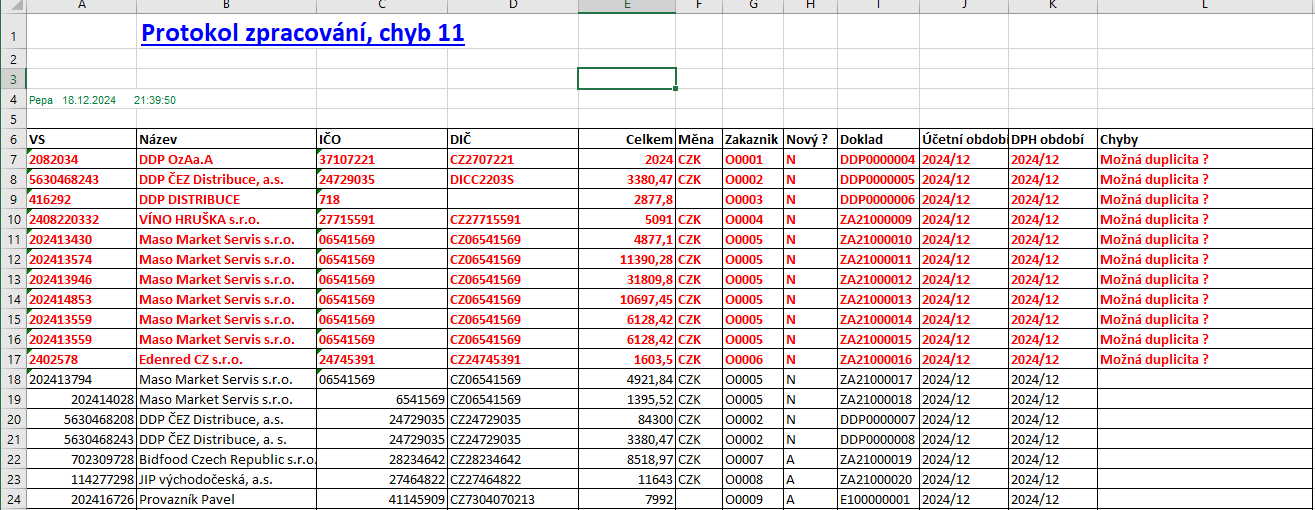
Volba Tisk protokolu vytvoří protokol o zpracování. Červeně zvýrazněné řádky označují možnou chybu, kterou blíže popisuje sloupec Chyby.
Možnosti účtování
Účet, středisko, zakázku, projekt a další údaje lze určit několika způsoby. Zpracování je vyhodnocuje podle priority od nejvyšší: pokud není vyplněna vyšší priorita, použije se nižší.
- Zadání přímo u dokladu v Alici (účet, středisko, zakázka atd.) – umožňuje individuálně řešit neobvyklé případy. Nevýhodou je pracnost, malá pružnost a nemožnost řešit RCH.
- Nastavení u dodavatele – kromě účtů lze nastavit i RCH, střediska, zakázky, projekty, druhy RCH, číselné řady, kurzy atd. Způsob není pracný, je pružný a obvykle vyhoví nejméně v 90 % případů. Neobvyklé případy je jednodušší řešit zadáním u dokladu. Viz Nastavení účtování u dodavatele.
- Nastavení ve frontě – jednoduché a rychlé, ale někdy příliš hrubé, protože platí pro všechny doklady v dané frontě.
- Nastavení na obrazovce importu – výchozí hodnoty vyplněné v okně Import dat: ALICE.
Nastavení účtování u dodavatele
Nastavení u dodavatele provedete v číselníku zákazníků (Tabulka zákazníků (dodavatelů)) třemi způsoby.
Individuálně
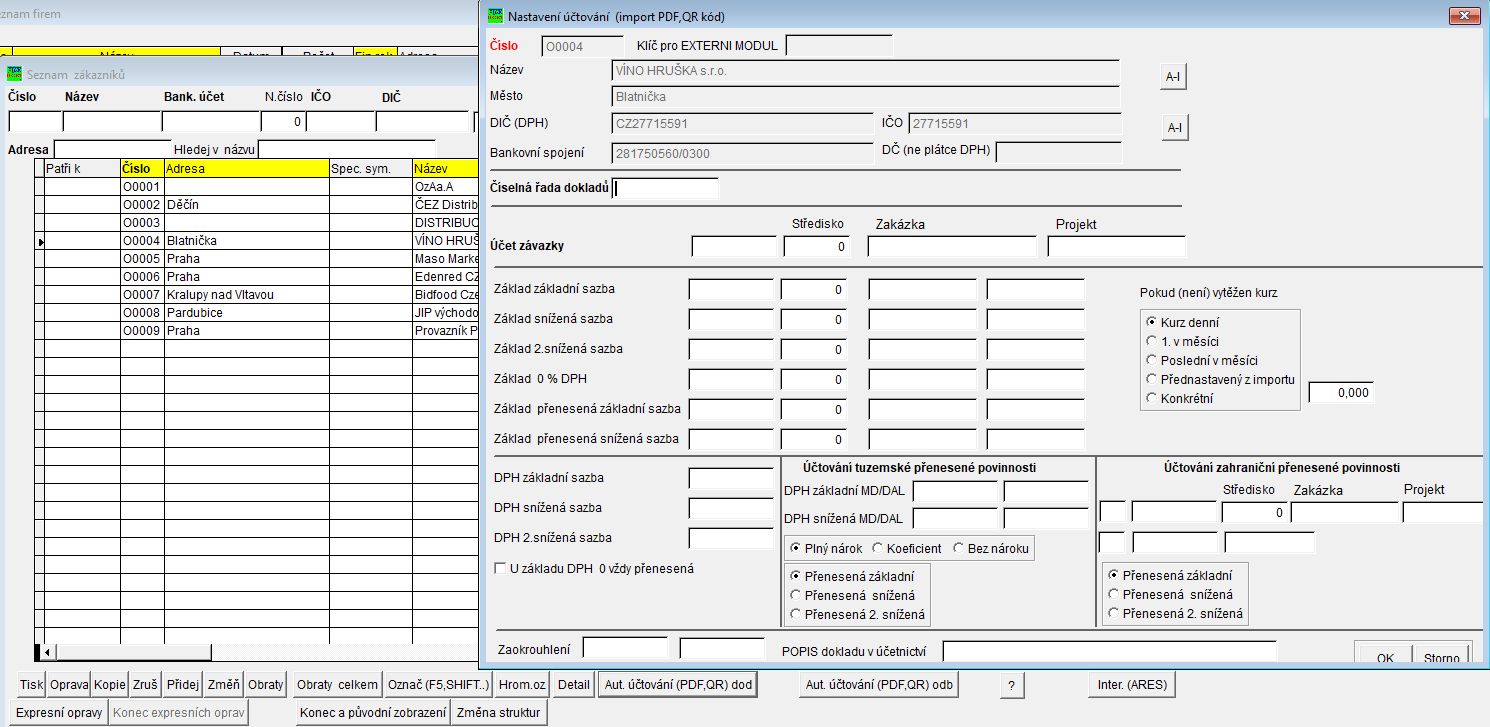
Tlačítkem Aut. účtování (PDF,QR) dod u vybraného dodavatele otevřete okno Nastavení účtování. Nastavit lze vše, včetně kurzů, číselných řad, účtů, středisek, zakázek, projektů a účtování přenesené daňové povinnosti.
Hromadně za označené dodavatele
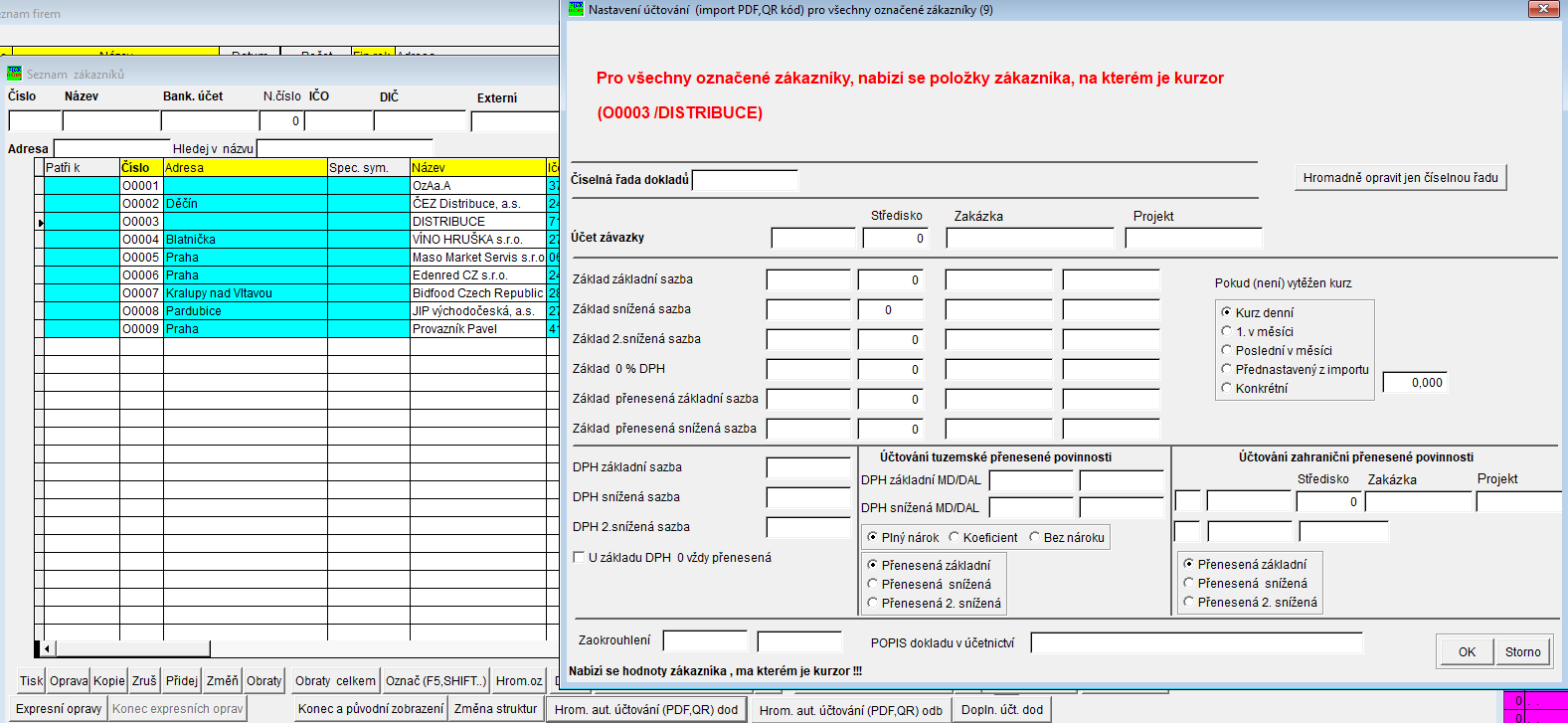
Označte dodavatele a klikněte na Hrom. aut. účtování (PDF,QR) dod. Okno nabídne hodnoty dodavatele, na kterém je kurzor, a po potvrzení je použije pro všechny označené dodavatele. Tlačítkem Hromadně opravit jen číselnou řadu změníte pouze číselnou řadu.
Hromadně podle posledního účtování v deníku
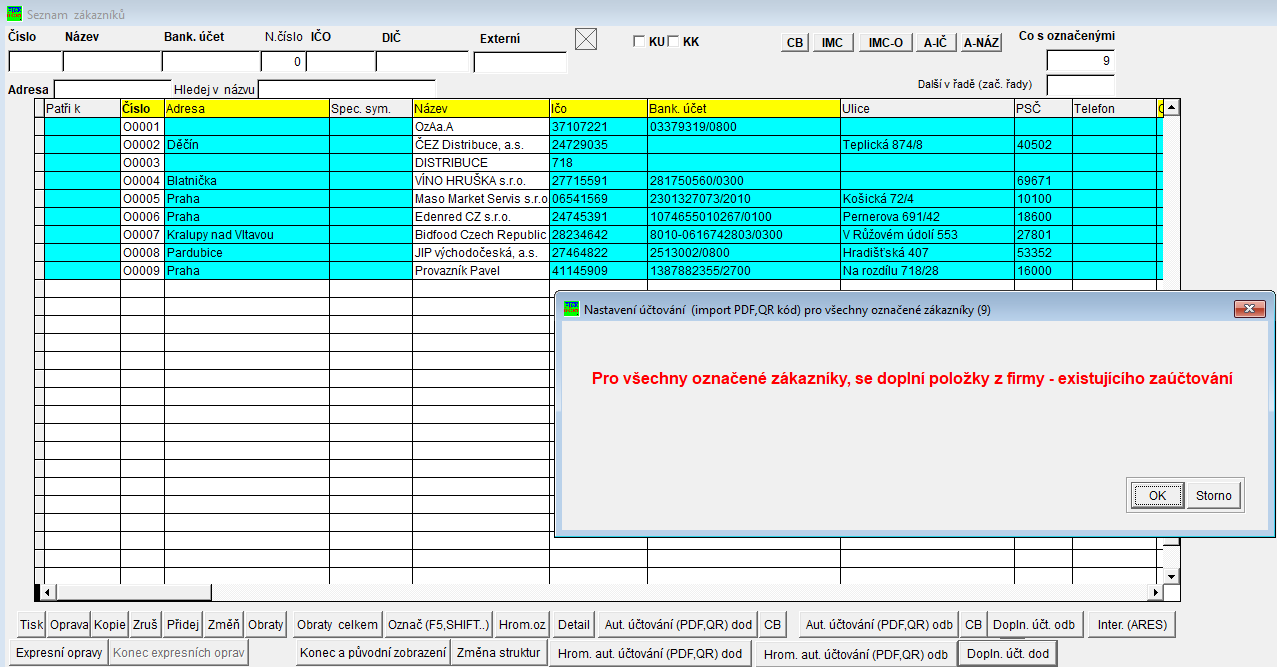
Označte dodavatele a klikněte na Dopln. účt. dod. Pro všechny označené dodavatele se nastavení doplní podle jejich posledních zápisů v deníku (včetně oprav a ručně pořízených dokladů).
Odkaz na originál dokladu
Zpracované doklady mají v deníku uložený odkaz na originál v Alici. Doklad s odkazem poznáte podle podtrženého čísla dokladu.
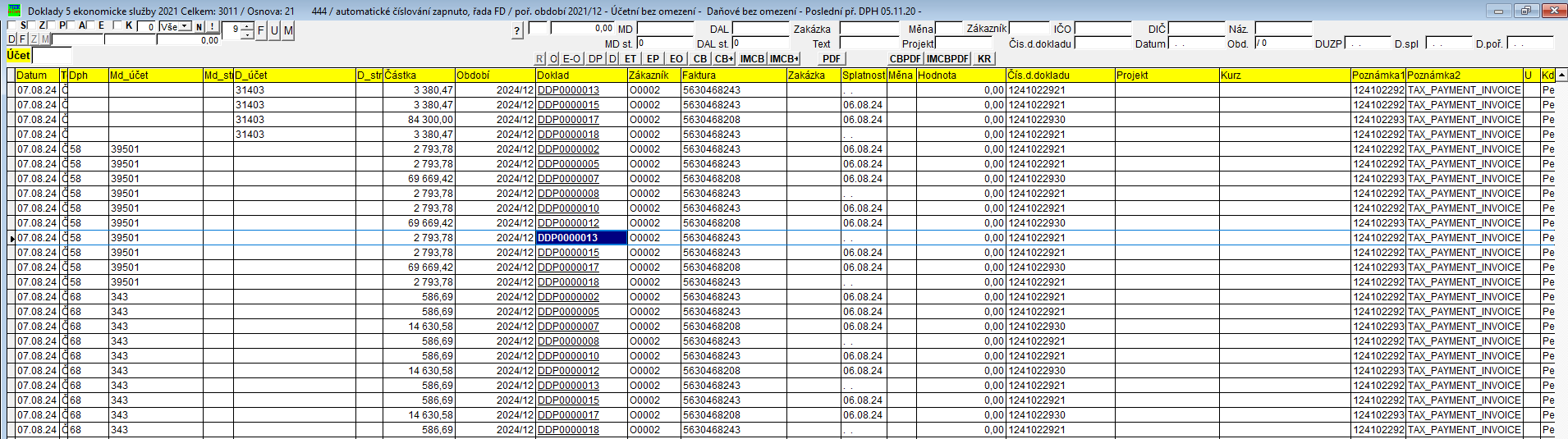
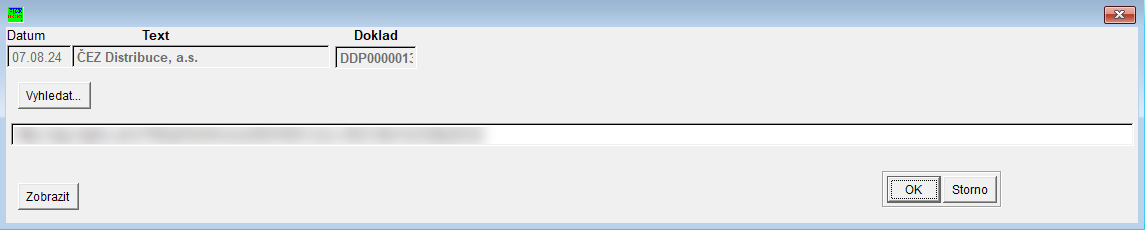
Tlačítko E-O zobrazí URL odkazu na doklad v Alici (včetně ID dokladu). Tlačítkem Zobrazit odkaz otevřete.
Připravované funkce
Následující funkce zatím nejsou funkční:
- Dodatečný (ex post) přenos interních čísel dokladů z 6K do Alice.
- Tlačítko „O“ pro otevření originálu dokladu přímo z deníku.
- Vyloučení dokladů ze zpracování – v kontrole dávky bude možné označit hodnotou „A“ doklady, které nechcete zpracovat (duplicity, chyby, testovací doklady), aby se v dalších importech už nenabízely.
- Číselná řada z Alice – pokud bude řada pro číslování dokladů uvedena v Alici, bude mít nejvyšší prioritu (před řadou u dodavatele, ve frontě nebo v parametrech importu).

Diagnostika
6K nenačte žádné doklady
Příčina: Doklady v Alici nejsou ve stavu K exportu, nebo jsou chybně zadané přihlašovací údaje.
Řešení: Ověřte stav dokladů v Alici. V okně Import dat: ALICE klikněte na Naplnění parametrů a zkontrolujte Client ID a Client secret klientské aplikace.
Doklad se znovu nabízí k importu
Příčina: Při zpracování nebyla zapnutá volba Úspěšně zpracované označit jako zpracované.
Řešení: Volbu zapněte. Zpracované doklady se pak potvrdí v Alici a v dalším importu se už nenabízejí. Duplicitnímu zaúčtování zabráníte volbou Vyloučit duplicity.
Doklad je zařazen do špatného období
Příčina: Zvolený způsob určení období vede k období, které je menší než První dosud neodevzdané období DPH nebo Aktuální (účetní) období.
Řešení: Zkontrolujte obě hodnoty a volby v částech Období DPH a Účetní období. Zpracování nikdy nezařadí doklad do období menšího, než jsou tyto hodnoty.
Cizoměnový doklad má špatný kurz
Příčina: V 6K není aktuální kurzovní lístek.
Řešení: Aktualizujte kurzovní lístek, nebo nastavte pevný kurz tlačítkem Měny. Aktualizaci můžete automatizovat programem kurzy6K.exe.
Časté dotazy | FAQ
Kde se provádí konfigurace propojení s Alice?
Konfigurace se provádí přímo v 6K v okně Import dat: ALICE (modul ALICE02). V Alici potřebujete pouze klientskou aplikaci, jejíž Client ID a Client secret zadáte v 6K.
Přenáší se do Alice číslo dokladu z 6K?
Ano, pokud máte zapnutou volbu Úspěšně zpracované označit jako zpracované. Do Alice se po zpracování přenese interní číslo dokladu z 6K.
V jakém pořadí se vyhodnocuje nastavení účtování?
Nejvyšší prioritu má zadání přímo u dokladu v Alici, poté nastavení u dodavatele, nastavení ve frontě a nakonec výchozí hodnoty na obrazovce importu. Podrobnosti najdete v sekci Možnosti účtování.
Mohu importovat doklady v cizí měně?
Ano. Pro doklady v cizí měně nastavíte v okně importu vlastní číselnou řadu a účty. Kurz se určí podle zvolené volby (denní, měsíční, roční, z podkladu), nebo podle pevně nastaveného kurzu.