Synchronizace dokumentů a FAQ
Požadavky
- Provedená alespoň výchozí konfigurace
- Nakonfigurované mServery
- Ověřte, že je možné všechny mServery ručně spustit/zastavit. Takto předejdete možným problémům při synchronizaci, protože vás Pohoda např. může vyzvat k aktualizaci databáze ÚJ po updatu, která by zabránila spuštění mServeru a tak i synchronizaci.
- V případě potíží se spouštěním mServerů projděte: Neběží synchronizace do Pohody | Dokumenty čekají ve stavu "K exportu"
První export dokumentů do Pohody
- Pro prvotní otestování můstek přepněte do manuálního režimu.
 .
. - V Alice nahrajte dokument a vyčkejte na jeho vytěžení, případně můžete použít již vytěžený dokument.
- Přejděte na vytěžený dokument, zpracujte a označte ho k exportu.
- Ujistěte se, že exportovaný dokument má správně přiřazenou účetní jednotku a všechny další náležitosti faktury, jako je např. "Datum vystavení", viz Povinná a doporučená pole. V případě chybějících náležitostí nemusí dojít ke správnému importu do Pohody.
- Pro ověření, zda se dokument dostal do fronty k exportu, můžete zkontrolovat náhled Čeká na export, kde by se dokument měl nacházet ve stavu

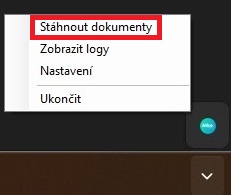
- V můstku spusťte manuální synchronizaci:
 |
| - Komunikaci s mServerem uvidíte pouze na počítači, na kterém máte nainstalovaný můstek.
- Pokud je dokument v pořádku, můstek jej načte.
- Můstek otevře na popředí mServer.
- Pokud se můstek nespustí, ověřte, že jste splnili požadavky výše, a případně zkontrolujte nastavení dle: Neběží synchronizace do Pohody | Dokumenty čekají ve stavu "K exportu" .
- Následně se naimportuje dokument. V okně mServeru se zobrazí požadavky k importu dokumentu (2 černé řádky):
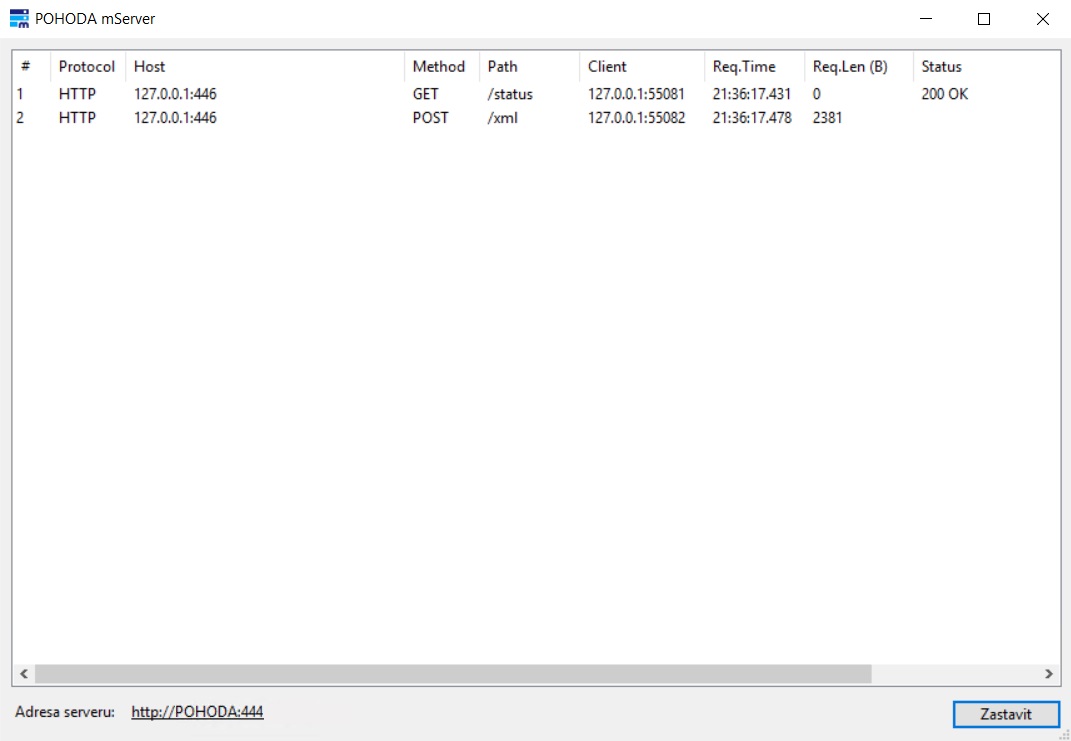
- Pokud tento proces proběhl v pořádku, dokument byl úspěšně importován do příslušné účetní jednotky a budete si ho moci zobrazit v Pohodě.
- mServer se sám automaticky zavře.
- V Alice se u dokumentu objeví Externí ID dokumentu (číslo, které má dokument přiřazené v Pohodě).
Pokud došlo k nějaké chybě při komunikaci, můžete chybu diagnostikovat za pomoci návodu níže.
Pokud testování proběhlo v pořádku, můžete můstek začít aktivně používat. Pro periodickou synchronizaci dokumentů můžete můstek přepnout do režimu Automaticky každých X sekund, případně můžete můstek ponechat v režimu Ručně a dokumenty si vždy stáhnout ve chvíli, kdy to bude potřeba:
Diagnostika komunikace s POHODA
Častým problémem je, že se dokument do Pohody sice dostane, ale neprojde interní validací. V mServeru se toto chování vyznačuje oranžovou barvou requestu. Dle dokumentace POHODA:
- HTTP komunikace a zpracování dat = OK
- HTTP komunikace = OK, zpracování dat = ERROR
- HTTP komunikace = ERROR
Pokud se s tímto problémem potýkáte, můžete postupovat dle návodu níže. Interní validaci lze ručně diagnostikovat skrze XML komunikaci v Pohodě.
- Možnost 1:
- Pohoda si ukládá informace o importech do agendy XML log. Pokud se log komunikace uložil, můžete bližší informace najít i zde.
- V Pohodě přejděte do Soubor > Datová komunikace > XML log.
- Najděte log problematického importu (většinou bývá mezi posledními).
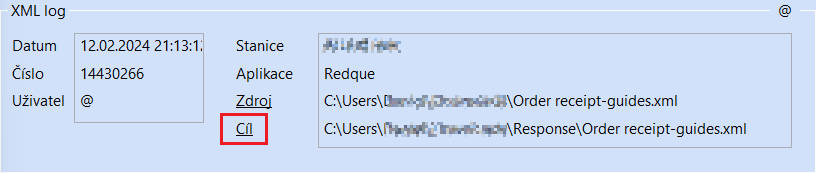
- V horní části náhledu zvolte Cíl, který obsahuje cestu k souboru se záznamem komunikace (viz. Možnost 2)
- Pokud nebyl záznam smazán, zobrazí se vám log komunikace níže.
- V opačném případě se zobrazí chybová hláška, že soubor neexistuje. V takovém případě použijte prosím Možnost 2.
- Možnost 2:
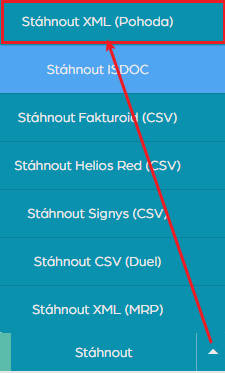
- V Alice si stáhněte XML pro POHODA, jedná se o stejné XML, které můstek nahrává přes mServer. K této možnosti se dostanete v náhledu dokumentu Stáhnout > Stáhnout XML (Pohoda):
- Otevřete Pohodu.
- Ujistěte se, že se přihlašujete pod stejným uživatelem, jako používáte i v můstku. (V případě odlišných oprávnění může nastat problém.)
- Otevřete požadovanou ÚJ.
- Přejděte do: Soubor > Datová komunikace > XML import/export...
- Otevře se vám okénko pro import souboru.
- Do parametru "Vstupní složka nebo soubor (request)" vyberte za pomocí 3 teček soubor stažený z Alice.
- Pokračujte 2x tlačítkem Next.
- Dokument se začne importovat.
- Pokud došlo k nějaké závažnější chybě, jako je např. chybný formát XML, měli byste ji vidět okamžitě ve výpisu.
- Import proběhne a dostanete se na výpis XML Log.
- Zde zvolte Cíl, který vám zobrazí log komunikace:
- V Alice si stáhněte XML pro POHODA, jedná se o stejné XML, které můstek nahrává přes mServer. K této možnosti se dostanete v náhledu dokumentu Stáhnout > Stáhnout XML (Pohoda):
- V logu uvidíte tagy:
- (rdc:state - warning) - Upozornění: Dokument se v pořádku nahraje, pouze uživatele upozorní a nevalidní hodnoty si upraví.
- (rdc:state - error) - Chyby: Dokument se nenahraje a zobrazí hlášku detailněji popisující problém:
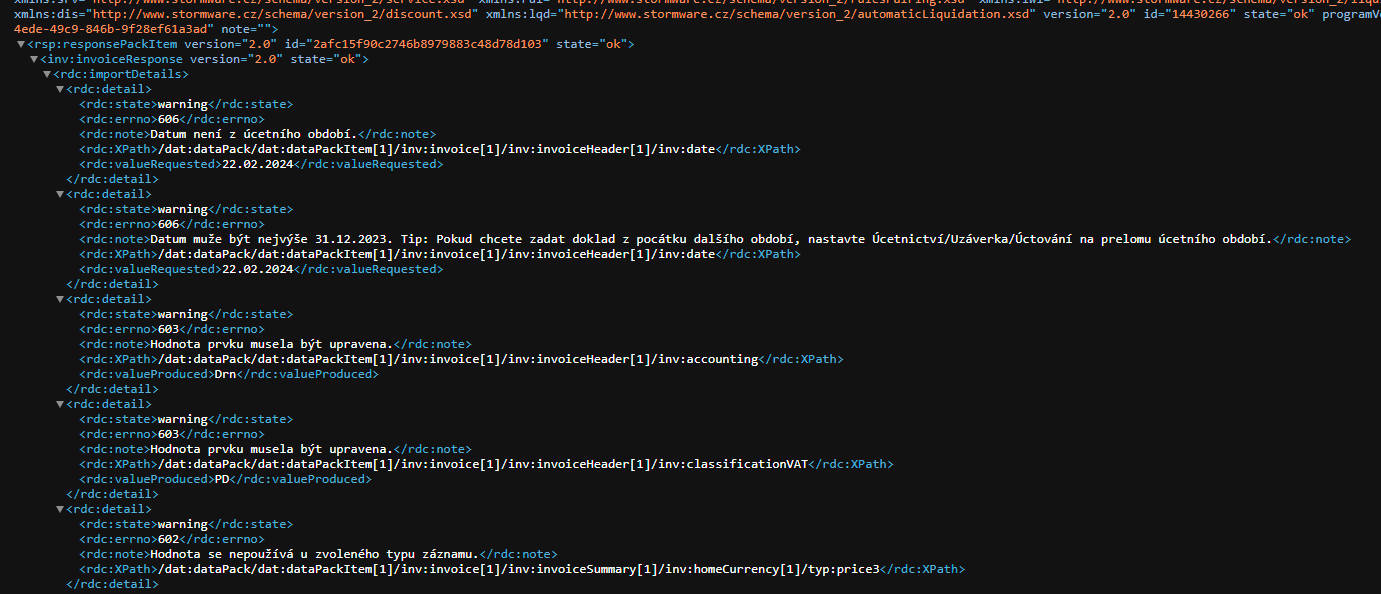
- Na základě této hlášky můžete dokument v Alice opravit, pokud je to možné, a export opakovat.
Pokud si s chybou nevíte rady a nenašli jste ji ani v nejčastějších chybách, neváhejte se obrátit na naši podporu.
Diagnostika chyb
Pokud dojde k chybě při importování dokumentu do Pohody skrze můstek, u problémového dokumentu se v Alici zobrazí stav  . Po najetí kurzorem na tento stav se zobrazí bližší informace o chybě, které vrátil buď můstek, nebo samotná POHODA:
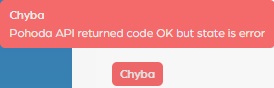
- K nejčastějším chybám můžete najít popis a řešení níže. Pokud chyba není uvedena níže, nebo dokument vykazuje jiné chování, doporučujeme zkontrolovat log.
- Pokud se synchronizace nespouští vůbec, ověřte nastavení dle: Neběží synchronizace do Pohody | Dokumenty čekají ve stavu "K exportu".
Čtení logu
S diagnostikou chyb vám může pomoci log můstku. Ten si zobrazíte zde: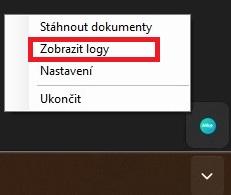 .
.
- Log se otevře jako textový soubor v Poznámkovém bloku.
- Sescrollujte v logu k posledním řádkům a zkontrolujte, jestli ve výpisu nevidíte informaci, která by naznačovala chybu. Klíčová slova jsou většinou: Error nebo Exception.
- Pokud je z chyby možné zjistit, o jaký problém se jedná (např. chybějící/špatně vyplněné pole, nebo některá z nejčastějších chyb), zkuste se řídit popisem, a pokud je to uživatelsky možné, chybu odstranit (např. opravením hodnoty v aplikaci).
- Pokud z chyby není možné zjistit příčinu, neváhejte se obrátit na naši podporu.
I pokud z logu nedokážete zjistit, kde je chyba, naší technické podpoře velmi pomůže, pokud si log uložíte a odešlete ho mailem či přes helpdesk spolu s popisem problému.
Nejčastější chyby
Spouštění synchronizace dokumentů/číselníků
Neběží synchronizace do Pohody | Dokumenty čekají ve stavu "K exportu"
Pro synchronizaci je nutné, aby můstek běžel a byl nastavený v požadovaném režimu.
- Přihlaste se na počítač, na kterém používáte můstek, pod uživatelem, kterého používáte pro provoz můstku.
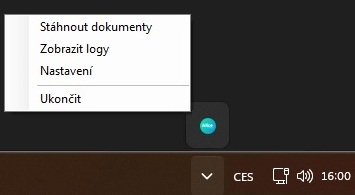
- V systémové liště ověřte, že je můstek spuštěný. Měli byste vidět tuto ikonku:
- Můstek můžete preventivně restartovat.
- Klikněte na můstek pravým tlačítkem a zvolte Ukončit.
- Můstek znovu spusťte. Spouštěcí soubor najdete (obvykle) zde:
C:\Program Files\Redque\Redque Connector\RedqueConnectorApp.exe.
- Zvolte možnost Nastavení a ověřte, že je můstek v požadovaném režimu synchronizace. Např. Automaticky každých X sekund

- Pro ověření přenosu spusťte synchronizaci pomocí tlačítka Stáhnout dokumenty a vyčkejte na spuštění synchronizace.
- Pokud na ikonku můstku najedete kurzorem, můžete sledovat aktuální stav přenosu:
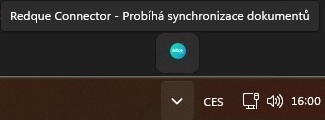
- Pokud je vše v pořádku, spustí se mServer a naimportuje čekající dokumenty.
- V tomto případě byl problém způsoben pouze tím, že můstek nebyl automaticky spuštěn po restartu počítače, na kterém je provozovaný.
- Pokud synchronizace neproběhla, zkontrolujte přiřazení účetních jednotek k exportům v můstku:
- Pokud mají všechny exporty v můstku nastavené Přiřazené účetní jednotky: Pouze vybrané, dokumenty z ÚJ, která není zaškrtnutá u žádného exportu, můstek přeskočí a zůstanou ve stavu K exportu (informace o přeskočení je pouze v logu). ÚJ přiřaďte k exportu, případně u jednoho exportu nastavte Všechny.
- Stejná ÚJ nesmí být přiřazena k více exportům a v můstku smí být nejvýše jeden export s volbou Všechny. V opačném případě synchronizace dokumentů selže a v logu najdete chybu „There are multiple export configurations …“.
- Pokud ani poté synchronizace neproběhla, pokračujte ke kontrole mServerů.
Nejsnadnější způsob ověření problému s mServerem je jeho manuální spuštění v Pohodě:
- Přejděte v Pohodě do Nastavení mServerů: Soubor > Účetní jednotky (Ctrl + U ) > Databáze > POHODA mServer
- Vyberte mServer, který má potíže se spuštěním
- Zvolte Spustit...
- Pokud mServer naběhne, nemělo by při synchronizaci docházet k žádným problémům.
Pokud se mServer nepodaří spustit, je možné, že nastala jedna z následujících situací:
- Databáze ÚJ nebyla převedena po poslední verze programu
- Převeďte databázi a mServer by mělo být možné opět spustit.
- mServer nelze spustit kvůli nedostatku licencí Pohody
- Ujistěte se, že v Pohodě je dostatek licencí, jinak nebude možné mServer spustit.
- Přejděte v Pohodě do Soubor > Účetní jednotky (Ctrl + U ) > Databáze > Připojení uživatelé...
- Zobrazí se vám seznam uživatelů aktuálně používajících Pohodu.
- Pokud počet uživatelů překračuje limit licencí v Pohodě, musí některý z uživatelů uvolnit licenci, aby bylo možně synchronizaci spustit.
- mServer nelze spustit, protože požadovaný port je již alokovaný jiným mServerem nebo jinou instancí stejného serveru
- Přejděte na seznam mServerů: Soubor > Účetní jednotky (Ctrl + U ) > Databáze > POHODA mServer
- Vy výpisu mServerů by všechny servery měly mít stav Zastavený.
- Pokud tomu tak není, je nutné daný mServer zastavit. Synchronizaci by pak mělo být možné spustit.
- V tomto případě je nutné zjistit, jak k problému došlo.
- Problém může být způsobem tím, že mServer přestal odpovídat a můstku se jej nepodařilo ukončit. Tato situace může nastat v ojedinělých případech.
- Dalším důvodem může být Duplicitní můstek (viz níže).
- Duplicitní můstek
- Pokud nepomohl ani jeden z postupů výše, je pravděpodobné, že jinde běží další nevyžádaná instance můstku, nebo synchronizaci spouští další uživatel, který má špatně nakonfigurovaný můstek.
- Pokračujte na "Nevyzpytatelné chování | Změna stavu dokumentu na "Chyba" po úspěšném exportu" níže, kde naleznete popsány nejčastější problémy při konfiguraci můstku.
- Alokovaný port obecně
- Pokud jste nepoužili výchozí port mServeru
444, ujistěte se, že vámi využívaný port již nepoužívá jiná služba.
- Pokud jste nepoužili výchozí port mServeru
Po vyřešení problému opakujte synchronizaci, která by nyní měla fungovat.
Nevyzpytatelné chování | Změna stavu dokumentu na "Chyba" po úspěšném exportu
Pokud se dokument úspěšně dostal do Pohody a v Alice má přiřazeno Externí ID, ale přesto skončil ve stavu Chyba, příčinou může být:
- Selhalo uložení dokumentu nebo příloh do Pohody. Pokud máte zapnutý přenos kopie dokladu do Pohody, ukládají se soubory až po úspěšném importu dokladu. Chybová hláška u dokumentu se pak týká ukládání souborů (např.
m_sPathDoc is not set in database ...,Directory ... does not exist.nebo chyba připojení k SQL serveru). Po odstranění příčiny změňte stav dokumentu na Exportovaný (viz níže) a soubory doplňte tlačítkem Stáhnout chybějící přílohy. Dokument znovu neexportujte. - Spuštění dvou instancí redque konektoru zároveň. Zkontrolujte, zda se nemohlo stát, že jedna instance běží v plánovači úloh a druhá na liště. Pro úspěšný export bude nutné jednu z instancí ukončit.
Ujistěte se, že splňujete doporučení pro provoz můstku.
Po vyřešení problému dokumenty, které se do Pohody dostaly, ale jsou ve stavu chyba, můžete pomocí Hromadné akce -> Změnit stav dokumentu označit jako Exportované.
The list process completed but the XML file ?????\list.xml wasn't created
Příčinou této chyby může být:
- překročení počtu licencí Pohody. Pohoda mServer využívá 1 licenci.
- nedokončená aktualizace Pohody.
K vyřešení problému většinou stačí zavřít Pohodu. Pokud se export nerozběhne, kontaktujte naši technickou podporu.
Nemohlo být vytvořeno žádné připojení, protože cílový počítač je aktivně odmítl. (127.0.0.1:444)
Na počítači je pravděpodobně spuštěno více instancí Redque Connectoru. Zkontrolujte, zda není konektor spuštěný vícekrát, např. v plánovači úloh a zároveň na liště.
Problémy s mServery
The mServer XY for company ID '12345678' (year 2025) did not reach running status.
Nepodařilo se spustit požadovaný mServer. Pokus opakujte a pokud spuštění opakovaně selže, postupujte podle: Neběží synchronizace do Pohody | Dokumenty čekají ve stavu "K exportu".
Problém je nejčastěji způsoben nutností otevřít danou účetní jednotku a převést databázi po aktualizaci Pohody.
Cannot find mServer with Company Identification (ICO) = 12345678 in local Pohoda.
Pro účetní jednotku s tímto IČO není vytvořen nebo správně nakonfigurován mServer. Ověřte, že je mServer správně nakonfigurovaný dle návodu a že IČO účetní jednotky v Alice odpovídá IČO účetní jednotky v Pohodě.
There are multiple mServers present for ICO 12345678 but none of them is called redque.
Pro účetní jednotku s tímto IČO existuje v Pohodě více mServerů a můstek neví, který použít. Do názvu mServeru určeného pro můstek doplňte text Redque - viz Co mám dělat v případě, že pro stejnou účetní jednotku již používám mServer?. Pokud hláška končí „...called redque.“ bez slov „none of them“, obsahuje text Redque v názvu více mServerů stejné ÚJ - ponechte jej pouze u jednoho.
There are no configured mServers in Pohoda. | There are no mServers present.
V Pohodě není nakonfigurovaný žádný mServer, případně je můstek nevidí. Nastavte mServery dle návodu a ověřte, že Instalační adresář v nastavení můstku ukazuje na instalaci Pohody, ve které jsou mServery nastavené.
Problémy s oprávněním
Pohoda API returned code Forbidden
Uživatel, který je zadaný v nastavení můstku, pravděpodobně nemá dostatečná oprávnění v rámci Pohody, nejčastěji pro pro účetní jednotku nebo Agendu. Ověřte, že uživatel, kterého používáte v můstku, má přiřazená správná oprávnění pro danou účetní jednotku.
POHODA API returned code Unauthorized
Tento problém je pravděpodobně způsoben zadáním špatných přihlašovacích údajů pro uživatele Pohody v nastavení můstku. Ověřte, že přihlašovací údaje jsou zadány správně, např. jejich použitím pro přihlášení do Pohody, a heslo případně resetujte.
Login failed. Status Code: BadRequest Content: {"error":"invalid_client"}
Na tento problém narazíte při spuštění můstku v případě, že jste zadali nesprávné přihlašovací údaje ke klientské aplikaci, kterou jste vytvořili. Ujistěte se, že jste údaje v konfiguraci můstku zadali správně. Pokud jste o údaje přišli, musíte vytvořit novou klientskou aplikaci.
m_sPathDoc is not set in database StwPh_IČO_YYY
Tento problém se objevuje pouze v případě, že používáte funkci Přenos kopie původního dokladu do POHODA. Překontrolujte Požadavky u dané ÚJ - problém je pravděpodobně způsoben tím, že funkce ukládání dokumentu není pro tuto ÚJ zapnutá.
Doklad se v tomto případě do Pohody naimportoval, chyba nastala až při ukládání souborů - viz Změna stavu dokumentu na "Chyba" po úspěšném exportu.
Directory ... set in database StwPh_IČO_YYYY does not exist.
Tento problém se objevuje pouze v případě, že používáte funkci Přenos kopie původního dokladu do POHODA. Složka dokumentů dané ÚJ neexistuje nebo k ní počítač s můstkem nemá přístup. Zkontrolujte nastavení Složka dokumentů POHODA v můstku a nastavení dokumentů v dané ÚJ v Pohodě.
Doklad se v tomto případě do Pohody naimportoval, chyba nastala až při ukládání souborů.
Pohoda returned OK status code but state is error.
Zkontrolujte, zda má uživatel zadaný v Redque konektoru potřebná práva v Pohodě.
Problémy s dokumentem v Alice
Pohoda returned error state: Není zadáno číslo dokladu nebo výchozí číselná řada. Doklad nelze vytvořit
Tento problém může mít následující příčiny:
- V Alice je u dokumentu v sekci Druh dokumentu zaškrtnuta špatná hodnota. Např. u dokumentu je zaškrtnuto, že se jedná o dobropis, ale jako číselná řada je zvolena řada pro přijaté faktury. Tuto nesrovnalost je nutné opravit v Alice a následně dokument poslat znovu k exportu.
- Špatně přiřazený mServer
- Ujistěte se, že mServer, který používáte, je napojený na správnou účetní jednotku, která obsahuje požadovaný číselník. Ověřte, že např. při manuální manipulaci s ÚJ (obnovy apod.) nedochází k automatickému přepnutí ÚJ (databáze) v mServeru. Pokud podobná situace nastane, ověřte, že mServer používá správnou ÚJ (databázi).
- Uživatel můstku v nesprávném účetním roce
- Zkontrolujte, že uživatel, kterého používáte v můstku pro Pohodu, je pro danou účetní jednotku v požadovaném účetním roce. Tento problém nastává především na přelomu roku, kdy už normální uživatel pracuje v přechodném období (např. 2025p), ale uživatel definovaný v můstku je stále v účetním roce 2024. V takovém případě je nutné se do Pohody přihlásit pod uživatelem v můstku a překontrolovat toto nastavení pro danou ÚJ.
- Pokud máte v můstku vyplněného sekundárního uživatele, můstek se po této chybě pokusí doklad naimportovat i pod ním. Chyba se v Alice zobrazí jen tehdy, pokud import selže pod oběma uživateli - zkontrolujte tedy účetní rok i u sekundárního uživatele.
- Chybějící hodnota v číselníku | Špatně zadaná hodnota číselníku v Alici
- Pokud problém nebyl způsoben příčinami v bodech 1 a 2:
- Ujistěte se, že v dané agendě číselník opravdu obsahuje vámi zadanou hodnotu.
- V Alice se ujistěte, že Klíč v daném číselníku je roven požadované hodnotě Zkratka v Pohodě.
- Pokud se tyto hodnoty neshodují, nelze číselníky správně napárovat.
- U některých instancí Alice ukládá můstek klíče synchronizovaných číselníků s technickou předponou ukončenou znakem
$(např.PohodaMServerController_…$2411). V takovém případě porovnávejte se Zkratkou v Pohodě pouze část klíče za znakem$.
- Pokud problém nebyl způsoben příčinami v bodech 1 a 2:
Pohoda API returned OK success code but there is no document number in the response.
Dokument se nepodařilo správně importovat, protože neprošel některou z validací. Zkontrolujte správnost a úplnost povinných polí, případně zkuste dokument nahrát ručně do Pohody.
V případě, že v rámci můstku pro komunikaci s Pohodou používáte zvláštního uživatele, zkontrolujte jeho práva a případně jeho nastavení účtování na přelomu účetního období konkrétní účetní jednotky.
Date issued cannot be empty.
Dokument nemá vyplněné pole "Datum vystavení", což je v Pohodě povinné pole. V náhledu dokumentu stačí vyplnit "Datum vystavení" a dokument znovu poslat k exportu.
The document {documentId} has no accounting unit assigned. | Document is not assigned to any accounting unit.
Dokument nemá přiřazenou účetní jednotku. V náhledu dokumentu stačí přiřadit účetní jednotku a dokument znovu poslat k exportu.
Pohoda returned error state: Neznámá hodnota
Pravděpodobně došlo o pokus importovat účtenku bez vyplněného čísla účtenky. Zkontrolujte vyplněná pole v Alice a následně odešlete dokument znovu k exportu.
Pohoda vrátila chybový stav: Neznámý účet.
Zkontrolujte, zda máte v Pohoda -> Uživatelské nastavení -> Banka nastavené výchozí číslo účtu pro import vydaných faktur.
Importovaný záznam již existuje.
Pravděpodobně je zapnutá kontrola duplicit v Redque connectoru a dokument byl již do Pohody naimportován. Pokud jste dokument z Pohody smazali, ale ani tak jej nelze naimportovat, je nutné v Pohodě otevřít XML log (Pohoda -> konkrétní účetní jednotka -> Soubor -> Datová komunikace) a z něj smazat záznam o importu dokumentu.
Zadaný bankovní účet není platný k datu vystavení dokladu.
V Pohoda přejděte do Nastavení -> Bankovní účty. Zkontrolujte, zda je vyplněno pole Zrušen, a pokud ano, smažte datum, které je vyplněno. Pokud pole vyplněno není, zkontrolujte, zda se v pohodě nenachází více účtů se stejným číslem, z nichž u jednoho datum zrušení vyplněno je.
Ostatní
Pohoda returned error(s): … | Pohoda returned neither main document response nor any errors, but these messages: … | Cannot find main document response.
Pohoda v odpovědi nevrátila importovaný doklad. Za dvojtečkou hlášky jsou uvedeny chyby nebo zprávy, které Pohoda vrátila - podle nich můžete dokument v Alice opravit. (Ve starších verzích můstku se tato chyba zobrazovala jako „Cannot find main document response.“) Jedná se o chybu, která může mít více různých příčin.
- Může se jednat o duplicitu. Zkontrolujte v Alice, zda dokument již nemá přidělené Externí ID: pokud ano, znamená to, že dokument se v Pohodě již nachází.
- V Adresáři v Pohodě se nachází duplicita.
Pokud hláška končí textem „here is raw response: …“, Pohoda nevrátila žádnou srozumitelnou zprávu. Pokud chybu nezapříčinila ani jedna z výše uvedených skutečností, postupujte podle návodu v sekci Diagnostika komunikace s POHODA, nebo kontaktujte naši technickou podporu.
Časté dotazy | FAQ
Uživatelé
Jak funguje nahrávání dokumentu na přelomu roku?
Nahrávání přes mServer a to, do jakého účetního roku se dokument dostane, se odvíjí od toho, v jakém roce je pro danou účetní jednotku přepnutý uživatel, pod kterým je nastavený můstek (např.: redque_connector). Pokud tedy používáte výchozího uživatele, který je pro danou ÚJ nastavený např. v roce 2024, dokument se dostane do účetního roku 2024. Pokud uživatele přepnete na přelom roku, tzn. ÚR bude 2025p, nahraje se dokument do tohoto ÚR.
Pokud je to možné, doporučuje doúčtovat co největší část hlavního roku a následně přejít za uživatele na přelom roku. V závislosti na počtu dokumentů nebo ÚJ lze pak alternativně přepínat, nebo např. hromadně přečíslovat nahrané dokumenty skrz: Záznam > Editace > Přečíslovat....
Pokud to vaše řešení umožňuje, můžete můstek napojit přes vašeho uživatele, jak je uvedeno v sekci Oprávnění, čímž se vyhnete přenastavování ÚJ na dalším účtu.
Pomoci si můžete také sekundárním uživatelem v nastavení můstku: pokud Pohoda pod hlavním uživatelem vrátí chybu „Není zadáno číslo dokladu nebo výchozí číselná řada“, můstek zkusí doklad naimportovat pod sekundárním uživatelem, který může být přepnutý do jiného účetního období.
Toto vychází z nastavení POHODA/mServer. V komunikaci s Pohodou není možné definovat, do jakého ÚR se dokument nahraje; tato informace se přejímá pouze ze stavu uživatele.
Musím mServer přenastavovat na novou ÚJ pokaždé, když uzavřu účetní rok?
Pokud při přechodu na nový rok postupujete pomocí průvodce Pohody, pak ne. mServer se automaticky přepne na poslední ÚJ pro daný rok. Pokud byl mServer napojený na ÚJ pro rok 2024, který následně uzavřete a vytvoříte rok nový, mServer se automaticky přepne na něj.
Musím provést nějakou změnu při uzavření účetního roku?
V případě uzavření účetní jednotky na nový účetní rok proveďte následující kroky:
- Ve webové aplikaci:
- Není potřeba provádět změny. Komunikace probíhá na základě IČO, které se nezměnilo.
- V POHODA:
- Vytvořte účetní jednotku pro nový rok (uzavřete účetní rok).
- mServer se přepne automaticky na poslední ÚJ.
- Uživatel v Pohodě: pokud používáte dedikovaného uživatele bez globálního oprávnění, zkontrolujte, že se mu aplikovala oprávnění na novou ÚJ. V opačném případě je přiřaďte (mělo by proběhnout automaticky).
- Ukládání dokumentů (SQL): pokud jste použili k nastavení možnost "Optimální" nebo "Bez omezení", není nutné provádět žádné změny. V případ možnosti "Nejbezpečnější" si musíte zajistit aktualizaci oprávnění na nových ÚJ.
Jak přidám novou účetní jednotku?
Pro přidání nové účetní jednotky, která bude fungovat s POHODA můstkem, proveďte následující kroky:
- Ve webové aplikaci:
- Sekce Nastavení > Účetní jednotky.
- Přidejte novou účetní jednotku.
- V POHODA
- Vytvořte novou účetní jednotku.
- Nastavte pro jednotku mServer dle návodu.
- Pokud používáte dedikovaného uživatele bez globálního oprávnění: Přiřaďte uživateli pro POHODA můstek (Výchozí:
redque_connector) příslušná oprávnění na novou účetní jednotku dle návodu. - Pokud nahráváte původní kopii dokumentu do POHODA: Pokud se jedná o novou účetní jednotku (nový rok, nově vytvořená), práva by měla být v pořádku. Pokud se jedná o jednotku, která v POHODA byla, ale nebyla propojená s Alice či mServery, konzultujte návod Přenos kopie původního dokladu do POHODA.
- V můstku:
- Pokud má export v můstku nastavené Přiřazené účetní jednotky: Pouze vybrané, zaškrtněte u něj novou ÚJ.
- Pokud chcete v nové ÚJ používat číselníky z Pohody, proveďte synchronizaci číselníků.
Proč nemohu opakovaně nahrát dokument, který jsem v Pohodě smazal/a?
Kontrola duplicit v Pohodě funguje na dvou mechanismech.
- Samotný duplicitní dokument: Pohoda porovná hodnoty dokumentu s již existujícími. Pokud neexistuje, dokument nahraje, v opačném případě zahlásí chybu.
- XML log komunikace: Pohoda též kontroluje, že v agendě XML log již není stejný záznam o nahrání dokumentu. Pokud existuje, Pohoda zahlásí chybu.
Pokud jste tedy již dokument v Pohodě smazali v dané agendě (např. Přijaté faktury), ale stále dostáváte chybu o duplicitě, je zapotřebí smazat záznam ještě z agendy v XML log:
- V Pohodě přejděte do Soubor > Datová komunikace > XML log:
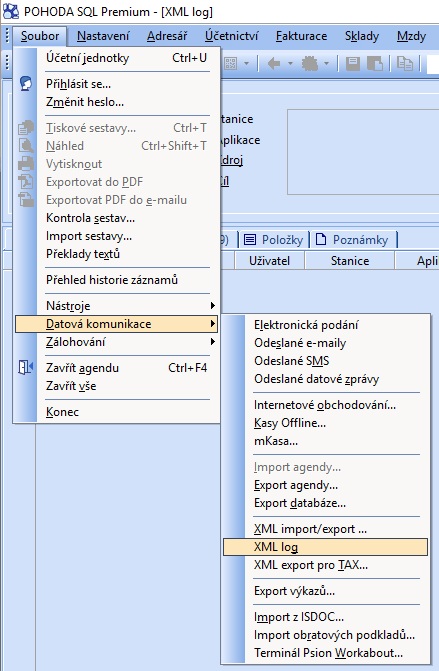
- Ve výpisu najděte záznam týkající se nahrání požadovaného dokumentu, většinou mezi posledními.
- Záznam smažte.
- Opakujte export v Alice. Dokument by se měl v pořádku nahrát.
Co mám dělat v případě, že pro stejnou účetní jednotku již používám mServer?
Pokud pro ÚJ, do které chcete nahrávat dokumenty skrze můstek, již máte další aktivní mServer např. kvůli napojení jiných systémů, může dojít k problémům se spouštěním a k narušení stávajících procesů.
Z tohoto důvodu je v můstku integrována možnost, která tomuto chování předejde. Postupujte následovně:
- Vytvořte další mServer pro stejnou ÚJ, ale do názvu přidejte text "Redque" (např. "Redque - Společnost s.r.o."; na velikosti písmen nezáleží).
- Můstek si zobrazí mServery pro zvolenou ÚJ a bude preferovat ten mServer, jehož název obsahuje právě text "Redque".
- Text "Redque" smí obsahovat název pouze jednoho mServeru dané ÚJ. Pokud má ÚJ více mServerů a žádný (nebo více než jeden) z nich text "Redque" neobsahuje, export i synchronizace číselníků skončí chybou „There are multiple mServers present for ICO …“.
Jak doplním do Pohody přílohy k dokladům, které už byly exportované?
Pokud používáte přenos kopie dokladu do Pohody (pouze SQL edice), zaškrtněte v nastavení exportu v sekci Dokumenty požadované volby, nastavení uložte a použijte tlačítko Stáhnout chybějící přílohy. Můstek k již exportovaným dokladům doplní chybějící původní dokumenty a přílohy. Podrobnosti a omezení viz Doplnění chybějících příloh.
Administrátoři
Bude můstek bránit zálohám nebo aktualizaci Pohody?
Zálohy
Můstek, respektive mServer se zapíná pouze ve chvíli, kdy jsou dokumenty k exportu ve frontě (pokud je v aut. režim synchronizace). Pokud tedy zrovna uživatel v době těchto operací nebude zpracovávat dokumenty, neměl by můstek záloze bránit. Můstek však můžete preventivně přepnout do manuálního režimu nebo ho vypnout a po záloze opět zapnout.
Aktualizace
Při aktualizaci STORMWARE doporučujeme odpojit všechny uživatele včetně mServerů. V případě, že aktualizujete Pohodu, ujistěte se, že můstek (nebo mServery) neběží. V době aktualizace doporučujeme preventivně můstek přepnout do manuálního režimu nebo raději zcela vypnout a po aktualizaci opět zapnout.