MRP

Nastavení Redque můstku pro použití s MRP K/S
Nepřehlédněte: důležité nastavení
Pro využívání automatického importu do účetního systému MRP K/S je v Alice potřeba pracovat s účetními jednotkami. Podívejte se, jak zapnout a nastavit účetní jednotky.
Každá účetní jednotka, ze které chcete doklady přenášet, musí mít v poli Externí ID vyplněné číslo firmy v MRP K/S (celé číslo) -- viz ID účetní firmy v MRP K/S. Bez platného čísla firmy můstek doklad ani číselníky nezpracuje.
Jak to funguje?
Po spuštění synchronizace (ručně/automaticky) můstek zkontroluje dostupné dokumenty ve stavu  K exportu. Pro každý doklad můstek stáhne z Alice XML soubor ve formátu MRP K/S, podle typu dokladu zvolí importní příkaz a kód profilu a spustí
 MRPKS.exe v CommandLine režimu (okno MRP K/S se krátce otevře minimalizované). Importní profil zapíše doklad do databáze MRP a vrátí číslo dokladu, které můstek uloží k dokumentu v Alici. Po úspěšném zápisu se v Alici doklad přesune do stavu Exportovaný, při chybě do stavu Chyba s popisem chyby -- viz Diagnostika. Přehled všech stavů a přechodů viz Stavy dokumentů.
Pokud máte v nastavení exportu zapnutou volbu Po úspěšném nahrání do účetního programu uložit původní dokument a přílohy do složky, můstek po úspěšném importu uloží originál dokumentu a jeho přílohy také do zvolené složky -- viz Ukládání dokumentů do složky.
Schéma datového toku
graph LR
    A[Alice] -->|doklad| B[MRP K/S]
    B -.->|potvrzení| A
Podporované verze a předpoklady
| Oblast | Požadavek |
|---|---|
| Aplikace | MRP K/S s modulem Příkazový řádek (CommandLine režim) |
| Účtování | Účetnictví i Daňová evidence, plátci i neplátci DPH |
| Verze | Minimálně 6.63 -- můstek verzi MRPKS.exe kontroluje před každým spuštěním |
| Účetní jednotky | Zapnuté v Alici, s číslem firmy MRP K/S v poli Externí ID -- viz výše |
| Importní profily | Profily pro IMPFAKPR1, IMPFAKVY1, IMPPOKDOK1, IMPOSZAV1 v CommandLine režimu MRP |
| Síť | Pracovní stanice s můstkem musí mít přístup k instalačnímu a datovému adresáři MRP K/S |
| Uživatel MRP K/S | Uživatelské jméno a heslo uživatele MRP K/S, pod kterým bude můstek importovat; při importu se počítá do limitu připojených uživatelů |
Podporované přenosy
| Typ dokumentu | Podpora | Cílová agenda v MRP K/S |
|---|---|---|
| Přijatá faktura |  |
Faktury přijaté |
| Vydaná faktura | |
Faktury vydané |
| Přijatý dobropis | |
Faktury přijaté (DocType D) |
| Vydaný dobropis | |
Faktury vydané (DocType D) |
| Zálohová faktura | |
InvoiceType X |
| Cizoměnová faktura | |
Přepočet kurzem |
| Přenesená daňová povinnost | |
ReverseCharge fields |
| Účtenka -- pokladna | |
Pokladní doklad (CashVoucher) -- na účtence musí být vyplněná pokladna |
| Účtenka -- ostatní závazky | |
Ostatní závazky (Payable) |
Importní příkaz a kód profilu zvolí můstek podle typu dokladu:
| Doklad | Příkaz MRP K/S | Pole v nastavení můstku |
|---|---|---|
| Přijatá faktura / dobropis | IMPFAKPR1 |
Kód profilu (přijatá faktura) |
| Vydaná faktura / dobropis | IMPFAKVY1 |
Kód profilu (vyd. faktura) |
| Účtenka -- pokladní doklad | IMPPOKDOK1 |
Kód profilu (pokladna) |
| Účtenka -- ostatní závazek | IMPOSZAV1 |
Kód profilu (závazek) |
Konfigurace
Konfigurace Redque můstku
V Redque connectoru nejprve nastavte typ účetního systému na MRP K/S.
Vyplňte údaje klientské aplikace ClientID a ClientSecret. Pokud zatím svou klientskou aplikaci nemáte, zde zjistíte, jak ji vytvořit: Klientská aplikace
Vyplňte nastavení v okně Redque Connector - Nastavení:
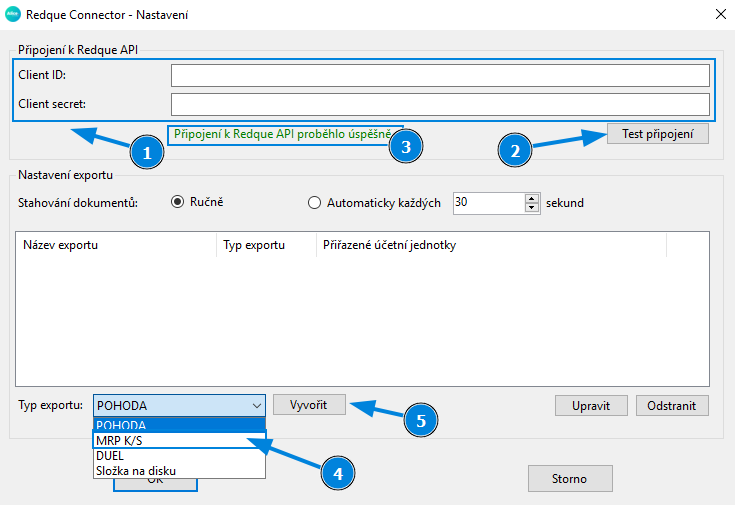
| Číslo | Název | Popis |
|---|---|---|
| 1 | Client ID | ID klientské aplikace |
| 1 | Client secret | Tajný klíč klientské aplikace |
| 2 | Test připojení | Ověří, zda se můstek dokáže úspěšně spojit s Alicí |
| 3 | Výsledek testu připojení | Ukáže, zda připojení bylo úspěšné |
| 4 | Typ exportu | Vyberte požadovaný typ exportu. V tomto případě MRP K/S |
| 5 | Vytvořit | Vytvoří nový záznam spojení do účetního systému |
V části Nastavení exportu dále zvolíte Stahování dokumentů -- Ručně, nebo Automaticky každých zadaný počet sekund. V části Nastavení číselníků můžete zapnout Synchronizace číselníků: Automaticky každých 24 h -- viz Automatická synchronizace číselníků.
Po vytvoření záznamu se otevře okno Redque Connector - MRP K/S, které vyplňte:
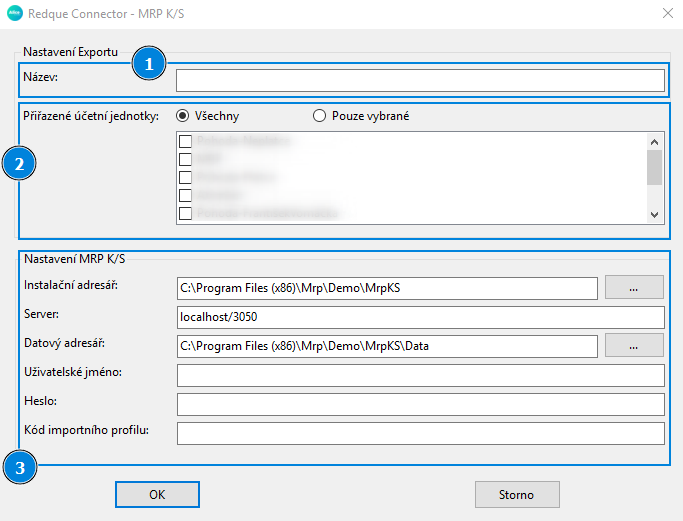
| Číslo | Název | Popis |
|---|---|---|
| 1 | Název | Uživatelský název spojení pro MRP K/S |
| 2 | Přiřazené účetní jednotky | Všechny, nebo Pouze vybrané účetní jednotky, ze kterých se budou doklady importovat |
| 3 | Instalační adresář | Cesta k instalačnímu adresáři MRP K/S, ve kterém je soubor MRPKS.exe (výchozí C:\Program Files (x86)\Mrp\Demo\MrpKS) |
| 3 | Server | Adresa serveru databáze MRP K/S včetně portu (výchozí localhost/3050) |
| 3 | Datový adresář | Cesta k datovému adresáři MRP K/S (výchozí C:\Program Files (x86)\Mrp\Demo\MrpKS\Data) |
| 3 | Uživatelské jméno | Uživatelské jméno do MRP K/S |
| 3 | Heslo | Heslo uživatele do MRP K/S |
| 3 | Kód profilu (přijatá faktura) | Kód profilu příkazu IMPFAKPR1 pro přijaté faktury (povinné) -- viz Konfigurace MRP K/S |
| 3 | Kód profilu (vyd. faktura) | Kód profilu příkazu IMPFAKVY1 pro vydané faktury |
| 3 | Kód profilu (závazek) | Kód profilu příkazu IMPOSZAV1 pro účtenky importované do ostatních závazků |
| 3 | Kód profilu (pokladna) | Kód profilu příkazu IMPPOKDOK1 pro účtenky importované jako pokladní doklady |
| - | Číselníky | Tlačítko Synchronizovat číselníky z MRP K/S do Redque -- viz Synchronizace číselníků |
| - | Ukládání dokumentů do složky | Volba Po úspěšném nahrání do účetního programu uložit původní dokument a přílohy do složky -- viz Ukládání dokumentů do složky |
Nastavení uložte tlačítkem OK. Můstek při uložení zkontroluje, že instalační adresář existuje a obsahuje MRPKS.exe a že jsou vyplněné server, datový adresář, uživatelské jméno, heslo a kód profilu pro přijaté faktury. Kódy profilů pro vydané faktury, závazky a pokladnu nejsou povinné, vyplňte je ale pro všechny typy dokladů, které budete do MRP K/S přenášet.
Uložení nastavení
Změny v okně Redque Connector - MRP K/S se uloží až po potvrzení tlačítkem OK i v hlavním okně Redque Connector - Nastavení.
Konfigurace MRP K/S
Název příkazu
V seznamu příkazů budeme pracovat s IMPFAKPR1, IMPFAKVY1, IMPPOKDOK1 a IMPOSZAV1. Důležité je číslo 1 na konci. Například příkaz IMPFAKPR (bez 1) nebude fungovat.
Pro každý příkaz vytvořte profil a jeho Kód/Označení vyplňte do odpovídajícího pole Kód profilu v nastavení můstku (viz Konfigurace Redque můstku).
Faktury přijaté
-
Přejděte do nastavení > Program > CommandLine režim
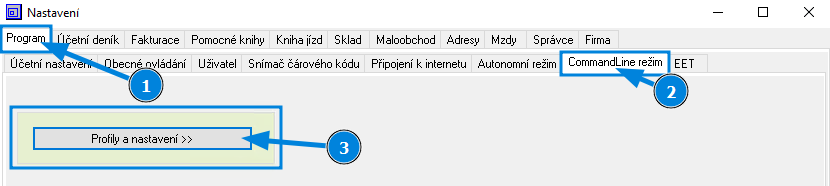
-
Profily a nastavení "command line" režimu -- vyberte příkaz IMPFAKPR1
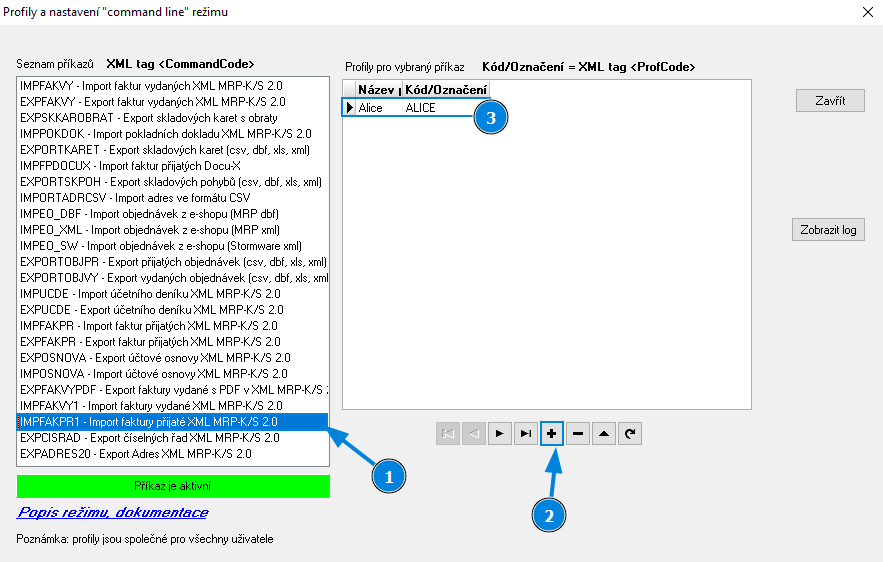
-
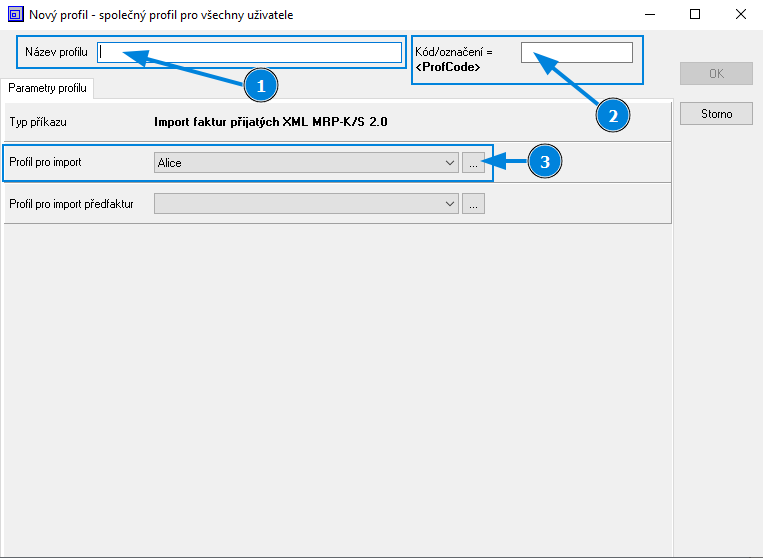
Nový/Úprava profilu - společný profil
Kód/Označení je kód importního profilu, který je nutné vyplnit do pole Kód profilu (přijatá faktura) v Redque můstku.
-
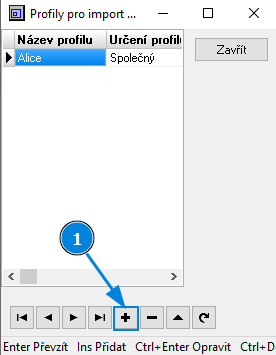
Profil pro import faktur - společný profil

-
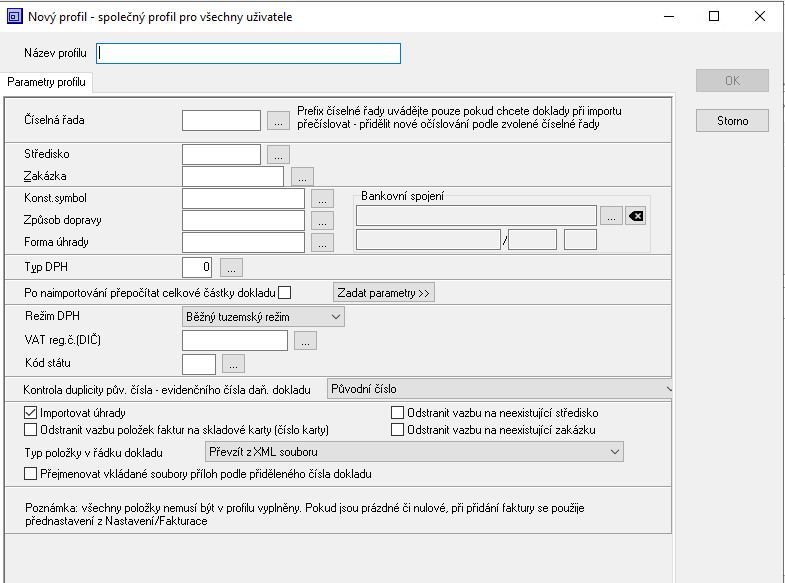
Detail profilu
Vyplňte požadované hodnoty
Doporučené nastavení
Přepočítávání celkové částky dokladu: doporučujeme mít vypnuto (nezaškrtnuto), aby nedocházelo k přepočtu celkových částek dokladu z položek.
Kontrola duplicit pův. čísla - evidenčního čísla daň. dokladu: doporučujeme nastavit na hodnotu "Původní číslo + IČO".
Import úhrad - doporučujeme vypnout, protože se žádné úhrady s dokladem neimportují.
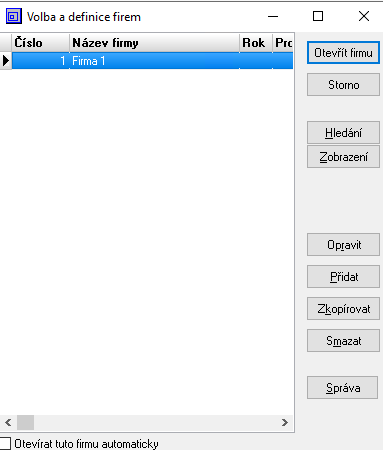
ID účetní firmy v MRP K/S
Číslo firmy naleznete v nabídce MRP K/S pod Účetnictví/Firmy, sloupec Číslo, případně pod klávesovou zkratkou CTRL + F. Toto číslo zapište do pole Externí ID účetní jednotky v Alici.
Faktury vydané
Import faktur vydaných
Nastavení importu faktur vydaných je téměř totožné, s tím rozdílem, že se nastaví profil pro příkaz IMPFAKVY1. Kód profilu vyplňte do pole Kód profilu (vyd. faktura).
Účtenky -- pokladní doklady
Import účtenek do pokladny
Nastavení importu účtenek je téměř totožné, s tím rozdílem, že se nastaví profil pro příkaz IMPPOKDOK1. Kód profilu vyplňte do pole Kód profilu (pokladna).
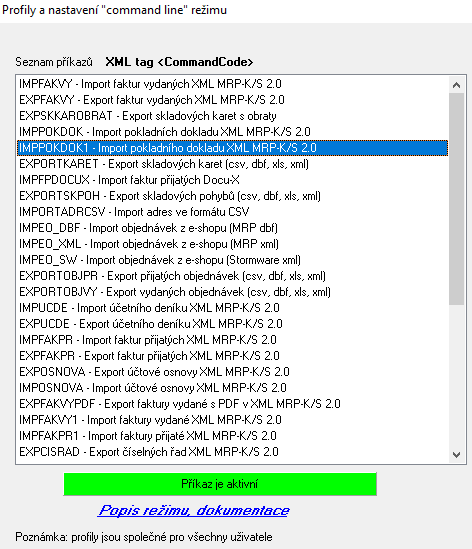
Pokladna na účtence
Pokladnu, do které se pokladní doklad zapíše, už nenastavujete v můstku. Na každé účtence, která se do MRP K/S importuje jako pokladní doklad, musí být v Alici vyplněné pole Pokladna z synchronizovaného číselníku pokladen. Pokud pokladna vyplněná není, import skončí chybou Není vyplněný kód pokladny.
Účtenky -- ostatní závazky
Import účtenek do ostatních závazků
Nastavení importu účtenek do ostatních závazků je téměř totožné, s tím rozdílem, že se nastaví profil pro příkaz IMPOSZAV1. Kód profilu vyplňte do pole Kód profilu (závazek).
Zda se účtenka importuje jako pokladní doklad, nebo jako ostatní závazek, nastavíte v Alici v mapování agend.
Synchronizace číselníků
Synchronizace probíhá pomocí Redque můstku.
Pro správné nastavení všech číselníků doporučujeme spustit synchronizaci do výchozího modelu české faktury a účtenky.
Můstek podporuje jednosměrnou synchronizaci číselníků z MRP K/S do Alice. Při úpravě nebo přidání číselníku je možné znovu synchronizovat a přenést změny automaticky do Alice.
Ruční synchronizace
Oprávnění
Synchronizace číselníků vyžaduje, aby klientská aplikace, pod kterou můstek do Alice přistupuje, měla oprávnění Admin -- viz Konfigurace v dokumentaci můstku. Jinak se zobrazí hláška Uživatel musí mít v Redque roli administrátor.
- V okně Redque Connector - MRP K/S zkontrolujte vyplněné údaje a zvolené Přiřazené účetní jednotky -- číselníky se načítají pro účetní jednotky, které jsou v okně právě zvolené.
- Ve skupině Číselníky klikněte na tlačítko Synchronizovat číselníky z MRP K/S do Redque. Můstek nejprve ověří nastavení stejně jako při uložení tlačítkem OK.
- Otevře se okno Synchronizace číselníků a můstek načte číselníky z MRP K/S (Probíhá načítaní číselníků z účetního programu...). Pro každou účetní jednotku se zobrazí seznam číselníků se sloupci Číselník, Účetní jednotka a Položky (počet hodnot).
- Ve sloupci Synchronizace zaškrtněte číselníky, které chcete přenést. Tlačítky Vybrat vše a Vybrat nic pod sloupcem zaškrtnete nebo zrušíte všechny číselníky najednou.
- Klikněte na Synchronizovat. Po dokončení se zobrazí hláška Synchronizace proběhla úspešně.
Limit 1000 položek
Číselník s více než 1000 položkami nelze do Alice synchronizovat. Pokud je takový číselník vybraný, synchronizace se nespustí a zobrazí se hláška se seznamem příliš dlouhých číselníků. Zrušte jejich výběr a synchronizujte zbylé číselníky.
Automatická synchronizace
Ve sloupci Automatická synchronizace zaškrtněte číselníky, které se mají synchronizovat automaticky (opět můžete použít tlačítka Vybrat vše a Vybrat nic pod sloupcem). Výběr potvrďte tlačítkem Uložit auto. synch. a poté uložte nastavení tlačítkem OK v okně Redque Connector - MRP K/S i v hlavním okně Redque Connector - Nastavení.
Automatická synchronizace probíhá jednou denně v 5:00, pokud je v hlavním nastavení můstku zapnutá volba Synchronizace číselníků: Automaticky každých 24 h -- viz Automatická synchronizace číselníků. Synchronizují se číselníky pro účetní jednotky přiřazené k exportu (Všechny nebo Pouze vybrané). V době synchronizace musí být MRP K/S dostupné, protože můstek načítá číselníky přes CommandLine režim.
Synchronizované číselníky
Číselníky se v Alici zakládají zvlášť pro každou účetní jednotku pod názvem Název účetní jednotky - Název číselníku. Rozsah číselníků se liší podle toho, zda má účetní jednotka nastavené Účetnictví, nebo Daňovou evidenci. Pro plátce i neplátce DPH se synchronizují stejné číselníky.
| Název číselníku | Propojená pole | Typ dokumentu | Podmínky číselníku |
|---|---|---|---|
| Číselná řada (Přijaté faktury) | ciselna_rada | Faktura | Vydaná faktura: Ne |
| Číselná řada (Vydané faktury) | ciselna_rada | Faktura | Vydaná faktura: Ano |
| Předkontace | predkontace | Faktura, Účtenka | |
| Typ DPH (Přijaté faktury) | cleneni_dph | Faktura | Vydaná faktura: Ne |
| Typ DPH (Vydané faktury) | cleneni_dph | Faktura | Vydaná faktura: Ano |
| Typ DPH (Účtenky) | cleneni_dph | Účtenka | |
| Středisko | stredisko, stredisko_polozky | Faktura, Účtenka | |
| Zakázka | zakazka, zakazka_polozky | Faktura, Účtenka | |
| Způsob úhrady | method_of_payment (vestavěné pole Způsob úhrady) | Všechny | |
| Typ položky | typ_polozky_polozky | Faktura | |
| Pokladna | pokladna | Účtenka |
| Název číselníku | Propojená pole | Typ dokumentu | Podmínky číselníku |
|---|---|---|---|
| Číselná řada (Přijaté faktury) | ciselna_rada | Faktura | Vydaná faktura: Ne |
| Číselná řada (Vydané faktury) | ciselna_rada | Faktura | Vydaná faktura: Ano |
| Předkontace (Přijaté faktury) | predkontace | Faktura | Vydaná faktura: Ne |
| Předkontace (Vydané faktury) | predkontace | Faktura | Vydaná faktura: Ano |
| Předkontace (Účtenky) | predkontace | Účtenka | |
| Typ DPH (Přijaté faktury) | cleneni_dph | Faktura | Vydaná faktura: Ne |
| Typ DPH (Vydané faktury) | cleneni_dph | Faktura | Vydaná faktura: Ano |
| Typ DPH (Účtenky) | cleneni_dph | Účtenka | |
| Středisko | stredisko, stredisko_polozky | Faktura, Účtenka | |
| Zakázka | zakazka, zakazka_polozky | Faktura, Účtenka | |
| Způsob úhrady | method_of_payment (vestavěné pole Způsob úhrady) | Všechny | |
| Typ položky | typ_polozky_polozky | Faktura | |
| Pokladna | pokladna | Účtenka |
Které hodnoty se z MRP K/S přenášejí
- Číselná řada -- číselné řady faktur přijatých, resp. vydaných (běžné, předfaktury a penalizační).
- Předkontace -- u účetnictví předkontace, u daňové evidence pohyby peněžního deníku: příjmové pro vydané faktury, výdajové pro přijaté faktury a účtenky.
- Typ DPH -- pouze typy DPH platné ke dni synchronizace; pro vydané faktury typy uskutečněných plnění, pro přijaté faktury a účtenky typy přijatých plnění.
- Zakázka -- ukončené zakázky se nepřenášejí.
- Způsob úhrady -- způsoby úhrad včetně EDI kódu, který se použije při exportu dokladu.
- Pokladna -- pokladny včetně měny; hodnota určuje pokladnu, do které se zapíše pokladní doklad.
Pole v modelu české faktury a účtenky jsou automaticky vytvořena
Při první synchronizaci číselníku můstek v Alici vytvoří propojená pole v modelu české faktury a účtenky, pokud v modelu ještě neexistují. Číselník způsobů úhrad se propojí s vestavěným polem Způsob úhrady, nové pole se pro něj nevytváří.
Odstraněné hodnoty
Opakovaná synchronizace v Alici přidá nové hodnoty a aktualizuje názvy existujících. Hodnoty, které v MRP K/S odstraníte, se z číselníku v Alici automaticky neodstraní.
Příkazy MRP K/S používané pro synchronizaci
Pro načtení číselníků můstek volá exportní příkazy CommandLine režimu MRP K/S (bez profilu): EXPCISRAD, EXPPREDKONT (účetnictví), EXPPDPOHYBY (daňová evidence), EXPTYPYDPH, EXPSTREDISKA, EXPZAKAZKY, EXPUHRADY, EXPTYPYPOL a EXPCISPOKL.
Diagnostika
Při chybě se dokument v Alici přesune do stavu  Chyba s detailem v náhledu. Diagnostické postupy můstku (logy, restart, časté problémy) jsou společné pro všechny účetní integrace -- viz Řešení potíží v dokumentaci můstku.
Časté chyby
Komunikaci s MRP se nepodařilo navázat, modul Příkazový řádek nevrátil žádnou odpověď.
MRP K/S nevrátilo výsledek importního nebo exportního příkazu. Jedná se o obecnou chybu, nejčastější příčiny:
- byl překročen limit současně připojených uživatelů MRP K/S
- chybně zadaný server, datový adresář, uživatelské jméno nebo heslo MRP K/S v nastavení můstku
- neexistující nebo chybně pojmenovaný importní profil (kód profilu v můstku neodpovídá Kód/Označení v MRP K/S)
- chybějící licence modulu MRP Příkazový řádek (CommandLine režim) nebo nepřipojený síťový disk
Postupně zkontrolujte nastavení můstku, profily a oprávnění uživatele MRP K/S.
MRP vrátilo kód …: …
Importní příkaz proběhl, ale MRP K/S doklad odmítlo. Za dvojtečkou je uvedena hláška a detail z MRP K/S (např. duplicitní doklad, neexistující předkontace, číselná řada nebo středisko). Opravte doklad v Alici nebo nastavení v MRP K/S a doklad znovu exportujte.
Není vyplněný kód pokladny.
Účtenka se importuje jako pokladní doklad, ale nemá vyplněné pole Pokladna. Synchronizujte číselník pokladen, na účtence pokladnu vyplňte a doklad znovu exportujte.
MRP je verze …, ale je potřeba verze 6.63.
Nainstalovaná verze MRP K/S je starší než minimální podporovaná verze. Aktualizujte MRP K/S.
MRPKS.exe nenalezeno ve složce …
V nastavení můstku je chybně zadaný Instalační adresář -- musí obsahovat soubor MRPKS.exe.
Proces MRPKS.exe se nepovedlo vykonat v limitu 120000ms.
MRP K/S nedokončilo příkaz do 2 minut. Zkontrolujte, zda MRP K/S nečeká na reakci uživatele (např. dialogové okno), dostupnost serveru a síťových disků.
The accounting unit … has invalid external id …, expecting an integer.
Účetní jednotka dokladu nemá v poli Externí ID vyplněné číslo firmy MRP K/S. Při synchronizaci číselníků se stejná chyba zobrazí jako Účetní jednotka … má neplatné externí id …, má být celé číslo. Doplňte číslo firmy -- viz ID účetní firmy v MRP K/S.
Ruční export XML
Pokud nechcete používat Redque můstek, můžete dokumenty exportovat jako XML soubor a ručně je importovat do MRP K/S.
Stažení exportního souboru
- Označte dokument(y) k exportu
- V seznamu dokumentů nebo detailu zvolte Stáhnout > Stáhnout XML (MRP K/S)
- Uložte soubor do počítače
- Importujte soubor v programu MRP K/S
Nastavení v Alice
Přejděte do Nastavení > Integrace a vyberte typ exportu MRP K/S.
Mapování agend
Pro účtenky lze v konfiguraci nastavit cílovou agendu zvlášť podle způsobu platby (Card / Cash / Other).
| Typ dokumentu | Možnosti mapování |
|---|---|
| Účtenka placená kartou | Pokladna / Ostatní závazky |
| Účtenka placená hotově | Pokladna / Ostatní závazky |
| Ostatní platby | Pokladna / Ostatní závazky |
Struktura XML souboru
Exportní soubor obsahuje čtyři hlavní sekce:
| Sekce | Obsah |
|---|---|
IncomingInvoices |
Faktury přijaté |
IssuedInvoices |
Faktury vydané |
CashVouchers |
Pokladní doklady |
OtherPayables |
Ostatní závazky |
Mapování polí dokumentu
Identifikace dokumentu
| Pole v Alice | Pole v MRP K/S | Poznámka |
|---|---|---|
| ID dokumentu v Alice | UUID | Interní identifikátor |
| Číslo faktury / účtenky | OriginalDocumentNumber | |
| Číselná řada | DocumentNumberPrefix | Z synchronizovaných číselníků |
| Variabilní symbol | VariableSymbol | |
| Konstantní symbol | ConstantSymbol | |
| Specifický symbol | SpecificSymbol | |
| Číslo objednávky | OrderNumber | |
| Číslo dodacího listu | DeliveryNoteID | |
| Číslo původního dokladu (dobropis) | CreditNoteOriginalNumber | Pouze u dobropisů |
Datumy
| Pole v Alice | Pole v MRP K/S | Poznámka |
|---|---|---|
| Datum vystavení | IssueDate | |
| Datum zdanitelného plnění (DUZP) | DeliveryDate | Pouze pro plátce DPH |
| Datum uplatnění odpočtu DPH | TaxPointDate | |
| Datum uplatnění odpočtu DPH | TaxPointDate2 | Pouze u přijatých faktur |
| Datum splatnosti | PaymentDueDate | Pouze u faktur |
Údaje o partnerovi
| Pole v Alice | Pole v MRP K/S | Poznámka |
|---|---|---|
| IČO | CompanyId | |
| DIČ | VatNumber | |
| Název | Name | |
| Adresa | Street | |
| Město | City | |
| PSČ | ZipCode | |
| Země | Country / CountryCode | U faktur z pole Země (pokud není vyplněné, použije se CZ). U účtenek se určí z prvních 2 znaků DIČ dodavatele, výchozí CZ. |
Bankovní spojení dodavatele
U přijatých faktur se k dodavateli připojí bankovní spojení (BankAccount): IBAN, BIC, číslo účtu a kód banky. Číslo účtu a kód banky se přenášejí pouze u českých a slovenských firem (DIČ začíná CZ nebo SK).
Měna
| Pole v Alice | Pole v MRP K/S | Poznámka |
|---|---|---|
| Měna | CurrencyCode | |
| Směnný kurz | CurrRate | 1.0 pro CZK |
| Množství za kurz | CurrRateAmount | Vždy 1 |
| Celkem k úhradě (cizí měna) | TotalWithTaxCurr | Pouze u cizoměnového dokladu |
Finanční údaje
| Pole v Alice | Pole v MRP K/S | Poznámka |
|---|---|---|
| Základ 0 % DPH | ZeroTaxRateAmount | |
| Základ snížená sazba (12 %) | ReducedTaxRateAmount | |
| Základ základní sazba (21 %) | BaseTaxRateAmount | |
| DPH snížená sazba | ReducedTaxRateTax | |
| DPH základní sazba | BaseTaxRateTax | |
| Zaokrouhlení | RoundingAmount | |
| Zaplacená částka | PaidAmount / PaidAmountCurr |
Přenesená daňová povinnost
U dokladů s PDP se základ a DPH duplikují do polí ReverseChargeReducedTaxRateAmount, ReverseChargeBaseTaxRateAmount, ReverseChargeReducedTaxRateTax, ReverseChargeBaseTaxRateTax.
Vlastní pole na dokladu
Vlastní pole z synchronizovaných číselníků:
| Pole v Alice | Pole v MRP K/S | Poznámka |
|---|---|---|
| Předkontace | DoubleEntryBookkeepingCode | Účetnictví (podvojné) |
| Předkontace | SingleEntryBookkeepingCode + SingleEntryBookkeepingSubCode | Daňová evidence -- klíč ve tvaru code;subCode |
| Středisko | CostCentre | Lze nastavit i na položce |
| Zakázka | ContractNumber | Lze nastavit i na položce |
| Způsob úhrady | PaymentMeansCode | Vestavěné pole; mapováno přes EDI kód v číselníku způsobů úhrad |
| Pokladna | CashRegisterIdentif | Pouze u pokladních dokladů, povinné |
Položky
| Pole v Alice | Pole v MRP K/S | Poznámka |
|---|---|---|
| Název položky | Description | Výchozí "Položka" |
| Měrná jednotka | UnitCode | Výchozí "ks" |
| Množství | Quantity | Výchozí 1 |
| Sazba DPH | TaxPercent | 0 / 12 / 21, případně 99 (mimo DPH) pro neplátce |
| DPH | TaxAmount | |
| Cena za jednotku | UnitPrice | |
| Středisko (položka) | CostCentre | |
| Zakázka (položka) | ContractNumber | |
| Typ položky | ItemType |
Poznámka a přílohy
| Pole v Alice | Pole v MRP K/S | Poznámka |
|---|---|---|
| Poznámka | Note | |
| URL dokumentu v Alici | Attachment (.URL zkratka) |
Automaticky |
| Originální soubor dokladu | Attachment | Base64, automaticky |
| Přílohy dokumentu v Alici | Attachment | Base64, automaticky |
Kódy DPH
| Kód | Popis |
|---|---|
| 41 | Tuzemské plnění |
| 71 | Přijaté plnění |
| 19 | Nedaňový doklad |
| 39 | Přijatý nedaňový |
Typy dokumentů
| Pole | Hodnota | Význam |
|---|---|---|
DocType |
(prázdné) | Běžný doklad |
DocType |
D | Dobropis |
DocType |
V | Vrubopis |
InvoiceType |
F | Běžná faktura |
InvoiceType |
X | Zálohová faktura |
CashVoucherType |
V | Výdajový pokladní doklad |
ReceivablesPayablesType |
Ostatni | Účtenka v Ostatních závazcích |
Ruční import do MRP K/S
- Otevřete program MRP K/S
- Přejděte do Soubor > Import > XML import
- Vyberte stažený soubor
- Zkontrolujte náhled importovaných dat
- Potvrďte import
Kontrola před importem
Před importem zkontrolujte, že jsou v MRP K/S nastaveny odpovídající číselníky (střediska, zakázky, předkontace).
Ukázkový XML soubor
<?xml version="1.0" encoding="utf-8"?>
<MrpDocumentModel VersionComment="1.0">
  <IncomingInvoices>
    <ReceivedInvoice>
      <OriginalDocumentNumber>FP-2024-001</OriginalDocumentNumber>
      <IssueDate>2024-01-15</IssueDate>
      <PaymentDueDate>2024-01-29</PaymentDueDate>
      <CurrencyCode>CZK</CurrencyCode>
      <VariableSymbol>2024001</VariableSymbol>
      <Company>
        <CompanyId>12345678</CompanyId>
        <Name>Dodavatel s.r.o.</Name>
        <Street>Příkladná 123</Street>
        <City>Praha</City>
        <ZipCode>11000</ZipCode>
      </Company>
      <BaseTaxRateAmount>10000.00</BaseTaxRateAmount>
      <BaseTaxRateTax>2100.00</BaseTaxRateTax>
    </ReceivedInvoice>
  </IncomingInvoices>
  <IssuedInvoices />
  <CashVouchers />
  <OtherPayables />
</MrpDocumentModel>
Časté dotazy | FAQ
Jakou verzi MRP K/S potřebuji?
Minimální podporovaná verze je 6.63.x. Doporučujeme udržovat aktualizovanou verzi, protože importní rozhraní (CommandLine režim) se mezi verzemi může lišit.
Potřebuji nějakou speciální licenci MRP K/S?
Ano -- pro automatický import přes Redque můstek je nutné mít v MRP K/S zakoupený modul Příkazový řádek (CommandLine režim). Bez něj nelze spouštět importní profily (IMPFAKPR1, IMPFAKVY1, IMPPOKDOK1, IMPOSZAV1) ani synchronizovat číselníky. Pro ruční XML export z Alice (stažení souboru a manuální import v MRP K/S) CommandLine režim potřeba není.
Mám použít Redque můstek, nebo ruční XML export?
- Redque můstek -- doporučená volba pro běžný provoz. Doklady se automaticky importují do MRP K/S, není nutné stahovat soubory ručně. Vyžaduje instalaci a konfiguraci můstku a importní profily v MRP.
- Ruční XML export -- vhodné pro občasné použití nebo testování. Stáhnete XML soubor a v MRP K/S spustíte XML import. Není potřeba můstek ani importní profily.
Funguje integrace pro daňovou evidenci i podvojné účetnictví?
Ano, integrace podporuje obě varianty. Liší se pouze číselník předkontací -- u daňové evidence se synchronizují pohyby zvlášť pro faktury přijaté, vydané a účtenky. U podvojného účetnictví se synchronizuje jednotný číselník předkontací. Ostatní číselníky jsou stejné -- viz Synchronizované číselníky.
Funguje integrace pro neplátce DPH?
Ano. U neplátců DPH se doklad exportuje bez tabulky DPH a všechny položky se přenesou se sazbou Mimo DPH (kód 99). Datum zdanitelného plnění se nevyplňuje.
Podporuje se slovenská legislativa?
Integrace MRP K/S je primárně určena pro českou variantu MRP K/S a české DPH sazby (0 %, 12 %, 21 %). Slovenská varianta MRP K/S se standardně nepoužívá.
Jak se exportují cizoměnové faktury?
Cizoměnové doklady se exportují včetně směnného kurzu a částek v cizí měně. Směnný kurz je povinný -- bez něj export selže. CZK se vždy považuje za domácí měnu (kurz 1.0).
Funguje přenesená daňová povinnost (PDP / reverse charge)?
Ano. U dokladů s PDP se základ a DPH duplikují do polí ReverseCharge... v XML. Aby export prošel:
- prodávající musí být plátce DPH
- kupující musí mít vyplněné DIČ
- zálohové faktury PDP nepodporují
Jak se exportují dobropisy?
Dobropisy se exportují do stejných agend (faktury přijaté/vydané) s příznakem DocType="D". Částky by měly být záporné a doklad by měl mít vyplněné číslo původního dokladu (pole CreditNoteOriginalNumber).
Co je zálohová faktura a jak se přenáší?
Zálohová faktura se exportuje s příznakem InvoiceType="X" (běžná faktura má F). Mapuje se do standardní agendy přijatých nebo vydaných faktur podle typu. Zálohové faktury nesmí mít PDP -- toto omezení vychází z MRP K/S.
Kam se zařadí účtenka?
Účtenka se podle způsobu platby exportuje buď jako Pokladní doklad (CashVoucher, příkaz IMPPOKDOK1) nebo jako Ostatní závazek (Payable, příkaz IMPOSZAV1). V konfiguraci integrace si pro každou variantu platby (hotově / kartou / ostatní) zvolíte cílovou agendu samostatně. U pokladního dokladu musí mít účtenka vyplněné pole Pokladna.
Přenášejí se do MRP K/S i přílohy dokumentu?
Ano. Originální soubor dokladu, všechny uživatelské přílohy a internetový odkaz na detail v Alici se kódují do Base64 a vkládají přímo do XML. U velkých příloh tím XML soubor roste -- ověřte si, že váš profil MRP K/S umí takový soubor zpracovat.
Jak často se synchronizují číselníky?
Synchronizaci můžete spustit ručně -- po změně číselníku v MRP K/S (například po přidání nové předkontace nebo střediska) -- nebo nastavit automatickou synchronizaci vybraných číselníků jednou denně v 5:00 -- viz Synchronizace číselníků. Integrace je jednosměrná: MRP K/S → Alice.
Kde najdu ID účetní firmy v MRP K/S?
V MRP K/S přejděte do Účetnictví > Firmy, sloupec Číslo (případně přes klávesovou zkratku CTRL + F). Toto číslo zapište do nastavení účetní jednotky v Alici jako Externí ID.
Proč musí být v názvu importního příkazu vždy číslice 1 (např. IMPFAKPR1)?
Můstek volá konkrétní pojmenované příkazy MRP K/S -- IMPFAKPR1, IMPFAKVY1, IMPPOKDOK1 a IMPOSZAV1. Profily proto musíte vytvořit u příkazů s koncovou 1. Profil vytvořený u příkazu bez koncové 1 (např. IMPFAKPR) můstek nepoužije a import selže.
Co dělat, když import selže s hláškou Komunikaci s MRP se nepodařilo navázat?
Jde o obecnou chybu -- výsledek importního příkazu se nevrátil. Nejčastější příčiny:
- překročený limit připojených uživatelů MRP K/S
- chybně zadaný server, instalační nebo datový adresář MRP K/S v můstku
- neexistující nebo chybně pojmenovaný importní profil
- chybějící licence modulu MRP Příkazový řádek nebo nepřipojený síťový disk
Postupně zkontrolujte cesty, profily a oprávnění uživatele MRP K/S. Další hlášky najdete v části Časté chyby.
Lze přeskočit kontrolu duplicit při importu?
Kontrola duplicit se nastavuje přímo v importním profilu MRP K/S. Doporučené nastavení je Původní číslo + IČO. Pokud kontrolu zcela vypnete, mohou v MRP vzniknout duplicitní doklady -- proto to nedoporučujeme.