Složka na disku
Uložení dokumentu do složky na disku
Typ exportu Složka na disku ukládá dokumenty připravené k exportu do zvolené složky na vašem počítači nebo síťovém disku. Hodí se v případě, že váš účetní systém umí soubory importovat ze složky, nebo pokud si chcete dokumenty jednoduše archivovat.
Požadavky
- Nainstalovaný a nakonfigurovaný Redque můstek
- Cílová složka musí existovat a uživatel, pod kterým můstek běží, do ní musí mít právo zápisu
Vytvoření exportu
- Klikněte pravým tlačítkem na ikonu můstku v systémové liště a zvolte Nastavení
- V sekci Nastavení exportu vyberte v poli Typ exportu možnost Složka na disku a klikněte na Vytvořit
- Vyplňte nastavení exportu podle popisu níže
- Nastavení uložte tlačítkem OK a poté uložte i hlavní okno nastavení tlačítkem OK
Nastavení exportu
Název Libovolný název exportu, pod kterým se export zobrazí v seznamu exportů.
Přiřazené účetní jednotky Určuje, dokumenty kterých účetních jednotek bude tento export zpracovávat.
- Všechny – export zpracuje dokumenty všech účetních jednotek, které nemají přiřazený jiný export
- Pouze vybrané – export zpracuje pouze dokumenty zaškrtnutých účetních jednotek
Více o přiřazování účetních jednotek najdete v části Přiřazení účetních jednotek k exportům.
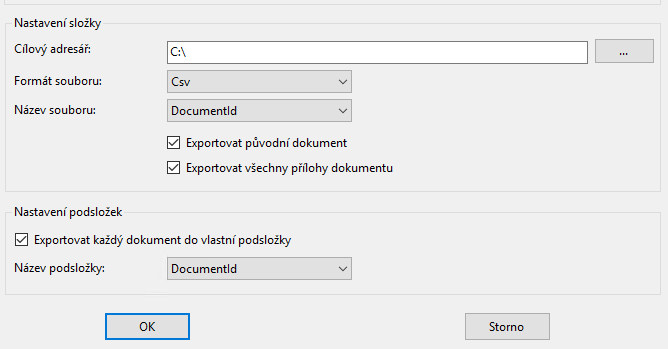
Nastavení složky
Cílový adresář Složka, do které se budou dokumenty ukládat. Vyberte ji tlačítkem ... nebo zadejte cestu ručně. Složka musí v okamžiku uložení nastavení existovat.
Formát souboru Formát, do kterého Alice dokument převede před uložením. Nejčastěji používané formáty:
| Formát | Popis |
|---|---|
| Isdoc | Standardní český formát elektronické faktury ISDOC |
| Isdocx | Formát ISDOC zabalený společně s původním dokumentem |
| Xml | Obecný XML formát Alice |
| Json | Obecný JSON formát Alice |
| Csv, Xlsx | Tabulkové formáty |
| Dokument ve formátu PDF | |
| PohodaXml | XML pro import do účetního systému POHODA |
| MrpXml | XML pro import do účetního systému MRP |
| MoneyXml | XML pro import do účetního systému Money |
Podpora formátu
Ne každý formát je dostupný pro všechny typy dokumentů. Pokud zvolený formát pro daný dokument není k dispozici, export dokumentu skončí chybou a dokument přejde do stavu  .
Název souboru Určuje, jak se bude uložený soubor jmenovat. Přípona souboru se doplní automaticky podle zvoleného formátu.
| Možnost | Výsledný název souboru |
|---|---|
| ID dokumentu | Identifikátor dokumentu v Alici |
| Externí ID dokumentu | Číslo dokladu z účetního systému; pokud není vyplněno, použije se ID dokumentu |
| Název dokumentu | Název nahraného souboru (bez přípony) |
| IČO dodavatele | IČO dodavatele a ID dokumentu ve tvaru IČO_ID |
| IČO odběratele | IČO odběratele a ID dokumentu ve tvaru IČO_ID |
| Datum uskutečnění plnění a ID dokumentu | V aktuální verzi můstku se použije pouze ID dokumentu |
| Externí ID dokumentu a název dodavatele | Číslo dokladu z účetního systému a název dodavatele ve tvaru ExterníID_Dodavatel |
| Custom | Vlastní název sestavený ze šablony, viz Vlastní název souboru a podsložky |
Nepovolené znaky
Znaky, které nejsou v názvech souborů ve Windows povoleny (např. \ / : * ? " < > |), se automaticky nahradí podtržítkem _.
Exportovat původní dokument Vedle převedeného souboru se uloží i původní nahraný dokument (např. PDF faktury). Původní dokument dostane stejný název jako převedený soubor, liší se pouze příponou.
Exportovat všechny přílohy dokumentu Vedle převedeného souboru se uloží i všechny přílohy dokumentu.
Přílohy a název souboru
Ukládání příloh je podporováno pouze v kombinaci s názvem souboru Název dokumentu nebo ID dokumentu. Při jiném nastavení názvu souboru export dokumentu skončí chybou.
- Název dokumentu – každá příloha si ponechá svůj původní název. Tuto možnost doporučujeme.
- ID dokumentu – všechny přílohy dostanou stejný název (ID dokumentu), takže přílohy se stejnou příponou se navzájem přepíší.
Nastavení podsložek
Exportovat každý dokument do vlastní podsložky Pokud je volba zapnutá, uloží se každý dokument (včetně původního dokumentu a příloh) do samostatné podsložky v cílovém adresáři. Podsložka se vytvoří automaticky.
Název podsložky
| Možnost | Výsledný název podsložky |
|---|---|
| Žádný | Není platnou volbou – při zapnutých podsložkách je nutné vybrat jinou možnost |
| ID dokumentu | Identifikátor dokumentu v Alici |
| Externí ID dokumentu | Číslo dokladu z účetního systému |
| Název dokumentu | Název nahraného souboru (bez přípony) |
| ID složky (nepodporované) | Již není podporováno, nevolte |
| IČO dodavatele | IČO dodavatele; pokud chybí, použije se ID dokumentu |
| IČO odběratele | IČO odběratele; pokud chybí, použije se ID dokumentu |
| IČO účetní jednotky | IČO účetní jednotky, do které dokument patří |
| Externí ID účetní jednotky | Externí ID účetní jednotky nastavené v Účetních jednotkách |
| Custom | Vlastní název sestavený ze šablony, viz Vlastní název souboru a podsložky |
Prázdný název podsložky
Pokud pro dokument nelze název podsložky sestavit (např. dokument nemá externí ID nebo účetní jednotka nemá vyplněné IČO či externí ID), export dokumentu skončí chybou. Zvolte proto hodnotu, která je u dokumentů vždy vyplněná.
Příklad: Při volbě podsložky IČO účetní jednotky, názvu souboru Název dokumentu a formátu Isdoc se faktura faktura-123.pdf účetní jednotky s IČO 12345678 uloží jako:
<Cílový adresář>\12345678\faktura-123.isdoc
Vlastní název souboru a podsložky
Pokud u názvu souboru nebo podsložky zvolíte možnost Custom, zobrazí se textové pole pro zadání šablony. Do šablony můžete kombinovat pevný text a proměnné ve složených závorkách {...}, které se při exportu nahradí hodnotami z dokumentu.
| Proměnná | Hodnota |
|---|---|
{FileName} |
Název nahraného souboru včetně přípony (např. faktura.pdf, výsledný soubor pak bude faktura.pdf.isdoc) |
{ExternalDocumentId} |
Číslo dokladu z účetního systému |
{ExternalAccountingUnitId} |
Externí ID účetní jednotky |
{název_pole} |
Hodnota libovolného pole dokumentu podle jeho systémového názvu |
Systémové názvy často používaných polí české faktury:
| Pole | Systémový název |
|---|---|
| Číslo faktury | invoice_number |
| Variabilní symbol | variable_symbol |
| Název dodavatele | issued_by_name |
| IČO dodavatele | issued_by_id |
| Název odběratele | billed_to_name |
| IČO odběratele | billed_to_id |
Příklad: Šablona {issued_by_id}_{invoice_number} vytvoří u faktury číslo 2024001 od dodavatele s IČO 12345678 při formátu Isdoc soubor 12345678_2024001.isdoc.
Chování šablony
- Pokud proměnná neexistuje nebo pole není u dokumentu vyplněné, nahradí se prázdným textem.
- Pokud je výsledný název souboru prázdný, použije se ID dokumentu.
- Šablona nemůže vytvářet vnořené složky – znak
\se nahradí podtržítkem stejně jako ostatní nepovolené znaky.
Průběh exportu
- Můstek si z Alice vyzvedne dokumenty ve stavu
 patřící do účetních jednotek přiřazených k exportu
- Každý dokument převede do zvoleného formátu a uloží do cílové složky (případně podsložky)
- Pokud je zapnuto, uloží vedle něj i původní dokument a přílohy
- Po úspěšném uložení můstek dokument v Alici označí jako exportovaný

- Pokud uložení selže, dokument přejde do stavu s popisem chyby a synchronizace dalších dokumentů se v daném běhu ukončí. Podrobnosti najdete v logu můstku.
Přepis existujících souborů
Pokud v cílové složce již existuje soubor se stejným názvem, bude přepsán. Pokud chcete předejít přepisování, zvolte název souboru nebo podsložky, který je pro každý dokument jedinečný (např. ID dokumentu).