Konfigurace
Požadavky
- Nainstalovaný a nakonfigurovaný redque můstek: Pokud jste zatím neprovedli instalaci a základní konfiguraci můstku, postupujte podle návodu zde.
- Účetní jednotky v Alice: V Alice si připravte všechny účetní jednotky, které budete chtít v Pohodě zpracovávat.
- Spouštěcí soubor Pohody (pohoda.exe): musí být dostupný lokálně či po síti na počítači nebo serveru, na kterém je nainstalovaný můstek.
- POHODA:
- Licence: 1 licence Pohody. Spuštěný mServer, přes který můstek s Pohodou komunikuje, se počítá jako 1 připojený uživatel.
- Konfigurace: viz podrobný návod níže.
- nakonfigurované POHODA mServery pro všechny používané účetní jednotky,
- uživatel v Pohodě s příslušným oprávněním, skrz kterého bude můstek nahrávat dokumenty do Pohody,
- pokud máte Pohodu SQL a plánujete přenášet dokumenty do Pohody, je vyžadováno dodatečné nastavení v rámci SQL databáze Pohody.
Konfigurace Pohody
POHODA mServery
Spuštěný POHODA mServer vyžaduje 1 licenci Pohody a počítá se jako 1 připojený uživatel. Pod jednou licencí může běžet neomezené množství mServerů. Pokud máte pouze jednu licenci, doporučujeme přikoupit další, nebo používat můstek v době, kdy nepoužíváte Pohodu, jinak synchronizace nebude fungovat správně.
Nastavení mServerů najdete v programu Pohoda v Soubor -> Účetní jednotky (Ctrl + U ) -> Databáze > POHODA mServer. Přes tlačítko Nový... přidejte mServer pro každou účetní jednotku, do které budete z Alice importovat dokumenty. Výsledné nastavení mServeru, které je dostačující pro můstek, může vypadat např. takto:
- Název: popis pro snadné odlišení mServeru. Standardně Název firmy
- Popis: není povinný
- Účetní jednotka: aktuální ÚJ pro daný rok
- Port: standardně se využívá port 444. mServery se spouštějí postupně, takže u všech může být port stejný.
- Logovací nastavení: ponechat výchozí
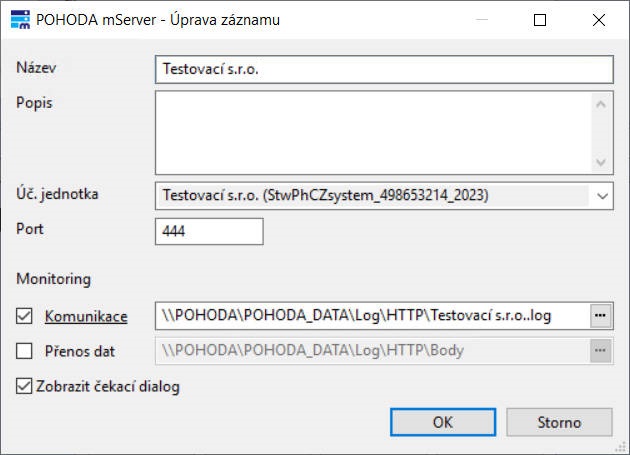
Více mServerů pro jednu účetní jednotku
Můstek vyhledává mServer podle IČO účetní jednotky. Pokud pro stejné IČO existuje v Pohodě více mServerů (např. kvůli napojení jiných systémů), můstek použije ten, jehož název obsahuje text Redque (na velikosti písmen nezáleží). Takový mServer musí být pro dané IČO právě jeden, jinak import i synchronizace číselníků skončí chybou.
Jelikož se mServery můstkem spouštějí postupně, můžete je všechny navázat na jeden port (např. výchozí 444). Pokud plánujete provozovat mServery na dalších portech, nepoužívejte již obsazené porty, jako např. port 445 (k čemuž by posloupnost mohla navádět), jelikož ho již používá systém Windows pro své služby.
Nastavení mServerů je popsáno také v dokumentaci Pohody.
Uživatel v Pohodě
Pro správnou funkci propojení je nutné, aby uživatel, pod kterým bude můstek do Pohody importovat dokumenty, měl správně přiřazená práva. Neexistuje jedno správné řešení pro určení rozsahu práv tohoto uživatele: nastavení může záležet mj. na bezpečnostních požadavcích.
Uživatelský účet, jehož přihlašovací údaje do můstku zadáte, může být vytvořený speciálně pro účely můstku. Také to ale může být uživatel patřící konkrétnímu zaměstnanci, nebo i Admin. Nastavení uživatele ovlivňuje nejen funkčnost importu dokumentů, ale také např. synchronizaci číselníků.
Před rozhodnutím, kterou z možností zvolíte, si prosím přečtěte sekci Oprávnění níže, která vám pomůže rozhodnout, zda budete chtít vytvářet nového uživatele, nebo použijete již existujícího. Pokud se rozhodnete pro jeho tvorbu, pokračujte dle návodu Konfigurace uživatele s omezeným oprávněním.
Vliv nastavení uživatele na komunikaci s Pohodou
Pokud se rozhodnete použít separátního uživatele, můžete se setkat např. s problémy při účtování na přelomu roku, které často vyžaduje přepínání účetních jednotek mezi obdobími. Alice, resp. redque konektor, využívá uživatele v Pohodě k tomu, aby jeho prostřednictvím importoval dokumenty do Pohody. Pod tímto uživatelem musí být účetní jednotka importovaného dokumentu přepnuta do stejného účetního období, do kterého tento dokument patří (např. importuji-li dokument do účetního roku 2026, musí být pod tímto uživatelem daná účetní jednotka přepnutá do odpovídajícího účetního období; v opačném případě Pohoda vrátí chybu "Pohoda returned error state: Není zadáno číslo dokladu nebo výchozí číselná řada. Doklad nelze vytvořit").
Může se tedy stát, že v období přelomu roku bude nutné se pod účtem, který je zadaný v redque konektoru, často přihlašovat a přepínat účetní jednotky do odpovídajících účetních období.
Částečně si můžete pomoci sekundárním uživatelem (pole Sek. uživatelské jméno a Sekundární heslo v konfiguraci můstku). Pokud Pohoda při importu pod hlavním uživatelem vrátí chybu, že není zadáno číslo dokladu nebo výchozí číselná řada, můstek zkusí stejný doklad naimportovat ještě jednou pod sekundárním uživatelem. Sekundárního uživatele tak můžete mít přepnutého např. do přechodného období (2025p), zatímco hlavní uživatel zůstává v hlavním roce.
Oprávnění
V závislosti na bezpečnostních požadavcích vaší společnosti můžete k oprávněním přiřazeným Pohoda uživateli zadaného v redque konektoru přistupovat několika způsoby, přičemž každý z nich má své výhody a nevýhody:
| Možnost | Oprávnění | Pozn. | Výhody | Nevýhody |
|---|---|---|
| Nový Pohoda uživatel s omezenými globálními právy | Ručně nastavená podle návodu níže pouze na využívané agendy | metoda snadnější na údržbu, s dostatkem zabezpečení. Výhody: Uživatel vidí a má oprávnění pouze k prostředkům, které opravdu potřebuje. Při přidání nových ÚJ není potřeba přidávat práva Nevýhody: Vzhledem ke globálním oprávněním uživatel uvidí všechny ÚJ (včetně uzavřených nebo v Alici nevyužívaných). Toto však není problém, protože můstek bude komunikovat jen s jednotkami, pro které je vydefinovaný mServer. Potenciálně problematický přelom účetního roku. K synchronizaci číselníků je zapotřebí využít jiného uživatele nebo dočasně zvýšit práva. |
| Nový uživatel s omezenými právy pouze na definované ÚJ | Ručně nastavená podle návodu níže pouze na využívané agendy a určité ÚJ | Nejbezpečnější metoda vyžadující více administrace Výhody: Zabezpečení. Uživatel opravdu vidí a má oprávnění pouze k prostředkům a ÚJ, které potřebuje. Nevýhody: Náročnější administrace. Při vzniku nových účetních jednotek je zapotřebí dodatečně přidat oprávnění. Při úpravě již existujících práv je nutné aktualizovat práva na všech aktivních přiřazených ÚJ. Potenciálně problematický přelom účetního roku. K synchronizaci číselníků je potřeba využít jiného uživatele nebo dočasně zvýšit práva. |
| Nejčastější | Stávající uživatel nebo Admin | Dle daného uživatele | Vhodné např. pro jednotlivce nebo menší firmy. Výhody: Není potřeba definovat žádná další speciální nastavení za předpokladu, že stávající uživatel splňuje požadavky níže, nebo je Admin. Na přelomu účetního roku lze snáz přecházet mezi roky, protože se rok nemusí přenastavovat na separátním uživateli. Nevýhody: Potenciální přebytek oprávnění. |
Konfigurace uživatele s omezeným oprávněním
Pokud jste si zvolili možnost uživatele s omezeným oprávněním, postupujte dle návodu níže.
- V Pohodě zvolte účetní jednotku a přejděte do správy uživatelů: Nastavení > Přístupová práva > Uživatelé (Ctrl + Shift + U)
- V seznamu uživatelů zvolte poslední volné pole a vytvořte účet pro můstek s následujícím nastavením:
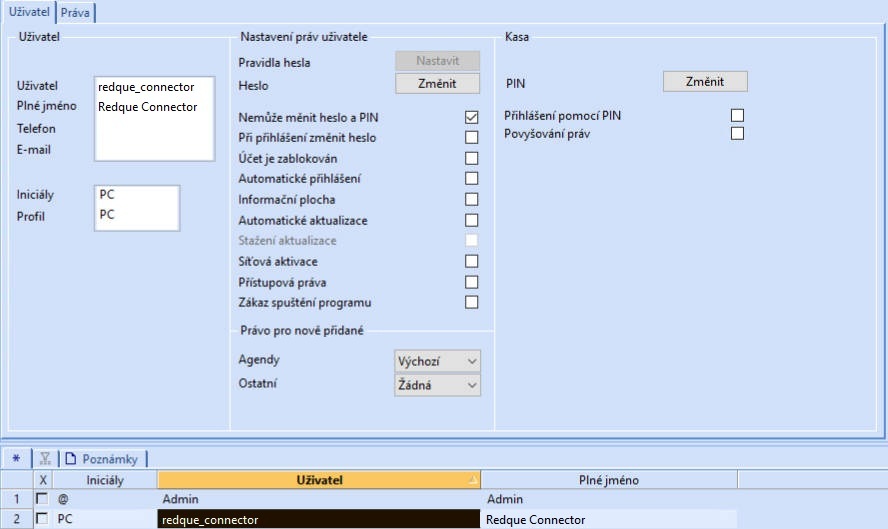
- Změňte heslo a pokračujte do sekce Práva
Upravte oprávnění následovně:
- Zvolte hlavní Práva a zvolte žádná práva, tímto odeberete veškerá oprávnění a můžete přidat jen požadovaná.
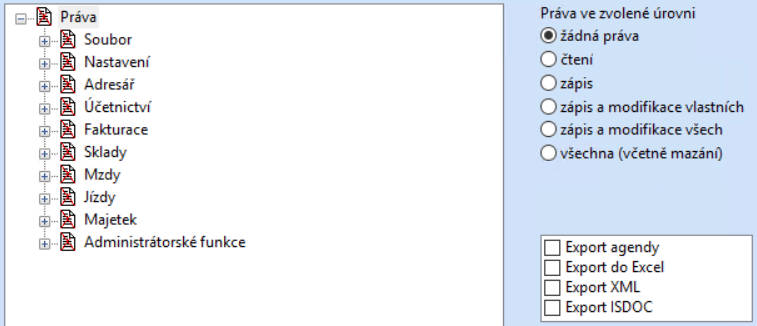
-
Přidejte následující oprávnění:
Agenda Kategorie Oprávnění Účel Soubor Účetní jednotky Čtení Možnost zobrazení/čtení požadovaných ÚJ Databáze XML komunikace Dodatečný požadavek pro provoz mServeru Účetnictví Pokladna Zápis a modifikace všech Možnost nahrávání dokladů Ostatní Přelom roku Umožňuje uživatele přechod do účtování na přelomu roku Fakturace Vydané faktury Zápis a modifikace všech Možnost nahrávání dokladů Přijaté faktury Zápis a modifikace všech Možnost nahrávání dokladů Přijaté zálohové faktury Zápis a modifikace všech Možnost nahrávání dokladů Ostatní závazky Zápis a modifikace všech Možnost nahrávání dokladů Administrátorské funkce POHODA mServer Import dokumentů Oprávnění komunikovat přes mServer -
Finální oprávnění by pak měla vypadat takto:
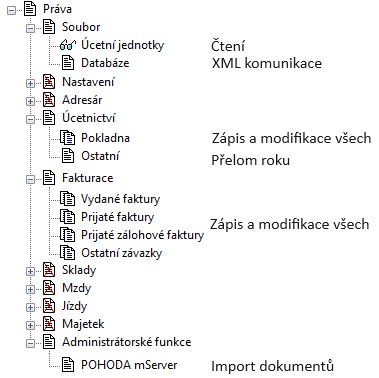
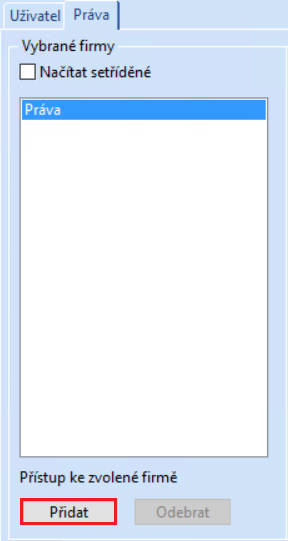
- Pokud chcete nastavit přístup pouze k určitým ÚJ a neponechat globální oprávnění, v levém panelu zvolte Vybrané firmy a přiřaďte uživateli přístup do všech požadovaných účetních jednotek:
- Uživatele uložte.
- V tuto chvíli je uživatel připraven.
Konfigurace můstku
Ve chvíli, kdy jsou v Pohodě přítomny všechny nutné mServery a byl určen uživatel, kterého bude redque konektor (můstek) využívat pro import dokumentů do Pohody, je možné přistoupit ke konfiguraci samotného můstku.
Pokud jste ještě neprovedli jeho instalaci a základní konfiguraci, postupujte prosím podle návodu zde.
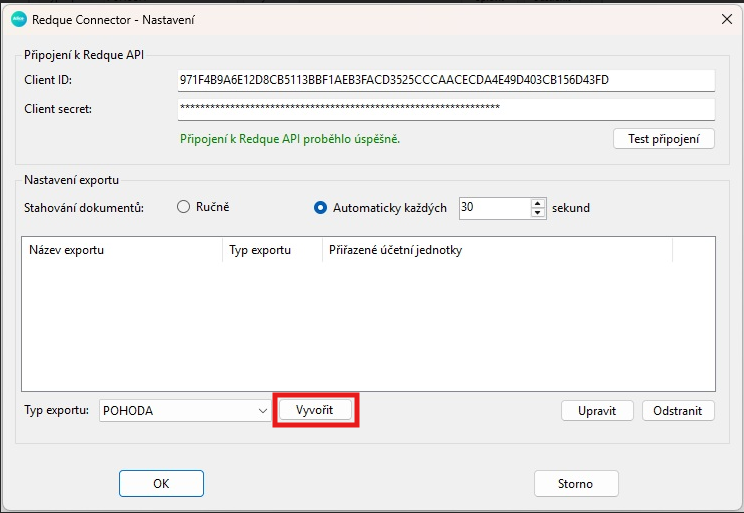
Po spárování s Vaší instancí Alice pomocí klientské aplikace přidejte nový export pomocí tlačítka Vytvořit:
Otevře se vám následující okno: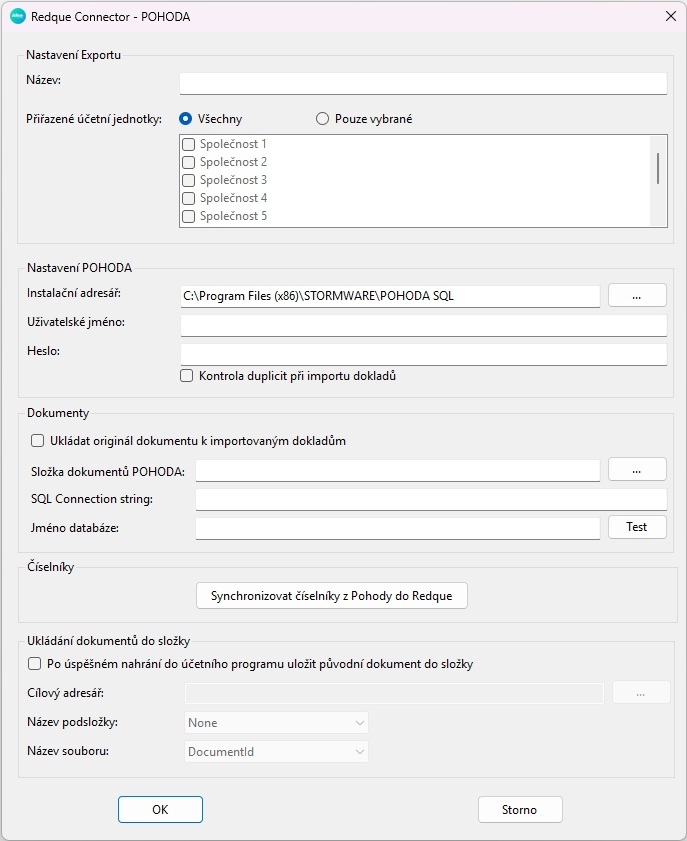
Pokud chcete můstek používat pouze k přenosu dokumentů do Pohody, je nutné provést konfiguraci pouze v sekcích Nastavení Exportu a Nastavení POHODA:
- Nastavení Exportu
- Název: doplňte vlastní název, pod kterým se vám bude napojení v můstku zobrazovat. Pokud budete konfigurovat pouze 1 export, můžete jako název zvolit např. "POHODA".
- Přiřazené ÚJ:
- Všechny: můstek bude pracovat se všemi ÚJ, ke kterým má přístup klientská aplikace. V případě role Zpracovatel nebo Admin vidí všechny účetní jednotky v Alice.
- Pouze vybrané: zvolíte pouze ty ÚJ, pro které chcete daný typ exportu používat. Hodí se též při testování nebo synchronizaci číselníků jednotlivých ÚJ.
-
Nastavení POHODA
Parametr Hodnota Instalační adresář Adresář, kde se nachází spouštěcí soubor POHODA ( Pohoda.exe). Výchozí hodnota jeC:\Program Files (x86)\STORMWARE\POHODA SQL. Při uložení můstek ověří, že v adresáři souborPohoda.exeexistuje.Uživatelské jméno Přihlašovací jméno uživatele v Pohodě, kterého jste se rozhodli používat pro můstek. Povinné pole. Heslo Heslo k danému uživateli. Povinné pole. Sek. uživatelské jméno Nepovinné. Přihlašovací jméno sekundárního (záložního) uživatele v Pohodě. Pokud Pohoda při importu pod hlavním uživatelem vrátí chybu, že není zadáno číslo dokladu nebo výchozí číselná řada, můstek zkusí doklad naimportovat ještě jednou pod tímto uživatelem. Využijete např. na přelomu účetního roku. Synchronizace číselníků probíhá vždy pod hlavním uživatelem. Sekundární heslo Heslo k sekundárnímu uživateli. Sekundární uživatel se použije, jen pokud je vyplněné jméno i heslo. Kontrola duplicit při importu dokladů Po zaškrtnutí se zapne kontrola duplicit v Pohodě. Pokud se pokusíte nahrát již exportovaný dokument, import selže a v Alice najdete dokument ve stavu  s chybovou hláškou o duplicitě. Pozor! Kontrola duplicit kontroluje ID dokumentu v Alice, nikoli jeho obsah.
Účetnictví České (výchozí) nebo Slovenské. Určuje, ke kterému typu dokumentu v Alice (česká nebo slovenská faktura) se při synchronizaci navážou číselníky. Pro slovenské účetnictví se synchronizují pouze číselníky pro faktury - viz Synchronizované číselníky. Na samotný import dokladů do Pohody toto nastavení vliv nemá.
Výchozí konfigurace může vypadat např. takto: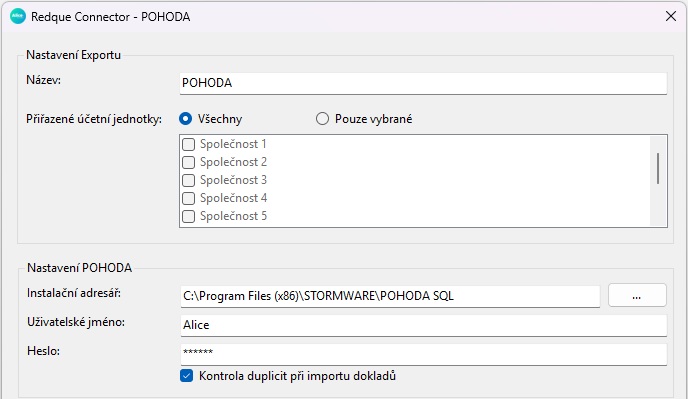
Přenos kopie původního dokladu do POHODA SQL
Toto nastavení je použitelné pouze pro SQL edice Pohody. Pro Non-SQL verze Pohody tuto funkcionalitu nepodporujeme. Alternativně můžete použít možnost Ukládání dokumentů do složky.
Po úspěšném importu dokladu do Pohody můstek uloží původní dokument (a volitelně i jeho přílohy z Alice) do složky dokumentů dané účetní jednotky a v databázi Pohody je připojí k importovanému dokladu - v Pohodě je pak najdete v sekci Dokumenty u dokladu. Podporované agendy: Vydané faktury, Vydané zálohové faktury, Ostatní pohledávky, Přijaté faktury, Přijaté zálohové faktury, Ostatní závazky, Pokladna a Interní doklady.
Požadavky
-
Povolené nastavení Dokumenty v rámci Pohody | Pro každou používanou ÚJ
- Nastavení můžete ověřit v Pohodě:
- Přejděte do účetní jednotky
- V horní liště zvolte Nastavení > Globální nastavení (Ctrl + G)
- Zvolte sekci Dokumenty
- Nastavení by mělo vypadat takto:
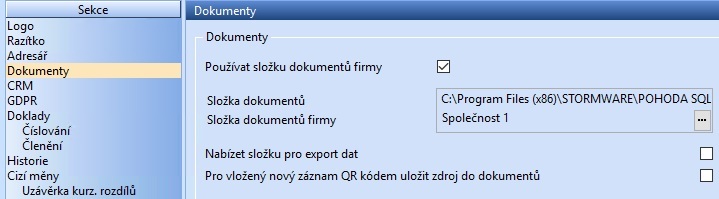
a sekce Dokumenty by neměla zobrazovat tuto hlášku:
- Nastavení můžete ověřit v Pohodě:
-
SQL
- administrátorský přístup na SQL databázový server Pohody, např. za pomoci nástroje SSMS
- zapnutý Mixed Mode autentikace k SQL serveru
- používání výchozího pojmenování databází Pohoda ve tvaru:
StwPh_IČO_YYYY - žádné duplicitní DB typu:
StwPh_IČO_YYYY_2neboStwPh_IČO_YYYY_zalohaapod.
- Základní znalost SQL a konfigurace SQL serveru
- Základní znalost Powershell
Postup konfigurace
-
Na základě bezpečnostních požadavků na uživatele si vyberte jednu z možností níže:
Možnost Popis Výhody | Nevýhody Nejbezpečnější Uživatel má přístup pouze tam, kam potřebuje, a nikam jinam Výhody: Maximální zabezpečení, uživatel nevidí nic než jemu přiřazené prostředky.
Nevýhody: Administrativní zátěž. S každou novu ÚJ bude nutné aplikovat oprávnění a případně jednotlivě změny. Pouze pro zkušené uživatele/administrátory.
Optimální Uživatel má obecná oprávnění na specifické tabulky. Balanc mezi zabezpečením a náročností správy Výhody: Uživatel má základní oprávnění na požadované tabulky. Všechny nové ÚJ mají automaticky aplikovaná oprávnění a není tedy nutné nic konfigurovat
Nevýhody: Delší prvotní nastavení. Menší nadbytek oprávnění.Bez omezení Uživatel má přístup všude Výhody: Rychlá konfigurace. U nových ani historických ÚJ není potřeba nic nastavovat.
Nevýhody: Přebytek oprávnění včetně databázového serveru. -
Připojte se k serveru za pomoci nástroje SSMS pod Administrátorským účtem.
- Vytvořte uživatele s přístupem k SQL serveru:
- Možnost 1: skrz UI
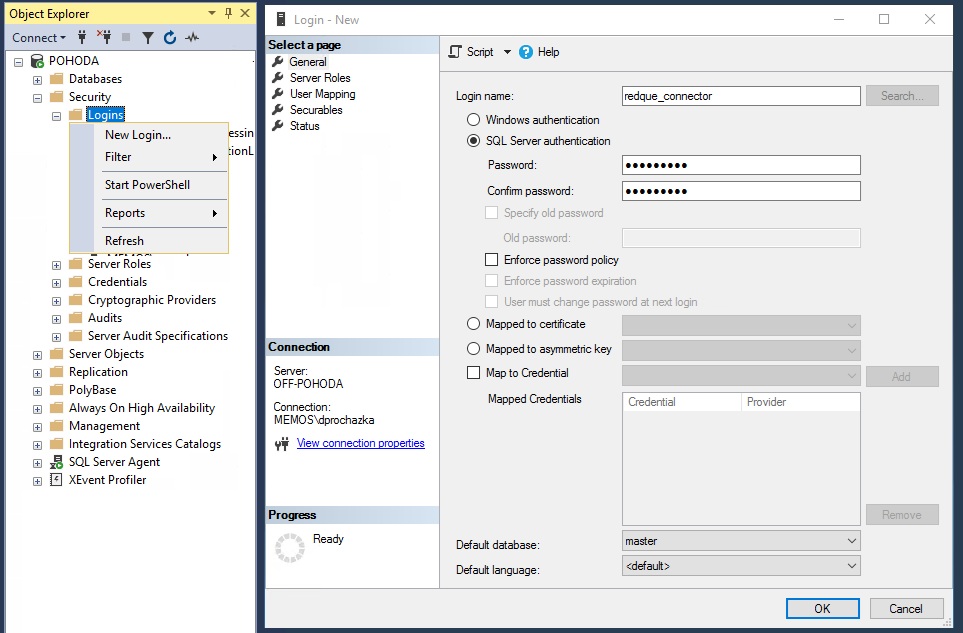
- Klikněte pravým tlačítkem na položku Logins a zvolte New Login...
- V nově otevřeném dialogovém okně doplňte hodnoty.
- Login name:
redque_connector - Přepněte na možnost SQL Server authentication.
- Password: Vámi zvolené heslo
- Odškrtněte Enforce password policy.
- Uložte tlačítkem OK.
- Klikněte pravým tlačítkem na položku Logins a zvolte New Login...
- Možnost 2: skrz SQL
# Nad databází master spusťte následující příkaz, který vytvoří uživatele s požadovaným heslem:
USE master
GO
CREATE LOGIN [redque_connector] WITH PASSWORD = 'VaseHeslo123'
GO
- Možnost 1: skrz UI
-
Nastavte uživatele podle zvolené možnosti:
Nejbezpečnější
Tato možnost předpokládá, že uživatel ovládá SQL a má možnost si jednotlivé změny administrovat sám. Jedná se o nejbezpečnější možnost, která nastavuje oprávnění pouze na specifické příkazy a tabulky. Je nutné spravovat oprávnění na všech nových DB a případně je rozšiřovat, pokud přibude změna nebo např. nový typ dokumentu.
Pro zápis přijaté faktury je potřeba uživateli přiřadit následující oprávnění (pro další typy dokumentů nutno rozšířit):
Databáze Tabulka Oprávnění Pozn. StwPH_sys HttpServer SELECT Vyčtení mServerů (názvů DB) pro zápis cest dokumentů StwPh_IČO_YYYY Každá jedna DB, kam chceme ukládat cesty k dokumentům sKonfig SELECT FA SELECT Faktury HO SELECT Pokladní doklady (účtenky) pINT SELECT Interní doklady sCRady SELECT DocDirs SELECT + INSERT Zápis cest dokumentů Poté pokračujte v nastavení níže.
Optimální
Na co si dát pozor!
Než se pustíte do této konfigurace, doporučujeme nastavit všechny mServery, protože jejich seznam bude použit k vygenerování SQL query pro aplikaci oprávnění.
Pokud ÚJ (databázi), která v Pohodě již existuje a kterou plánujete do budoucna používat v Alice, nezahrnete při prvotním nastavení, bude nutné na ni dodatečně aplikovat práva při jejím budoucím přidání. Doporučujeme tedy všechny ÚJ (databáze), které plánujete používat, nastavit předem, abyste v budoucnu nemuseli aplikovat oprávnění dodatečně.Seznam požadovaných oprávnění pro tuto možnost:
Databáze Oprávnění Pozn. StwPh_sys db_datareader Čtení celé _sys DB kvůli budoucí rozšiřitelnosti a podpoře dalších typů dokumentů model Systémová DB, ze které se vytváří všechny nové DB. Pokud nastavíme oprávnění našeho uživatele na tuto DB, automaticky zajistíme můstku oprávnění na všechny nové ÚJ v dalších letech. Tímto se vyhneme jakékoliv další administraci pro nové ÚJ. Pozor: Oprávnění se vztahuje i na všechny nově vytvořené Ne-POHODA databázedb_datareader Práva nemohou být aplikována na neexistující tabulku, aplikujeme je tedy na celou DB db_datawriter -||- StwPh_IČO_YYYY Všechny stávající DB, pro které jste nakonfigurovali mServer db_datareader Kopie oprávnění z model DB db_datawriter -||- Nastavení oprávnění
-
Příkazem níže přiřaďte oprávnění na model DB:
USE [model] GO CREATE USER [redque_connector] FOR LOGIN [redque_connector] GO ALTER ROLE [db_datareader] ADD MEMBER [redque_connector] GO ALTER ROLE [db_datawriter] ADD MEMBER [redque_connector] GO -
Příkazem níže přiřaďte oprávnění na hlavní DB Pohody:
USE [StwPh_sys] GO CREATE USER [redque_connector] FOR LOGIN [redque_connector] GO ALTER ROLE [db_datareader] ADD MEMBER [redque_connector] GO -
Příkazem níže vypište seznam ÚJ s mServery. Tímto získáte seznam aktuálně používaných DB.
USE [StwPh_sys]; GO SELECT [Firma] FROM [StwPh_sys].[dbo].[HttpServer] GO-
Výsledek query by měl vrátit takovýto seznam:
StwPh_12345678_2024 StwPh_23456789_2024 ... StwPh_34567890_2024 -
Seznam upravte do tvaru níže, aby mohl být použit jako hodnota proměnné v Powershellu:
"StwPh_12345678_2024",
"StwPh_23456789_2024",
...
"StwPh_34567890_2024"
-
-
Upravený seznam dosaďte do proměnné
$AccountingUnitsListníže a výsledný skript spusťte v Powershellu. (Skript můžete celý zkopírovat a spustit přímo v Powershellu.)$AccountingUnitsList= "StwPh_12345678_2024", "StwPh_23456789_2024", ... "StwPh_34567890_2024" ForEach ( $AccountingUnit in $AccountingUnitsList ){ Write-Host " -- $AccountingUnit USE [$AccountingUnit] GO CREATE USER [redque_connector] FOR LOGIN [redque_connector] GO USE [$AccountingUnit] GO ALTER ROLE [db_datareader] ADD MEMBER [redque_connector] GO USE [$AccountingUnit] GO ALTER ROLE [db_datawriter] ADD MEMBER [redque_connector] GO " } -
Spuštění skriptu vygeneruje query ve formátu níže pro všechny uvedené ÚJ.
-- StwPh_12345678_2024 USE [StwPh_12345678_2024] GO CREATE USER [redque_connector] FOR LOGIN [redque_connector] GO USE [StwPh_12345678_2024] GO ALTER ROLE [db_datareader] ADD MEMBER [redque_connector] GO USE [StwPh_12345678_2024] GO ALTER ROLE [db_datawriter] ADD MEMBER [redque_connector] GO ... -
Query zkopírujte do SSMS a spusťte. Query automaticky aplikuje oprávnění na všechny požadované databáze, není tedy zapotřebí nic upravovat.
- Pokračujte v nastavení níže.
Bez omezení
Upozornění
Uživatele nastavujete na vlastní nebezpečí. Uživatel disponuje nejvyšším oprávněním na serveru
sysadmin, které je ekvivalentní výchozímu administrátorskému účtusa, který může být pro tuto možnost též použit.- V SMSS otevřete sekci Logins.
- Klikněte pravým na uživatele
redque_connectora zvolte Properties. - V novém dialogovém okně přejděte na stránku Server Roles.
- Zaškrtněte možnost sysadmin.
- Nastavení uložte tlačítkem OK.
- V tuto chvíli má uživatel veškerá oprávnění k serveru a všem DB.
- Pokračuje v nastavení níže.
-
-
Nakonfigurujte sekci Dokumenty v můstku
- Zaškrtněte požadované možnosti:
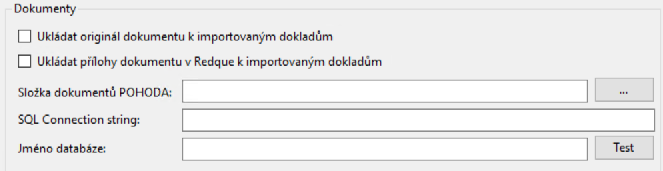
- Ukládat originál dokumentu k importovaným dokladům - k dokladu v Pohodě se uloží původní nahraný dokument (např. PDF faktury).
- Ukládat přílohy dokumentu v Redque k importovaným dokladům - k dokladu v Pohodě se uloží i všechny přílohy, které má dokument v Alice.
-
Doplňte hodnoty konfigurace:
Parametr Hodnota Složka dokumentů POHODA Většinou se jedná o stejný adresář jako POHODA + Dokumenty, např.: C:\Program Files (x86)\STORMWARE\POHODA SQL\Dokumenty
Cestu můžete ověřit dle požadavků výše. K této cestě můstek připojí složku dokumentů nastavenou v dané ÚJ.SQL Connection string Připojovací řetězec k vaší databázi. Je nutné připravit uživatele a provést konfiguraci DB viz výše.
Tvar řetězce:Server=SERVER\INSTANCE;User ID=Uživatel;Password=Heslo
např.Server=localhost;User ID=alice;Password=Password123Server=192.168.1.134\POHODA;User ID=Uživatel;Password=HesloServer=POHODA\POHODA_SQL;User ID=Uživatel;Password=HesloJméno databáze Název výchozí databáze Pohody (bez přípony _sys). Pokud nebyl upraveno při instalaci, hodnota bude:StwPh -
Výsledná konfigurace může vypadat např. takto:
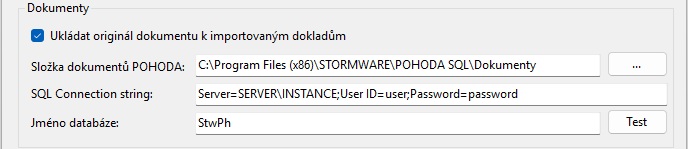
- Tlačítkem Test ověřte připojení. Můstek se připojí do databáze
<Jméno databáze>_sys(např.StwPh_sys) a spočítá v ní nakonfigurované mServery. Při úspěšném připojení se zobrazí zpráva „Připojení k SQL serveru do databáze StwPh_sys proběhlo úspěšně, nalezeno X mServerů.“: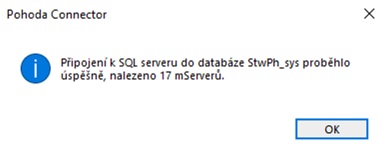
Pokud se připojení nezdaří, zobrazí se hláška „Nelze se připojit k SQL serveru:“ s detailem chyby. - Nastavení uložte tlačítkem OK. Při uložení můstek ověří, že zadaná Složka dokumentů POHODA existuje.
- V tuto chvíli se společně s exportovanými doklady bude do Pohody do sekce Dokumenty přenášet i jejich soubor. Nastavení můžete otestovat.
- V dalším kroku se dozvíte, jak můstek nakonfigurovat k synchronizaci číselníků do Alice.
- Zaškrtněte požadované možnosti:
Soubory se ukládají do struktury, kterou používá i Pohoda: <Složka dokumentů POHODA>\<složka dokumentů ÚJ>\<agenda>\<číselná řada>\<číslo dokladu>\, např. ...\Dokumenty\<ÚJ>\Fakturace\Přijaté faktury\FP\FP2400123\faktura.pdf.
Chyba při ukládání dokumentu po úspěšném importu
Dokument a přílohy se ukládají až po úspěšném importu dokladu do Pohody. Pokud se uložení nezdaří (např. chybou m_sPathDoc is not set in database ...), doklad v Pohodě už existuje a v Alice má vyplněné Externí ID, přesto se přesune do stavu . Po odstranění příčiny změňte stav dokumentu v Alice na Exportovaný (Hromadné akce -> Změnit stav dokumentu) a soubory doplňte tlačítkem Stáhnout chybějící přílohy. Dokument znovu neexportujte - v Pohodě by vznikl duplicitní doklad.
Doplnění chybějících příloh
Tlačítkem Stáhnout chybějící přílohy v sekci Dokumenty v nastavení exportu dodatečně doplníte do Pohody původní dokumenty a přílohy k dokladům, které už byly do Pohody exportovány - např. pokud jste ukládání příloh zapnuli až později, nebo ukládání při exportu selhalo.
- V nastavení exportu Pohody mějte vyplněnou sekci Dokumenty (viz výše) a zaškrtnuté volby, které chcete doplnit (originál dokumentu, přílohy).
- Nastavení nejprve uložte tlačítkem OK a dialog znovu otevřete - akce pracuje s naposledy uloženou konfigurací exportu.
- Klikněte na Stáhnout chybějící přílohy a akci potvrďte. Během zpracování má tlačítko v názvu text „(běží)“.
- Můstek projde všechny dokumenty ve stavu Exportovaný z účetních jednotek přiřazených k exportu, pro každou ÚJ spustí mServer, dohledá doklad v Pohodě podle Externího ID a doplní soubory, které ve složce dokladu ještě nejsou. Existující soubory se nepřepisují.
- Pokud máte zapnuté i Ukládání dokumentů do složky, doplní se chybějící soubory také tam.
- Po dokončení se tlačítko vrátí do původního stavu (bez další hlášky). Výsledek, včetně dokladů, které se v Pohodě nepodařilo najít, zjistíte v logu můstku.
Omezení
- Akce může trvat i několik minut. Během ní můstek neexportuje nové dokumenty. Pokud právě probíhá export dokumentů, akce se nespustí.
- Akce vyžaduje vyplněné SQL připojení v sekci Dokumenty (funguje tedy pouze pro SQL edice Pohody).
- Doklady se dohledávají pouze v té účetní jednotce (účetním roce), na kterou je aktuálně nastavený mServer. Doklady z předchozích účetních let se nedoplní.
- Zpracují se pouze dokumenty ve stavu Exportovaný. Dokumenty v ostatních stavech (např. Chyba) se přeskočí.
- Akce aktuálně funguje pouze pro export, který má přiřazené účetní jednotky v režimu Pouze vybrané. Při volbě Všechny se nezpracuje žádný dokument.
Ukládání dokumentů do složky
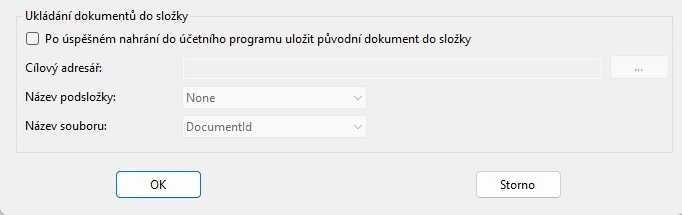
Funkce ukládání dokumentů do složky slouží k dodatečnému uložení zdrojového dokumentu a jeho příloh do složky na vašem počítači nebo serveru po jeho úspěšném nahrání do Pohody. Může být alternativou funkce přenosu kopie původního dokladu do Pohody, pokud nemáte SQL Pohodu. Takto můžete dokumenty snadno uchovávat a dohledávat v případě potřeby. Obecný popis funkce pro všechny účetní systémy najdete v dokumentaci můstku.
Jak se dokumenty ukládají
- Přílohy dokumentu se ukládají do stejné (pod)složky jako dokument, a to pod svým původním názvem souboru (volba Název souboru se na ně nevztahuje).
- Pokud ve složce již existuje soubor se stejným názvem, při exportu se přepíše.
- Pokud se uložení do složky nezdaří, stav dokumentu v Alice se nezmění (dokument zůstane Exportovaný). Chybu najdete pouze v logu můstku.
- Soubory chybějící u již exportovaných dokumentů lze doplnit tlačítkem Stáhnout chybějící přílohy (pouze s vyplněným SQL připojením v sekci Dokumenty).
Příklad: Ukládání dle IČO/Názvu ÚJ a ID dokumentu v Pohodě
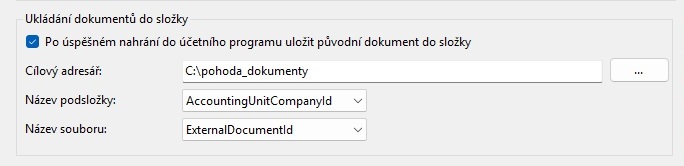
Pokud chcete dokumenty na počítači snadno dohledat za pomoci IČO nebo názvu účetní jednotky a unikátního ID dokladu v Pohodě, zvolte v konfiguraci následující hodnoty:
- Cílový adresář
- Dle vaší volby, např.
C:\pohoda_dokumenty.
- Dle vaší volby, např.
- Název podsložky
- IČO účetní jednotky (pokud chcete mít složky pojmenované dle IČO).
- Např. nahraje-li se doklad do ÚJ s IČO
12345678pod ID2411001, najdete tento dokument zde:C:\pohoda_dokumenty\12345678\2411001.pdf
- Např. nahraje-li se doklad do ÚJ s IČO
- Externí ID účetní jednotky, pokud chcete mít složky pojmenované podle sebe. Externí ID ÚJ je pole v nastavení ÚJ v Alice. V případě Pohody sem můžete zadat vlastní hodnotu, jako je např. název ÚJ (a dokumenty se vám tedy budou nahrávat do složky s názvem ÚJ). Můžete použít i jiný vlastní unikátní identifikátor.
- Např. nahraje-li se doklad do ÚJ s externím ID
Společnost 1pod ID2411001, najdete tento dokument zde:C:\pohoda_dokumenty\Společnost 1\2411001.pdf
- Např. nahraje-li se doklad do ÚJ s externím ID
- IČO účetní jednotky (pokud chcete mít složky pojmenované dle IČO).
- Název souboru: Např. Externí ID dokumentu, neboli číslo, pod kterým je dokument v dané ÚJ uložen v Pohodě.
Více možností pojmenování i s vysvětlivkami najdete níže v sekci Podrobný postup konfigurace.
Podrobný postup konfigurace
- Zaškrtněte možnost Po úspěšném nahrání do účetního programu uložit původní dokument a přílohy do složky.
-
Doplňte hodnoty konfigurace
Parametr Hodnota Pozn. Cílový adresář Např. C:\pohoda_dokumentySložka na vašem počítači, do které chcete dokumenty ukládat. Složka musí existovat, jinak nastavení nepůjde uložit. Název podsložky - Pojmenování podsložky (uvnitř cílového adresáře), do které bude uložen dokument a jeho přílohy Žádný Dokument se uloží přímo do cílového adresáře ID dokumentu Unikátní identifikátor dokumentu v Alice, např. dab70bed20064b64acb75faba3f3becdExterní ID dokumentu ID dokumentu v Pohodě, např. 2411001Název dokumentu Původní název nahraného souboru (bez přípony) ID složky (nepodporované) Tuto volbu nepoužívejte - dokument se uloží přímo do cílového adresáře IČO dodavatele IČO dodavatele z dokumentu; pokud není vyplněné, použije se ID dokumentu IČO odběratele IČO odběratele z dokumentu; pokud není vyplněné, použije se ID dokumentu IČO účetní jednotky IČO účetní jednotky, do které byl dokument exportován Externí ID účetní jednotky Konfigurovatelné pole u každé ÚJ v Alice. Pro Pohodu může být např. název ÚJ. Tím docílíte, že "Název složky = Název ÚJ" Custom Vlastní název sestavený ze zástupných symbolů, viz níže Název souboru - Pojmenování výsledného souboru dokumentu (přípona se doplní automaticky) ID dokumentu Unikátní identifikátor dokumentu v Alice, např. dab70bed20064b64acb75faba3f3becdExterní ID dokumentu ID dokumentu v Pohodě, např. 2411001Název dokumentu Původní název nahraného souboru IČO dodavatele Ve tvaru IČO dodavatele_ID dokumentuIČO odběratele Ve tvaru IČO odběratele_ID dokumentuExterní ID dokumentu a název dodavatele Ve tvaru Externí ID dokumentu_Název dodavatele, např.2411001_Dodavatel s.r.o.Custom Vlastní název sestavený ze zástupných symbolů, viz níže Při volbě Custom se zobrazí textové pole, do kterého zadáte vlastní vzor názvu. Ve vzoru můžete použít zástupné symboly ve složených závorkách, např.
{ExternalDocumentId}(Externí ID dokumentu),{ExternalAccountingUnitId}(Externí ID účetní jednotky) nebo{název pole}pro hodnotu libovolného pole dokumentu. Podrobnosti viz dokumentace můstku. -
Vyplněná konfigurace může vypadat takto (dle příkladu výše):
-
Nastavení uložte tlačítkem OK.
- Nyní se vám po úspěšném nahrání dokumentu do Pohody uloží i kopie dokumentu a jeho příloh do požadované lokální složky v nastaveném formátu.
- Nastavení můžete otestovat.
Synchronizace číselníků
Synchronizace číselníků umožňuje snadný způsob, jak nahrát a používat číselníky z Pohody v Alice. Jedním tlačítkem snadno synchronizujete podporované číselníky a můžete je začít používat při zpracování dokumentů. Vybrané číselníky můžete také nechat synchronizovat automaticky jednou denně.
Požadavky
- Klientská aplikace s oprávněním Admin
- Alespoň po dobu synchronizace je potřeba, aby klientská aplikace nastavená v můstku měla oprávnění Admin, kvůli tvorbě a aktualizaci číselníků. Po dokončení ruční synchronizace můžete oprávnění vrátit na původní hodnotu. Pro automatickou synchronizaci musí mít klientská aplikace oprávnění Admin trvale.
- Pokud oprávnění chybí, zobrazí se po otevření okna synchronizace hláška „Uživatel musí mít v Redque roli administrátor.“
- Účet se zvýšeným oprávněním v Pohodě
- Abychom předešli problémům se čtením číselníků v Pohodě, doporučujeme na synchronizace jako výchozí uživatelský účet použít takový účet, který má v Pohodě zvýšené oprávnění (např. Admin). Pokud už takový účet používáte, není potřeba konfiguraci upravovat. Číselníky se načítají vždy pod hlavním uživatelem (sekundární uživatel se pro synchronizaci nepoužívá).
- Nakonfigurované mServery
- mServery musí být nakonfigurované pro všechny účetní jednotky, které chcete synchronizovat.
- Ověřte též, že je možné všechny mServery ručně spustit/zastavit. Takto předejdete možným problémům při synchronizaci, protože vás Pohoda např. může vyzvat k aktualizaci databáze ÚJ po updatu, která by zabránila spuštění mServeru, a tedy i synchronizaci.
Postup konfigurace
První synchronizaci doporučujeme provádět postupně pro každou ÚJ zvlášť (pro snazší diagnostiku možných problémů).
- Nastavte můstek k synchronizaci číselníků:
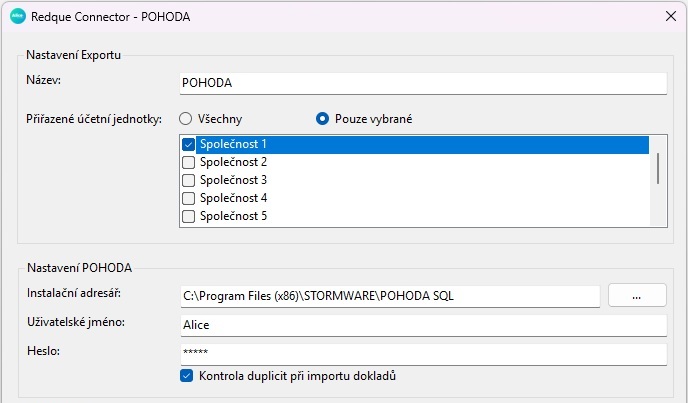
- Pro synchronizaci stačí, aby byly vyplněny sekce Nastavení Exportu a Nastavení POHODA. Pro slovenské účetnictví nastavte volbu Účetnictví na Slovenské.
- Přiřazené účetní jednotky přepněte na Pouze vybrané a zvolte první ÚJ. (Při volbě Všechny se číselníky načítají ze všech ÚJ v Alice kromě ÚJ s IČO
00000000a každá z nich musí mít v Pohodě mServer, jinak načtení skončí chybou.) - Nastavení může vypadat např. takto:
- Spusťte synchronizaci tlačítkem Synchronizovat číselníky z Pohody do Redque. Před spuštěním můstek zkontroluje vyplnění celého formuláře (stejně jako při uložení tlačítkem OK).
- Otevře se okno Synchronizace číselníků s textem „Probíhá načítaní číselníků z účetního programu...“. Během několika vteřin se spustí mServer pro danou účetní jednotku.
- Ve výpisu se zobrazí požadavky, které načtou číselníky z Pohody, a mServer se následně ukončí
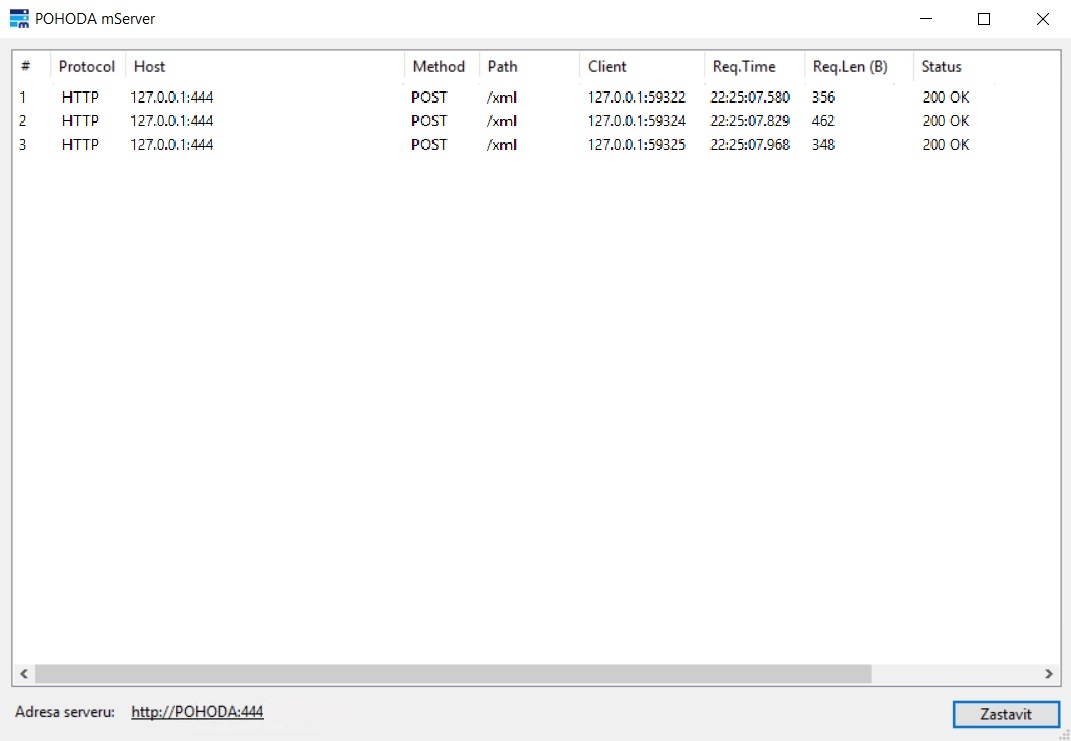
-
Pokud načtení číselníků proběhlo úspěšně, zobrazí se v okně seznam číselníků s těmito sloupci:
Sloupec Význam Číselník Název číselníku ve tvaru „Název ÚJ - číselník“. Pod tímto názvem se číselník vytvoří v Alice. Účetní jednotka Účetní jednotka, ze které byl číselník načten Položky Počet hodnot načtených z Pohody Synchronizace Číselníky, které se synchronizují po kliknutí na Synchronizovat Automatická synchronizace Číselníky, které se mají synchronizovat automaticky Pod oběma sloupci se zaškrtávátky najdete tlačítka Vybrat vše a Vybrat nic.
-
Ve sloupci Synchronizace zaškrtněte číselníky, které chcete synchronizovat (např. tlačítkem Vybrat vše), a klikněte na Synchronizovat.
- Pokud synchronizace proběhla úspěšně, po chvíli se zobrazí zpráva:
- Pokud jste při synchronizaci obdrželi chybu: Nejčastější problémy při synchronizaci číselníků.
- V Alici nyní najdete synchronizované číselníky v Nastavení > Číselníky. Nově vytvořený číselník se automaticky naváže na odpovídající pole dokumentu (např. Číselná řada, Předkontace) - pokud pole na typu dokumentu ještě neexistuje, můstek jej vytvoří.
- Nyní můžete proces opakovat jednotlivě pro všechny ostatní účetní jednotky.
- Po dokončení synchronizace stačí dát Storno a nastavení exportu se vrátí do původního stavu.
Omezení synchronizace číselníků
- Zakázka: Nesynchronizují se zakázky, které mají stav Vyřízeno nebo Uzamknout a dále nepoužívat
- Číselníky s více než 1000 položkami nelze synchronizovat. Pokud je takový číselník zaškrtnutý ve sloupci Synchronizace, synchronizace se vůbec nespustí a zobrazí se hláška „Číselníky s více než 1000 položkami nelze synchronizovat do Alice: …“. Počet hodnot vidíte ve sloupci Položky - takový číselník odškrtněte a synchronizaci spusťte znovu.
- Synchronizace hodnoty v Alice pouze přidává a aktualizuje. Hodnoty, které v Pohodě smažete, z číselníku v Alice nezmizí - případně je odstraňte ručně v Nastavení > Číselníky.
- Číselníky bez hodnot (Položky = 0) se při synchronizaci přeskočí.
- Pokud má v Pohodě více hodnot stejnou Zkratku, synchronizuje se pouze jedna z nich.
Automatická synchronizace číselníků
Vybrané číselníky může můstek synchronizovat automaticky každý den v 5:00. Obecný popis a zapnutí funkce najdete v dokumentaci můstku. Pro Pohodu postupujte takto:
- V nastavení exportu Pohody otevřete synchronizaci tlačítkem Synchronizovat číselníky z Pohody do Redque (viz Postup konfigurace).
- Ve sloupci Automatická synchronizace zaškrtněte číselníky, které se mají synchronizovat automaticky (můžete použít tlačítka Vybrat vše / Vybrat nic pod sloupcem).
- Výběr uložte tlačítkem Uložit auto. synch. a okno synchronizace zavřete.
- Nastavení exportu potvrďte tlačítkem OK a poté potvrďte tlačítkem OK i okno Nastavení můstku. Teprve tím se výběr trvale uloží.
- V Nastavení můstku v sekci Nastavení číselníků zvolte Automaticky každých 24 h.
Na co si dát pozor
- Automatická synchronizace načítá číselníky ze všech účetních jednotek, které má export uložené v Přiřazených účetních jednotkách (při volbě Všechny tedy ze všech ÚJ v Alice), a pro každou z nich spouští mServer. Pokud některá z těchto ÚJ nemá v Pohodě mServer, automatická synchronizace celého exportu selže. Pro automatickou synchronizaci proto doporučujeme export s volbou Pouze vybrané a pouze ÚJ, které mají v Pohodě mServer.
- Klientská aplikace musí mít oprávnění Admin trvale.
- Výběr se ukládá pro konkrétní číselník a konkrétní ÚJ. Výběr uložený tlačítkem Uložit auto. synch. zůstane zachován i v případě, že okno nastavení exportu zavřete tlačítkem Storno.
- V době synchronizace musí být k dispozici volná licence Pohody pro běh mServeru.
Synchronizované číselníky
Názvy číselníků odpovídají názvům ve sloupci Číselník v okně synchronizace (v Alice mají navíc předponu s názvem ÚJ). Které číselníky se nabídnou, záleží na tom, zda ÚJ v Pohodě vede klasické účetnictví nebo daňovou evidenci, na nastavení Účetnictví v můstku a na režimu mapování agend v Alice.
| Číselník | Navázané pole v Alice | Poznámka |
|---|---|---|
| Předkontace (Přijaté faktury), Předkontace (Vydané faktury) | Předkontace na faktuře | Klasické účetnictví i daňová evidence |
| Předkontace (Pokladna výdej) | Předkontace na účtence placené hotově | Pouze klasické účetnictví, pouze Účetnictví: České |
| Předkontace (Ostatní závazky) | Předkontace na účtence placené jinak než hotově | Pouze klasické účetnictví, pouze Účetnictví: České |
| Předkontace (Účtenky) | Předkontace na účtence | Pouze daňová evidence, pouze Účetnictví: České |
| Členění DPH (Přijaté faktury), Členění DPH (Vydané faktury) | Členění DPH na faktuře | |
| Členění DPH (Účtenky) | Členění DPH na účtence | Pouze Účetnictví: České |
| Číselná řada (Přijaté faktury), (Vydané faktury), (Přijaté zálohové faktury), (Vydané zálohové faktury), (Přijaté opravné doklady), (Vydané opravné doklady) | Číselná řada na faktuře dle druhu dokladu | Při mapování agend dle typu dokladu |
| Číselná řada (Pokladna výdej), (Ostatní závazky) | Číselná řada na účtence | Při mapování agend dle typu dokladu, pouze Účetnictví: České |
| Číselná řada (Interní dokumenty), (Pohledávky) | Nenavazuje se na žádné pole | Při mapování agend dle typu dokladu |
| Číselná řada (Všechny) | Číselná řada na faktuře i účtence | Pouze při mapování agend dle číselné řady - nahrazuje všechny výše uvedené číselné řady. U Účetnictví: Slovenské pouze na faktuře. |
| Středisko, Činnost, Zakázka | Středisko, Činnost, Zakázka na faktuře i účtence | U Účetnictví: Slovenské pouze na faktuře |
| Zásoba | Zásoba na položkách faktury | Pouze Účetnictví: České |
Slovenské účetnictví
Při nastavení Účetnictví: Slovenské se číselníky navazují na typ dokumentu slovenská faktura a nesynchronizují se číselníky pro účtenky ani číselník Zásoba.
Nejčastější problémy při synchronizaci číselníků
Synchronizace (mServer) se nespustila
Příčiny mohu být stejné jako u: Neběží synchronizace do Pohody | Dokumenty čekají ve stavu "K exportu" (kromě bodu 1).
Uživatel musí mít v Redque roli administrátor.
Klientská aplikace, kterou používá můstek, nemá v Alice oprávnění Admin. Upravte oprávnění klientské aplikace a synchronizaci opakujte.
Duplicitní klíče
Klíče hodnot v číselníku v Alice odpovídají hodnotě Zkratka v Pohodě. Pokud má v Pohodě více hodnot stejného číselníku (např. 2 číselné řady pro faktury přijaté) stejnou zkratku, např. "2411", můstek do Alice synchronizuje pouze jednu z nich. Pokud vám v Alice některá hodnota chybí, upravte zkratky v Pohodě tak, aby byly unikátní, a synchronizaci opakujte.
Vypršelo spojení s mServerem | Timeout
Příčiny mohu být stejné jako u: Neběží synchronizace do Pohody | Dokumenty čekají ve stavu "K exportu" (kromě bodu 1).
V tomto případě můžete také zkusit synchronizaci opakovat. Může se stát, že se jedná o ojedinělou chybu.
Číselníky neobsahují žádné hodnoty | Prázdný nebo nekompletní číselník v Alici
Tento problém je nejčastěji způsobem nedostatečným oprávněním v rámci Pohody při synchronizaci. Hláška „Číselníky neobsahují žádné hodnoty.“ se zobrazí, pokud se z Pohody nepodařilo načíst žádnou hodnotu. Jednotlivé prázdné číselníky (ve sloupci Položky hodnota 0) se při synchronizaci přeskočí. Zkuste při synchronizaci do můstku zadat uživatele s vyšším oprávněním (např. Admin) a synchronizaci opakovat.
Číselníky s více než 1000 položkami nelze synchronizovat do Alice
Mezi vybranými číselníky je číselník s více než 1000 hodnotami. Ve sloupci Synchronizace jej odškrtněte (počet hodnot vidíte ve sloupci Položky) a synchronizaci spusťte znovu.
Cannot find mServer with Company Identification (ICO) = 12345678 in local Pohoda.
Pro účetní jednotku s tímto IČO není vytvořen nebo správně nakonfigurován mServer. Ověřte, že je mServer správně nakonfigurovaný dle návodu. Pokud máte v exportu zvolené Přiřazené účetní jednotky: Všechny, přepněte na Pouze vybrané a zvolte jen ÚJ, které mají v Pohodě mServer.
There are multiple mServers present for ICO 12345678 but none of them is called redque.
Pro účetní jednotku s tímto IČO existuje v Pohodě více mServerů. Do názvu mServeru, který má používat můstek, doplňte text Redque - viz POHODA mServery. Pokud chyba zní „...called redque.“ bez slov „none of them“, obsahuje text Redque více mServerů a je potřeba jej ponechat pouze u jednoho.
Konfigurace Alice
V Alice se nachází další důležitá nastavení, která dokážou ovlivnit způsob, jakým budou dokumenty importovány do programu Pohoda.
Přejděte do Nastavení -> Integrace:
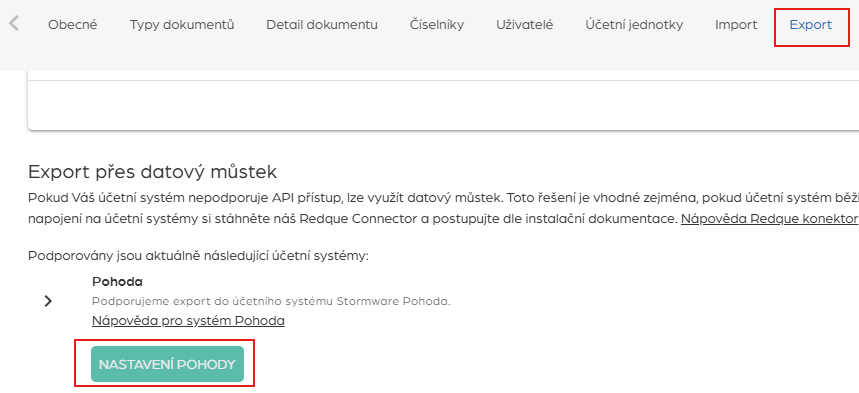
V dialogovém okně můžete specifikovat import dokumentů do Pohody.
Mapování agend
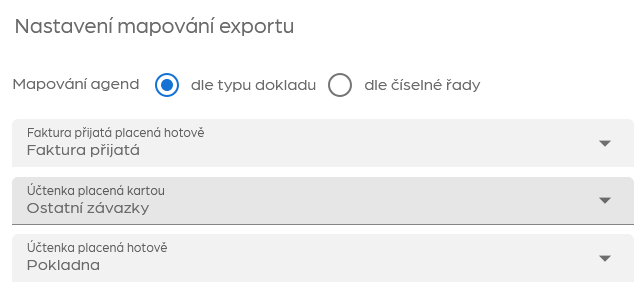
Alice nabízí dva základní způsoby určení, do které agendy v Pohodě se dokument dostane. Varianta, kterou využívá většina našich zákazníků, je importovat doklady podle jejich typu, s tím, že u některých typů lze zde v nastavení zvolit výslednou agendu podle toho, jakým způsobem s doklady pracujete v účetnictví.
Druhou možností je mapování agend podle číselné řady. Dokument se pak automaticky vloží do agendy, ke které v Pohodě patří zvolená číselná řada.
Aby tato možnost fungovala správně, musí být číselník a jeho hodnoty synchronizované pomocí můstku. Vložení do správné agendy podle číselníku nebude fungovat pro ručně vytvořené číselníky nebo jejich hodnoty.
Při mapování podle číselné řady můstek synchronizuje jediný číselník Číselná řada (Všechny), který obsahuje řady všech podporovaných agend a u každé řady i informaci, do které agendy patří. Pokud režim mapování změníte, synchronizaci číselníků opakujte. Přehled viz Synchronizované číselníky.
Další nastavení
- Exportovat položky: nastavení exportu položek pro celou instanci Alice. Pokud u některých účetních jednotek s položkami nepracujete, můžete vypnout jejich vytěžování či export v nastavení účetní jednotky
- Položky exportovat bez DPH: částky budou odesílány bez DPH. Dopočet celkových částek a DPH bude probíhat dle nastavení účetního programu Pohoda.
- Vytvářet dodavatele / odběratele v adresáři: při nahrání dokladu bude vytvořen dodavatel nebo odběratel (přijatý/vydaný doklad) v adresáři.
- Faktury vydané importovat pod číslem dokladu: faktura vydaná bude zapsaná pod číslem dokladu (pole Číslo faktury).
- Exportovat zálohu
- Exportovat zaokrouhlení na položkových fakturách
- Vždy exportovat zaokrouhlení na účtenkách do závazků
- Přidávat URL dokumentu do poznámky: v Pohodě se do poznámky propíše URL dokumentu v Alice.
- Propojovat položky se skladovými položkami: zvolte, pokud pracujete v Pohodě se skladovými položkami.
- Přenášet počet na položkách: v zájmu přesnosti se v rámci některých konfigurací či u některých typů dokladů nepřenáší do Pohody počet položek. Pokud jsou pro Vás položky zásadní a chcete je do Pohody přenést vždy, zvolte tuto možnost.
Vytváření dodavatelů / odběratelů v adresáři
Pokud je v konfiguraci Alice zapnuto nastavení Vytvářet dodavatele / odběratele v adresáři, systém při každém exportu dokladu automaticky vytvoří nebo aktualizuje záznam v adresáři Pohody.
- Vyhledání existujícího záznamu probíhá na základě IČO.
- Pokud záznam s daným IČO v adresáři neexistuje, vytvoří se nový s údaji z dokladu (název firmy, ulice, město, PSČ, IČO, DIČ).
- Pokud záznam s daným IČO již existuje, nový záznam se nevytvoří.
Záznam v adresáři se vytvoří pouze v případě, že doklad obsahuje vyplněné IČO dodavatele (u přijatých dokladů) nebo odběratele (u vydaných dokladů).
Pokud jste úspěšně dokončili konfiguraci, můžete pokračovat na synchronizaci prvního dokumentu.
Mapování polí dokumentu
Při exportu dokumentu z Alice do Pohody se hodnoty z polí v Alice přenášejí do odpovídajících polí v Pohodě. Níže je uveden přehled mapování pro jednotlivé skupiny polí.
Identifikace dokumentu
| Pole v Alice | Pole v Pohodě | Poznámka |
|---|---|---|
| Číslo faktury | Původní doklad | Max 32 znaků |
| Variabilní symbol | Variabilní symbol | Max 20 znaků |
| Konstantní symbol | Konstantní symbol | |
| Specifický symbol | Specifický symbol | |
| Číslo objednávky | Číslo objednávky | Max 32 znaků |
Datumy
| Pole v Alice | Pole v Pohodě | Poznámka |
|---|---|---|
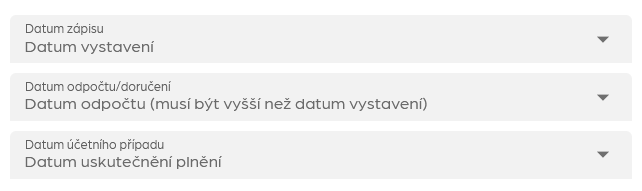
| Datum vystavení | Datum zápisu | Povinné pole. Zdroj data lze zvolit v konfiguraci (datum vystavení / datum vytvoření v Alici / aktuální datum). |
| Datum zdanitelného plnění | Datum zdanění | U vydaných faktur. Pokud není vyplněno, použije se datum vystavení. |
| Datum uplatnění odpočtu DPH | Datum odp./doruč. | U přijatých faktur a účtenek. Pokud není vyplněno, použije se datum vystavení. |
| Datum zdanitelného plnění | Datum úč. případu | Pokud není vyplněno, použije se datum vystavení. |
| Datum splatnosti | Datum splatnosti | Pokud není vyplněno, použije se datum vystavení. |
| Datum zdanitelného plnění | Datum KH DPH | Pouze pro plátce DPH. |
Datum zápisu dokladu do Pohody lze nastavit v konfiguraci Alice. K dispozici jsou možnosti: datum vystavení dokumentu, aktuální datum nebo datum vytvoření dokumentu v Alice. Stejně tak můžete nastavit datum odpočtu a datum účetního případu:
Dodavatel / Odběratel
Údaje o dodavateli nebo odběrateli se přenášejí v závislosti na typu dokladu. U přijatých faktur se přenáší dodavatel, u vydaných faktur odběratel.
| Pole v Alice | Pole v Pohodě | Poznámka |
|---|---|---|
| Název firmy | Firma | Max 255 znaků |
| Ulice | Ulice | Max 64 znaků |
| Město | Město | Max 45 znaků |
| PSČ | PSČ | Max 15 znaků |
| IČO | IČO | Max 15 znaků |
| DIČ | DIČ | Max 15 znaků |
Při exportu dokladu se automaticky provádí pokus o propojení adresy dokladu s existujícím záznamem v adresáři Pohody. Vyhledání probíhá postupně dle IČO, DIČ, názvu firmy a jména. K propojení dojde pouze v případě, že je nalezena právě jedna odpovídající adresa.
Bankovní spojení
Pohoda v hlavičce dokladu eviduje pouze jednu dvojici číslo účtu + kód banky. Alice volí, která pole z dokladu se použijí, podle měny:
- CZK: přednost má číslo účtu + kód banky. Pokud nejsou vyplněné, použije se IBAN + BIC/SWIFT.
- Cizí měna: přednost má IBAN + BIC/SWIFT. Pokud nejsou vyplněné, použije se Číslo účtu + Kód banky.
| Pole v Alice | Pole v Pohodě | Poznámka |
|---|---|---|
| Číslo účtu / IBAN | Číslo účtu | Volba podle měny a vyplněných hodnot (viz výše) |
| Kód banky / BIC/SWIFT | Kód banky | Volba podle měny a vyplněných hodnot (viz výše) |
Poznámka
| Pole v Alice | Pole v Pohodě | Poznámka |
|---|---|---|
| Poznámka | Text | Max 240 znaků |
| URL dokumentu v Alice | Poznámka | Volitelné - dle nastavení v konfiguraci Alice |
| Interní poznámka (PDP) | Interní poznámka | Automaticky vyplněno textem "Přenesená daňová povinnost (PDP)" při exportu dokladu s přenesenou daňovou povinností |
Pole Interní poznámka v Alice se do účetního systému nepřenáší.
Vlastní pole na dokladu (číselná řada, předkontace, členění DPH apod.)
Vlastní pole z Alice navázaná na synchronizované číselníky se přenášejí do odpovídajících referenčních polí v hlavičce dokladu v Pohodě:
| Pole v Alice | Pole v Pohodě | Poznámka |
|---|---|---|
| Předkontace | Předkontace | Lze nastavit i samostatně pro jednotlivé sazby DPH - viz Souhrnné položky |
| Členění DPH | Členění DPH | |
| Číselná řada | Číselná řada | Při režimu mapování dle číselné řady určuje cílovou agendu - viz Mapování agend |
| Středisko | Středisko | |
| Činnost | Činnost | |
| Zakázka | Zakázka |
Pokud je v konfiguraci Alice zapnuto Faktury vydané importovat pod číslem dokladu, vydaná faktura se v Pohodě nezaloží podle číselné řady, ale pod konkrétním vytěženým číslem dokladu (pole Číslo faktury).
Způsoby platby
Způsob platby vyplněný na dokumentu v Alice se při exportu mapuje na odpovídající způsob platby v Pohodě.
| Způsob platby v Alice | Způsob platby v Pohodě |
|---|---|
| Hotově | hotově |
| Kartou | kreditní kartou |
| Převodem | příkazem |
| Dobírkou | dobírkou |
| Zápočet | kompenzací |
| Kredit | kompenzací |
| Záloha | záloha |
| Inkaso | inkaso |
| Stravenka, PayPal, výchozí (není vyplněno) | hotově |
Souhrnné položky
Pokud není zapnutý export položek, systém v určitých situacích automaticky vytváří virtuální souhrnné položky. Tyto položky slouží k přesnému přenosu částek a DPH rozpisu do Pohody.
Virtuální souhrnné položky se vytvářejí v těchto případech:
- Export dokladu s přenesenou daňovou povinností (vydaná faktura)
- Export dokladu v cizí měně s DPH rozpisem
- Export dokladu s předkontací rozdělenou dle sazeb DPH
- Export uhrazené zálohy (pokud je zapnuto nastavení Exportovat zálohu)
Vytvářené souhrnné položky:
| Název položky | Sazba DPH | Kdy se vytváří |
|---|---|---|
| Souhrnná položka DPH 21% | 21% | Pokud existuje základ v sazbě 21% |
| Souhrnná položka DPH 12% | 12% | Pokud existuje základ v sazbě 12% |
| Souhrnná položka DPH 0% | 0% | Pokud existuje základ v sazbě 0% |
| Uhrazená záloha | 0% | Pokud je zapnuto nastavení Exportovat zálohu a existuje uhrazená záloha |
| Zaokrouhlení | 0% | Pokud je zapnuto nastavení Exportovat zaokrouhlení a existuje zaokrouhlení |
Podporované sazby DPH
| Sazba | Popis | Identifikátor v Pohodě |
|---|---|---|
| 21% | Základní sazba | high |
| 12% | Snížená sazba | low |
| 0% | Osvobozeno od DPH | none |
Povinná a doporučená pole: česká faktura
| Název pole | Povinné | Doporučené |
|---|---|---|
| Číslo faktury | ✔ | |
| Číslo objednávky | ||
| Číslo dodacího listu | ||
| Jméno dodavatele | ✔ | |
| IČO dodavatele | ✔ | |
| DIČ dodavatele | ||
| Adresa dodavatele | ✔ | |
| Město dodavatele | ✔ | |
| PSČ dodavatele | ✔ | |
| Jméno odběratele | ✔ | |
| IČO odběratele | ✔ | |
| DIČ odběratele | ||
| Adresa odběratele | ✔ | |
| Město odběratele | ✔ | |
| PSČ odběratele | ✔ | |
| Číslo bankovního účtu | ||
| Konstantní symbol | ||
| Kód banky | ||
| Variabilní symbol | ||
| Specifický symbol | ||
| IBAN | ||
| BIC/SWIFT | ||
| Datum vystavení | ✔ | |
| Datum splatnosti | ✔ | |
| Datum uskutečnění plnění | ✔ | |
| Základ sazba 0% DPH | ||
| Základ sazba 10% DPH | ||
| Základ sazba 12% DPH | ||
| Základ sazba 15% DPH | ||
| Základ sazba 21% DPH | ||
| DPH sazba 10% | ||
| DPH sazba 12% | ||
| DPH sazba 15% | ||
| DPH sazba 21% | ||
| Celkem | ✔ | |
| Zaokrouhlení | ||
| Celkem k úhradě | ✔ | |
| Způsob úhrady | ||
| Měna | ||
| Plátce daně | ||
| Přenesená daňová povinnost | ||
| Zálohová faktura | ||
| Uhrazená záloha | ||
| Směnný kurz | ||
| Datum přepočtu kurzu | ||
| Poznámka | ✔ |
Položky faktury
Export položek dokumentu je volitelný a řídí se nastavením v konfiguraci Alice (pole Exportovat položky). Pokud je export položek zapnutý a dokument obsahuje položky, přenesou se do Pohody se všemi podporovanými poli. Alice také umožňuje přidat si do položek vlastní pole (např. Zakázka, Středisko).
Podporovaná pole položek
| Pole v Alice | Pole v Pohodě | Poznámka |
|---|---|---|
| Název | Text položky | Max 90 znaků |
| Množství | Množství | Výchozí hodnota 1, pokud není vyplněno |
| Měrná jednotka | Měrná jednotka | |
| Sazba DPH | Sazba DPH | 0 %, 12 %, 21 % |
| Cena za jednotku | Jednotková cena | U plátce DPH s exportem cen včetně DPH se přenáší jednotková cena s DPH; v ostatních scénářích může být použita celková cena bez DPH |
Vlastní pole na položkách
Na úrovni jednotlivých položek dokumentu je možné přenášet následující vlastní pole:
- Předkontace: předkontace specifická pro danou položku
- Členění DPH: členění DPH specifické pro danou položku
- Středisko: středisko přiřazené k položce
- Činnost: činnost přiřazená k položce
- Zakázka: zakázka přiřazená k položce
Na úrovni dokumentu je možné nastavit různé předkontace pro jednotlivé sazby DPH (0%, 12%, 21%). Tyto předkontace se automaticky aplikují na položky dle jejich sazby DPH.
Pravidla exportu DPH
Způsob exportu DPH závisí na nastavení plátcovství DPH na dokumentu a na účetní jednotce.
| Scénář | Chování |
|---|---|
| Plátce DPH | Exportuje se kompletní rozpis DPH po sazbách (základ, DPH, celkem za každou sazbu) |
| Neplátce DPH | Exportuje se bez DPH - celková částka se přenáší v sazbě 0% |
| Přenesená daňová povinnost - přijatá faktura | Sazba DPH na položkách se nastaví na 0% (none) |
| Přenesená daňová povinnost -vydaná faktura | Na položkách se ponechá skutečná sazba DPH a nastaví se příznak PDP |
Podpora měn
Alice podporuje export dokladů v cizích měnách do Pohody.
- CZK: domácí měna. DPH rozpis se exportuje přímo v korunách.
- Cizí měny: při exportu se přenáší kód měny, směnný kurz a částky v cizí měně. Pohoda provede přepočet do domácí měny dle přeneseného kurzu.
U cizoměnných faktur je nutné vyplnit pole Kurz. Pokud pole není vyplněno, faktura se přenese s nulovou částkou.
U dokladů v cizí měně má při exportu bankovního spojení přednost IBAN před číslem účtu a kódem banky. U dokladů v CZK je tomu naopak.
Dobropisy
Dobropisy (opravné daňové doklady) jsou při exportu do Pohody zpracovány následujícím způsobem:
- Přijatý dobropis: exportuje se do agendy Přijaté faktury s typem "opravný daňový doklad přijatý"
- Vydaný dobropis: exportuje se do agendy Vydané faktury s typem "opravný daňový doklad vydaný"
U dobropisů systém automaticky zajistí, že všechny částky v DPH rozpisu budou záporné. Pokud byly na dokumentu zadány kladné hodnoty, budou při exportu automaticky převedeny na záporné.
Zálohové faktury
Zálohové faktury se exportují do Pohody s příznakem zálohové faktury.
- Přijatá zálohová faktura: exportuje se do agendy Přijaté faktury s typem "přijatá zálohová faktura"
- Vydaná zálohová faktura: exportuje se do agendy Vydané faktury s typem "vydaná zálohová faktura"
Pokud je v konfiguraci Alice zapnuto nastavení Exportovat zálohu a na dokumentu je vyplněna uhrazená záloha, systém automaticky vytvoří virtuální položku:
- Název: "Uhrazená záloha"
- Částka: záporná hodnota uhrazené zálohy
- Sazba DPH: 0%
Export uhrazené zálohy je nutné aktivovat v konfiguraci Alice zaškrtnutím pole Exportovat zálohu. Bez tohoto nastavení se uhrazená záloha do Pohody nepřenáší.
Přenesená daňová povinnost (PDP)
Export dokladů s přenesenou daňovou povinností se liší podle toho, zda se jedná o přijatou nebo vydanou fakturu.
U vydaných faktur se na položkách ponechá skutečná sazba DPH, dále se na položkách nastaví příznak PDP. DPH se neúčtuje na straně prodejce.
U přijatých faktur se na položkách nastaví DPH 0% a DPH se neúčtuje.
U všech dokladů s přenesenou daňovou povinností se automaticky vyplní interní poznámka textem "Přenesená daňová povinnost (PDP)".
Zaokrouhlení
Způsob zaokrouhlení dokladu při exportu do Pohody závisí na způsobu platby a konfiguraci:
- Hotově: zaokrouhlení matematické na celé koruny (pokud existuje zaokrouhlení)
- Kartou: bez zaokrouhlení
- Převodem: bez zaokrouhlení
- Ostatní: zaokrouhlení matematické na celé koruny (pokud existuje zaokrouhlení)
Export zaokrouhlení jako položky
Pokud je v konfiguraci Alice zapnuto nastavení Exportovat zaokrouhlení, částka zaokrouhlení se místo standardního zaokrouhlovacího elementu exportuje jako samostatná virtuální položka dokladu:
- Název: "Zaokrouhlení"
- Sazba DPH: 0%
- Částka: hodnota zaokrouhlení
Tato možnost je užitečná v případech, kdy potřebujete mít zaokrouhlení zaúčtované jako samostatnou položku, například kvůli předkontaci zaokrouhlení na specifický účet.
Omezení exportu
Některá pole jsou co se týče rozsahu omezená. Když je rozsah překročen, export do Pohody může selhat. Z tohoto důvodu Alice zkracuje obsah polí na správnou délku.
| Oblast | Omezení | Poznámka |
|---|---|---|
| Délka názvu firmy | Max 255 znaků | Delší hodnoty budou automaticky zkráceny |
| Délka ulice | Max 64 znaků | Delší hodnoty budou automaticky zkráceny |
| Délka města | Max 45 znaků | Delší hodnoty budou automaticky zkráceny |
| Délka PSČ | Max 15 znaků | Delší hodnoty budou automaticky zkráceny |
| Délka IČO | Max 15 znaků | Delší hodnoty budou automaticky zkráceny |
| Délka DIČ | Max 15 znaků | Delší hodnoty budou automaticky zkráceny |
| Délka původního dokladu | Max 32 znaků | Číslo faktury / číslo účtenky |
| Délka variabilního symbolu | Max 20 znaků | Delší hodnoty budou automaticky zkráceny |
| Délka čísla objednávky | Max 32 znaků | Delší hodnoty budou automaticky zkráceny |
| Délka textu / poznámky | Max 240 znaků | Pole poznámka na dokladu |
| Délka názvu položky | Max 90 znaků | Delší hodnoty budou automaticky zkráceny |
| Délka číselné řady | Max 19 znaků | Identifikátor číselné řady |
| Délka předkontace | Max 19 znaků | Identifikátor předkontace |
| Délka členění DPH | Max 19 znaků | Identifikátor členění DPH |
| Podporované sazby DPH | 0%, 12%, 21% | Pouze české sazby DPH |
| Typy dokumentů | Faktura, Účtenka | Objednávky a další typy nejsou podporovány |