Práce se schvalovacím procesem
Po zapnutí funkce schvalovacího procesu budete mít možnost dokument po zpracování odeslat ke schválení:
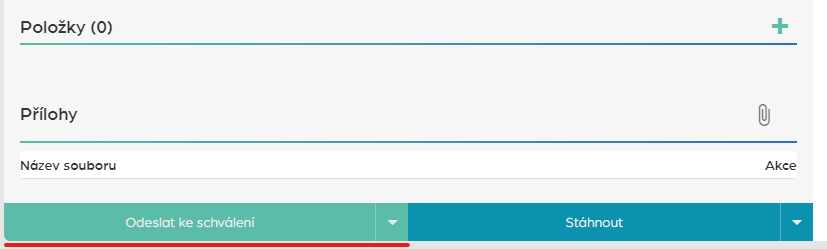
Pokud je vyžadováno schválení dokumentu uživatelem, nikoli automatickým pravidlem, přesune se dokument do stavu Ke schválení a bude čekat na schválení pověřeným uživatelem.
Schvalovací obrazovka
Po otevření dokladu ze seznamu dokumentů ke schválení je schvalovateli zobrazena následující obrazovka:
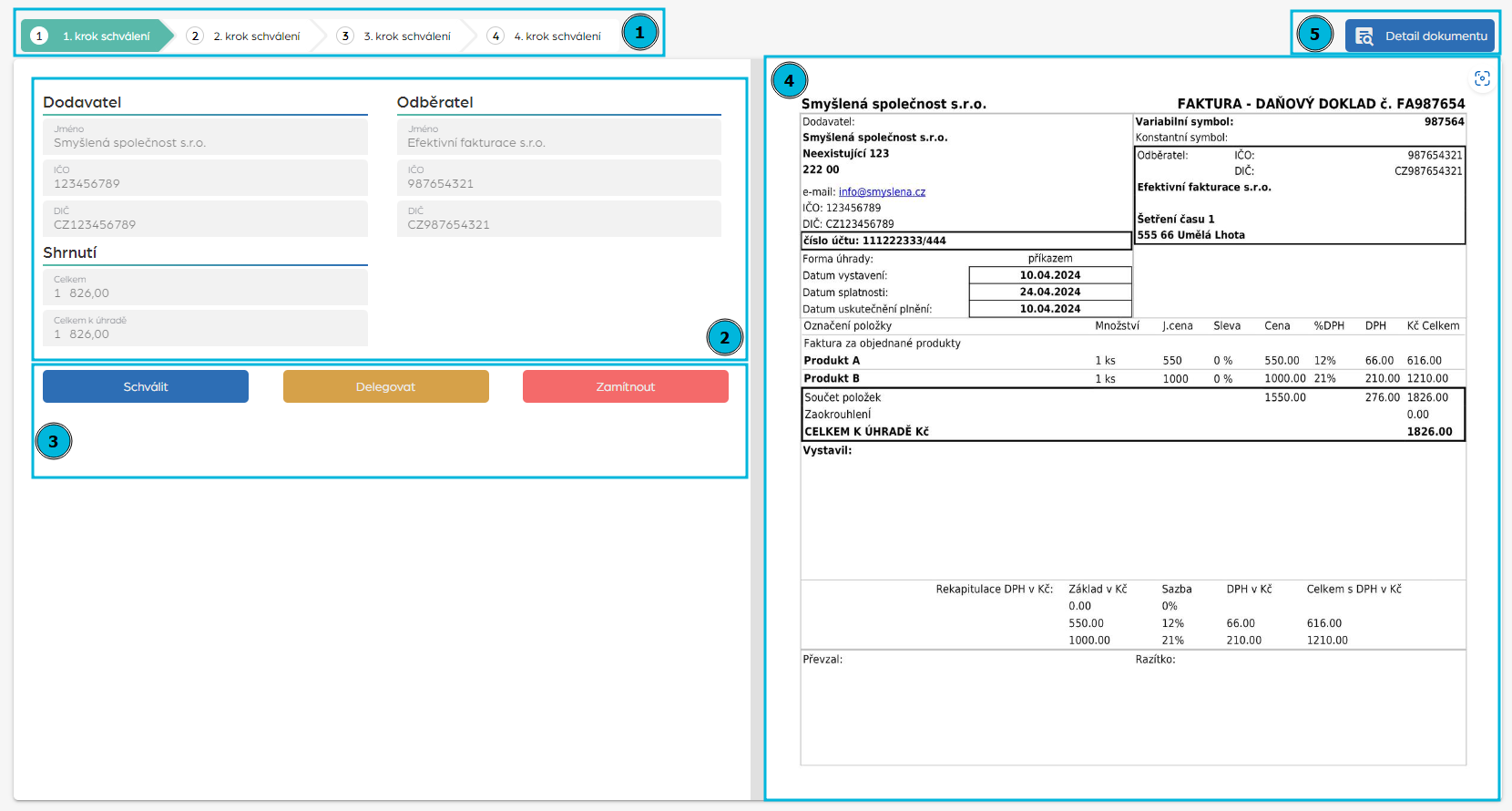
Jedná se o zobrazení, které je zjednodušeno tak, aby poskytlo schvalovateli rychlý přehled o všech důležitých detailech. Schvalovatel může zkontrolovat detaily faktury a následně dokument buď schválit, zamítnout, nebo delegovat na jiného schvalovatele.
Pokud má dokument detekovanou validační chybu typu duplicita, na schvalovací obrazovce se v horní části zobrazí žluté upozornění se seznamem polí, kterých se tato duplicita týká, a popisem chyby. Schvalovatel je tak upozorněn, že dokument může být duplicitní s jiným, již existujícím záznamem, a může se podle toho rozhodnout (zamítnout, nebo přesto schválit).

Postup schvalovacího procesu

V horní části obrazovky naleznete definované kroky příslušeného schvalovacího procesu s barevně označeným tím krokem, ve kterém se dokument aktuálně nachází.
Modrou barvou jsou vyznačeny úspěšně dokončené kroky. Aktuální krok schvalovacího procesu je podbarven zeleně.
Pole dokumentu
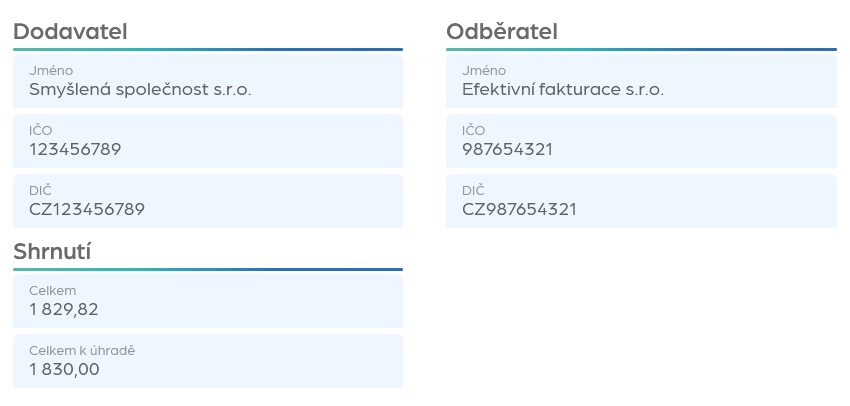
Základní pole, která se zobrazí na schvalovací obrazovce, jsou needitovatelná (s výjimkou poznámky ke schválení).
Pole Poznámka ke schválení slouží pouze pro interní účely. Neexportuje se do účetního systému, ale zůstane zachovaná v historii schvalovacího workflow.
Přidání editovatelných polí na schvalovací obrazovku
V Nastavení Typy dokumentů nastavení konkrétního typu dokumentu (ikona tužky) najděte konkrétní pole. Následně jeho zobrazení zapněte pomocí tohoto tlačítka:
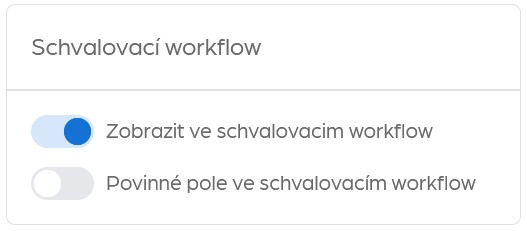
Na stejném místě také můžete nastavit pole jako povinné pro schvalovací workflow.
Tyto volby nejsou dostupné pro položková pole.
Před schválením posledního kroku workflow systém zkontroluje, zda jsou vyplněna všechna pole označená jako Povinné ve schvalovacím workflow. Pokud některé povinné pole chybí, schválení se neprovede a uživatel je upozorněn, co je třeba doplnit.
Přílohy
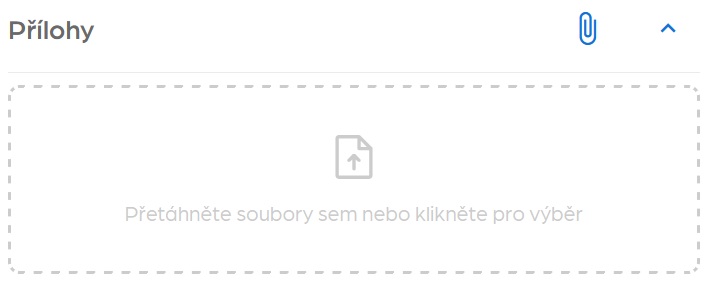
Schvalovatelé si mohou stáhnout a zkontrolovat, nebo upravit přílohy. V současné době pracujeme na funkci, která by zajistila rychlý náhled příloh pro snazší kontrolu.
Tlačítka akcí

Tlačítkem Schválit se dokument přesune do dalšího kroku schvalovacího workflow. Pokud se jednalo o schválení posledního kroku, dokument se přesune do fronty  .
.
Tlačítko Delegovat nabídne schvalovateli možnost odeslat dokument jinému uživateli ke schválení. Po delegování vybraný uživatel obdrží e-mailovou notifikaci a dokument se objeví v jeho seznamu dokumentů ke schválení. V případě dovolené je možné nastavit automatické delegování.
Tlačítkem Zamítnout se dokument přesune do stavu  . Zamítnutý dokument může znovu poslat do schvalovacího procesu uživatel s rolí Admin nebo Zpracovatel. Zamítnutý dokument nelze dále schvalovat ani exportovat.
Hromadné schvalování
K hromadnému schválení dokumentů se dostatene pomocí tlačítka Hromadné akce v přehledu dokumentů.
Hromadná akce schválí pouze ty z vybraných dokumentů, kde jste přiřazeným schvalovatelem aktuálního kroku. Ostatní dokumenty (které nemáte oprávnění schválit) systém přeskočí.
Připomenutí schvalovateli
Funkci připomenutí schvalovateli připravujeme.
Automatické delegování při dovolené
Pokud schvalovatel ví, že nebude po určitou dobu dostupný (například dovolená), může si v profilu uživatele zapnout automatické delegování dokumentů. Všechny dokumenty, které by jinak byly přiřazeny tomuto uživateli ke schválení, jsou v takovém případě automaticky delegovány na zvoleného zástupce.
Nastavení najdete po kliknutí na tlačítko Aktualizovat u konkrétního uživatele v Nastavení Uživatelé:
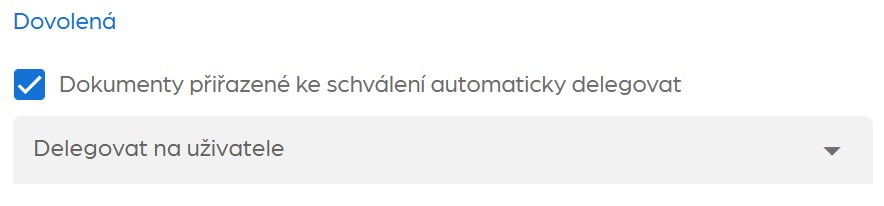
Automatické delegování se uplatní v okamžiku, kdy je dokument poprvé přiřazen ke kroku, kde má uživatel s aktivní dovolenou schvalovat. Místo původního schvalovatele se k dokumentu přiřadí zvolený zástupce.
Zástupce musí mít oprávnění schvalovat a přístup do příslušné účetní jednotky. Vyberte takového zástupce, který má v systému roli umožňující schvalování dokumentů a odpovídající přístup.
Přehled dokumentů ke schválení
Dokumenty související se schvalováním najdete na stránce Ke schválení, kde jsou rozdělené do několika záložek:

- Moje: dokumenty čekající na Vaše schválení, u kterých jste přiřazeným schvalovatelem v aktuálním kroku.
- Vše: dokumenty související se schvalovacím procesem; tj. dokumenty aktuálně čekající ve workflow a zároveň dokumenty, jejichž schvalování jste se účastnili (např. jste je schválili, zamítli nebo na ně byl delegováni). Záložka se zobrazí pouze uživatelům s odpovídajícím oprávněním (řídí se globálním nastavením Přístup schvalovatelů k dokumentům).
- Mnou schváleno: historický přehled dokumentů, které jste v minulosti schválili.
- Zamítnuté: dokumenty, které byly v rámci workflow zamítnuty.
Co se stane po schválení?
Průchod dokumentu schvalovacím procesem:
graph LR
    A[Krok 1:<br/>Vedoucí] -->|Schváleno| B[Krok 2:<br/>Ekonom]
    B -->|Schváleno| C[Krok 3:<br/>CEO]
    C -->|Schváleno| D[Připraveno<br/>k exportu]
    A -->|Zamítnuto| E[Stav:<br/>Zamítnuto]
    B -->|Zamítnuto| E
    C -->|Zamítnuto| E
Chování po schválení závisí na nastavení konkrétního schvalovacího workflow.
Pokud je ve workflow definováno více schvalovacích kroků, dokument se po schválení přesune k dalšímu uživateli, který je definován v následujícím kroku. Systém tomuto uživateli zároveň odešle notifikaci o dokumentu čekajícím na schválení (jsou-li notifikace zapnuty).
Zjistí-li Alice, že další krok není definován, dokument se automaticky přesune do stavu .
Při zapnutém schvalovacím workflow se export spouští automaticky po posledním schválení, bez ohledu na nastavení ručního/automatického spouštění exportu.
Před schválením posledního kroku systém automaticky zkontroluje, zda jsou vyplněna všechna povinná pole. Pokud ne, schválení nebude možné a uživatel bude upozorněn na chybějící údaje.
E-mailové notifikace
Systém automaticky odesílá e-mailové notifikace v průběhu schvalovacího procesu jako upozornění na nový dokument ke schválení,
E-mailové notifikace lze spravovat v sekci Nastavení E-mailové notifikace:
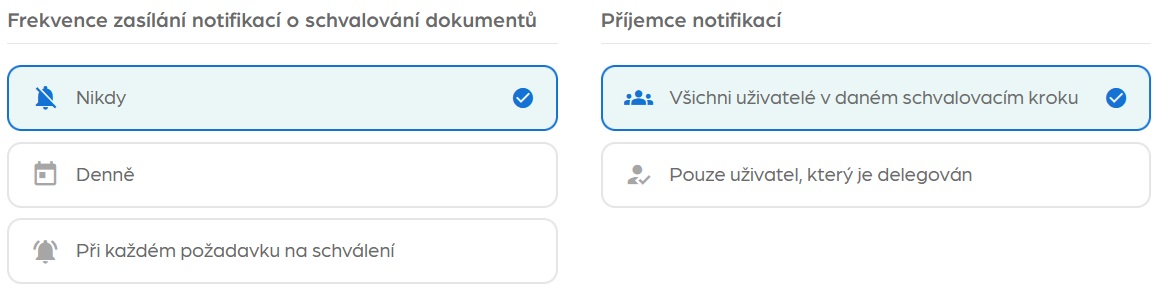
Notifikace obsahuje:
- název souboru dokumentu
- poznámka z posledního schválení (pokud byla zadána)
- přímý odkaz na detail dokumentu v aplikaci
- seznam dokumentů čekajících na schválení (u denních souhrnů)
Historie schvalování
Systém automaticky ukládá kompletní historii všech akcí provedených během schvalovacího procesu.
Co se zaznamenává:
- Kdo provedl akci (schválení, zamítnutí, delegace)
- Datum a čas akce
- Poznámka přidaná uživatelem
- Na koho bylo delegováno (u delegace)
- Snapshot hodnot polí dokumentu v době schválení
Historii schvalování najdete na detailu dokumentu. Historie slouží k auditním účelům a transparentnosti celého procesu.
Restartování workflow
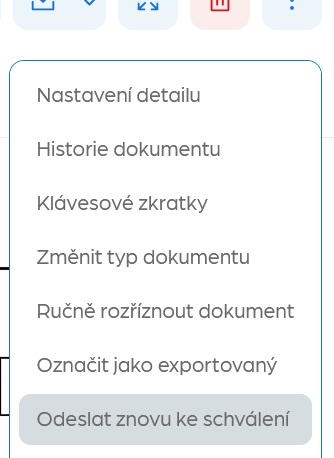
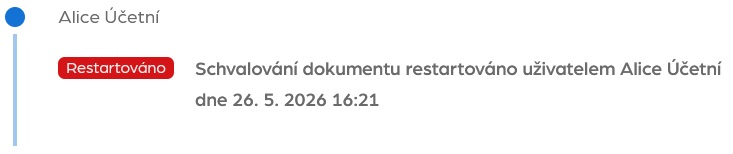
Administrátor nebo zpracovatel může restartovat workflow u dokumentu, který byl například zamítnut nebo se dostal do nekonzistentního stavu. Pro restartování je nutné přejít na detail dokumentu a přes tři tečky vpravo nad náhledem dokumentu zvolit Odeslat znovu ke schválení.
Po restartování se workflow spustí opět od prvního kroku. V historii schvalování přibude položka:
Často kladené dotazy a řešení problémů
Poslal jsem dokument ke schválení a místo toho, co by prošel schvalovacím procesem, se poslal rovnou k exportu. Jak je to možné?
Zkontrolujte, že máte konfigurované nějaké schvalovací workflow, kterému dokument vyhovuje. Pokud v Alice není žádné workflow, které by pro dokument vyhovovalo, Alice dokument pošla rovnou k exportu.
Co se stane, když schvalovatel není zrovna dostupný?
Schvalovatel může dokument delegovat na jiného uživatele pomocí tlačítka "Delegovat". Delegovaný uživatel pak dokument schválí nebo zamítne místo něj. Nově je v Alice možné nastavit u uživatele dovolenou, pokud víte, že bude delší dobu mimo kancelář. Více informací o automatickém delegování dokumentů v takovém případě naleznete zde v sekci Uživatelé.
Pokud schvalovatel není dostupný a nemá možnost dokument delegovat, může dokument schválit uživatel s rolí Admin.
Vím, že budu nějakou dobu mimo kancelář. Existuje v Alice něco jako režim "dovolená"?
Ano, v profilu uživatele můžete zaškrtnout "Dokumenty přiřazené ke schválení automaticky delegovat". Více informací naleznete zde.
Může schvalovatel upravovat údaje v dokumentu?
Ano, uživatelé s oprávněním Schvalovatel nebo Admin mohou upravovat údaje v dokumentu během schvalovacího procesu. Po uložení změn je dokument připraven k schválení.
Co se stane s delegovaným dokumentem po schválení?
Po schválení delegovaného dokumentu se dokument přesune do dalšího kroku workflow (nebo na export, pokud byl schválen poslední krok). Původní schvalovatel je informován o schválení.
Jak poznám, že dokument čeká na mé schválení?
Obdržíte emailovou notifikaci (pokud jsou zapnuté) a dokument se zobrazí na kartě "Ke schválení" v aplikaci.
Co se stane, když zamítnu dokument? Jak mohu dokument znovu poslat ke schválení?
Dokument se přesune do stavu "Zamítnuto" a workflow se zastaví. Zamítnutý dokument nelze dále schvalovat ani exportovat. Pro opětovné zpracování je nutné workflow restartovat, což může provést pouze administrátor.