Práce s dokumentem
Práce se stránkami dokumentu
Alice nabízí pokročilé funkce pro práci s vícestránkovými dokumenty. Můžete rozdělit jeden dokument na více samostatných dokladů nebo naopak sloučit více dokumentů do jednoho. Obě operace jsou integrovány s automatickým vytěžováním dat.
Rozdělení dokumentu (Document Splitting)
Alice umožňuje nahrávat vícestránkové dokumenty a zároveň díky chytré funkci Rozřezávání dokumentů rozpoznat, kolik dokument obsahuje dokladů, a každý doklad vytěžit zvlášť.
Rozdělení dokumentů funguje ve dvou režimech: automatické a manuální.
Automatické rozřezávání
Automatické rozřezávání dokumentů využívá pokročilou detekci hranic dokumentů. Systém automaticky analyzuje vícestránkové PDF a určí, kde začíná nový dokument.
Kdy se automatické rozřezávání aktivuje:
- Dokument má více než 1 stránku
- Funkce Rozřezávání dokumentů je zapnuta v nastavení
- Dokument nebyl vytvořen sloučením jiných dokumentů
Automatické rozřezávání dokumentů lze volitelně zapnout/vypnout v nastavení.
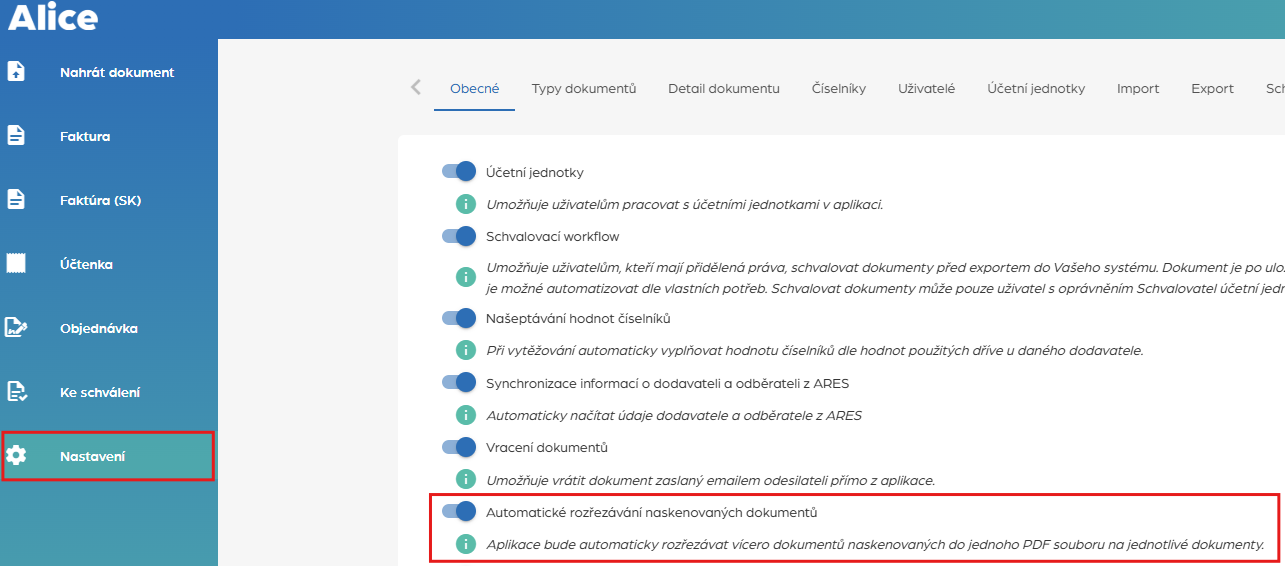
Průběh automatického rozřezávání:
flowchart TD
    A[Nahrání vícestránkového PDF] --> B{Je zapnuto<br/>automatické<br/>rozřezávání?}
    B -->|Ne| C[Normální vytěžování<br/>celého dokumentu]
    B -->|Ano| D{Je dokument<br/>výsledkem<br/>sloučení?}
    D -->|Ano| C
    D -->|Ne| E[Vygenerování obrázků stránek]
    E --> F[Automatická detekce hranic dokumentů]
    F --> G{Byly detekovány<br/>hranice?}
    G -->|Ne| C
    G -->|Ano| H[Rozdělení PDF<br/>podle hranic]
    H --> I[Vytvoření nových dokumentů<br/>pro každou část]
    I --> J[Automatické vytěžování<br/>každé části]
    J --> K[Smazání původního dokumentu]
Co se stane s rozdělenými dokumenty:
- Každá část se stane samostatným dokumentem
- Název nových dokumentů:
původní název PART 1.pdf,původní název PART 2.pdfatd. - Z původního dokumentu se zkopírují: typ dokumentu, vlastník, zdroj, účetní jednotka, emailové adresy
- Přílohy původního dokumentu se zkopírují pouze k první části
- Původní dokument je po úspěšném rozdělení smazán
- Pro každou novou část se automaticky spustí vytěžování dat
Pokud automatické rozpoznání selže
Pokud systém nedetekuje žádné hranice nebo dojde k chybě, spustí se normální vytěžování celého dokumentu bez rozdělení.
Manuální rozřezávání
Pokud se stránky dokumentu nerozpoznají správně automaticky, nebo pokud máte automatické rozřezávání vypnuté, můžete dokument rozdělit ručně.
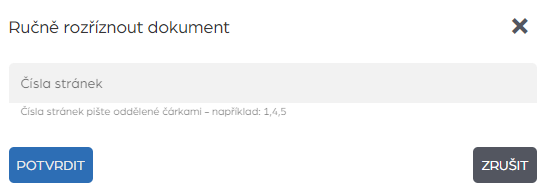
Postup manuálního rozdělení:
- Otevřete detail dokumentu
- V možnostech dokumentu zvolte Rozříznout dokument
- Zadejte čísla stránek, kde začíná každý nový dokument
- Potvrďte rozdělení
Příklad:
Máte dokument s 10 stranami a chcete ho rozdělit na 3 části:
- Stránky 1-3: první dokument
- Stránky 4-6: druhý dokument
- Stránky 7-10: třetí dokument
Zadáte indexy: 1, 4, 7 (čísla prvních stránek jednotlivých částí)
Výsledek manuálního rozdělení:
Stejně jako u automatického rozřezávání:
- Vzniknou samostatné dokumenty s názvy
původní název PART 1.pdf,PART 2.pdf,PART 3.pdf - Zkopírují se metadata původního dokumentu
- Přílohy se připojí k první části
- Původní dokument se smaže
- Automaticky se spustí vytěžování každé části
flowchart TD
    A[Uživatel otevře<br/>detail dokumentu] --> B[Zvolí možnost<br/>Rozříznout dokument]
    B --> C[Zadá indexy stránek<br/>kde začíná nový dokument]
    C --> D[Systém rozdělí PDF<br/>podle zadaných indexů]
    D --> E[Vytvoří nové dokumenty<br/>pro každou část]
    E --> F[Zkopíruje metadata<br/>a přílohy]
    F --> G[Automaticky vytěží<br/>každou část]
    G --> H[Smaže původní dokument]
Omezení pro rozdělení dokumentů
| Parametr | Hodnota |
|---|---|
| Maximální počet stránek pro náhled (při rozřezávání) | 100 |
| Maximální počet stránek pro náhled (běžně) | 50 |
| Podporovaný formát |
Požadavky pro rozdělení
- Dokument musí být ve formátu PDF
- Dokument musí mít více než 1 stránku
- Při manuálním rozdělení musíte zadat platné indexy stránek
Sloučení dokumentů (Document Merging)
Alice umožňuje i opačný proces, tedy dokumenty slučovat. Více dokumentů můžete spojit do jednoho, který se následně vytěží jako celek.
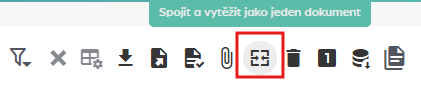
Postup sloučení dokumentů:
- V seznamu dokumentů zaškrtněte dokumenty, které chcete sloučit
- V hromadných akcích zvolte Sloučit dokumenty
- Potvrďte sloučení
Požadavky pro sloučení:
- Všechny vybrané dokumenty musí mít stejný typ dokumentu (např. všechny faktury CZ, nebo všechny účtenky)
- Podporované formáty: PDF a obrázky (png, jpg, jpeg, bmp, tif, tiff, avif)
- Obrázky se automaticky převedou na PDF stránky
Co se stane se sloučenými dokumenty:
- Vznikne jeden dokument s názvem
MergedDocs{datum}.pdf(např.MergedDocs2026-02-06.pdf) - Všechny přílohy ze všech původních dokumentů se zkopírují do výsledného dokumentu
- Původní dokumenty jsou po úspěšném sloučení smazány
- Automaticky se spustí vytěžování sloučeného dokumentu
- Sloučený dokument se nebude automaticky rozřezávat (i když má více stránek)
flowchart TD
    A[Uživatel vybere<br/>více dokumentů] --> B{Mají všechny<br/>stejný typ<br/>dokumentu?}
    B -->|Ne| C[Chyba: Dokumenty musí<br/>mít stejný typ]
    B -->|Ano| D[Sloučí dokumenty<br/>do jednoho PDF]
    D --> E[Název: MergedDocs-datum.pdf]
    E --> F[Zkopíruje všechny<br/>přílohy]
    F --> G[Automaticky vytěží<br/>sloučený dokument]
    G --> H[Smaže původní dokumenty]
    H --> I[Sloučený dokument se<br/>nebude automaticky rozřezávat]
Sloučené dokumenty a automatické rozřezávání
Dokumenty vytvořené sloučením se nebudou automaticky rozřezávat, i když mají více stránek. To zabraňuje nekonečné smyčce sloučení → rozřezání → sloučení.
Rozpoznání hlavního dokumentu z emailu
Pokud importujete dokumenty z emailu s více přílohami, Alice dokáže automaticky určit, který dokument je hlavní:
- Všechny přílohy z emailu se nahrají jako samostatné dokumenty
- Po vytěžování všech dokumentů se jejich obsah porovná
- Dokument s nejvyšším počtem vytěžených polí se označí jako hlavní
- Ostatní dokumenty se automaticky připojí jako přílohy k hlavnímu dokumentu
Tato funkce je užitečná například když vám někdo pošle fakturu společně s dodacím listem a dalšími dokumenty.
Často kladené otázky (FAQ)
Jaký je rozdíl mezi automatickým a manuálním rozřezáváním?
Automatické rozřezávání používá detekci hranic dokumentů a spouští se automaticky při nahrání vícestránkového PDF (pokud je funkce zapnutá). Manuální rozřezávání umožňuje ručně určit, na kterých stránkách dokument rozdělit, a můžete ho použít kdykoliv v detailu dokumentu.
Co se stane, pokud automatické rozřezávání selže?
Pokud systém nerozpozná žádné hranice nebo dojde k chybě, dokument se zpracuje normálně jako celek a vytěží se celý.
Mohu rozdělit dokument, který byl vytvořen sloučením?
Ne automaticky. Dokumenty vytvořené sloučením se automaticky nerozřezávají (to zabraňuje nekonečné smyčce). Můžete je ale rozdělit ručně.
Co když chci sloučit dokumenty různých typů?
To není možné. Všechny sloučené dokumenty musí mít stejný typ (např. všechny CZ faktury nebo všechny účtenky).
Kam se zkopírují přílohy původního dokumentu?
Při rozdělení: Přílohy se zkopírují pouze k první části. Při sloučení: Všechny přílohy ze všech dokumentů se zkopírují do výsledného sloučeného dokumentu.
Mohu sloučit obrázky a PDF dohromady?
Ano. Systém podporuje PDF i obrázky (png, jpg, jpeg, bmp, tif, tiff, avif). Obrázky se automaticky převedou na PDF stránky.
Spustí se po rozdělení/sloučení automatické vytěžování?
Ano. Po každé operaci rozdělení nebo sloučení se automaticky spustí vytěžování výsledných dokumentů.
Kolik stránek může mít dokument pro rozřezávání?
Maximální počet stránek pro náhled při rozřezávání je 100. Pro běžný náhled je to 50 stránek.