Práce s vytěženým dokumentem
Po vytěžení dokumentu přejděte do detailu dokumentu pro jeho následné další zpracování.
Práce s vytěženým souborem
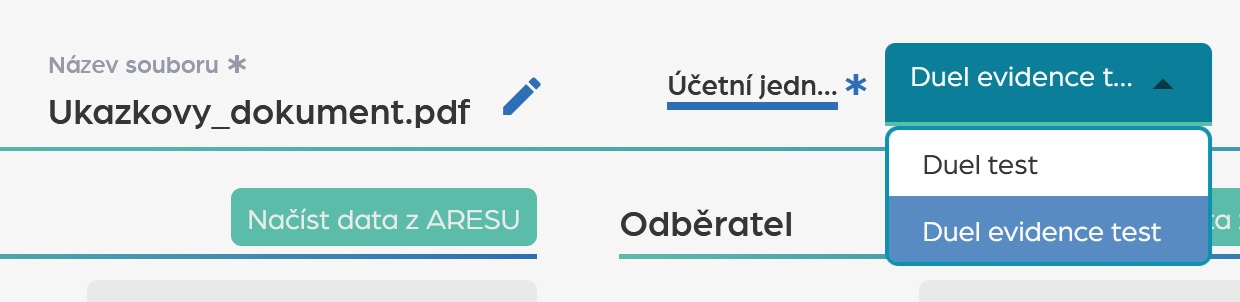
Dokument můžete podle potřeby přejmenovat nebo změnit účetní jednotku.
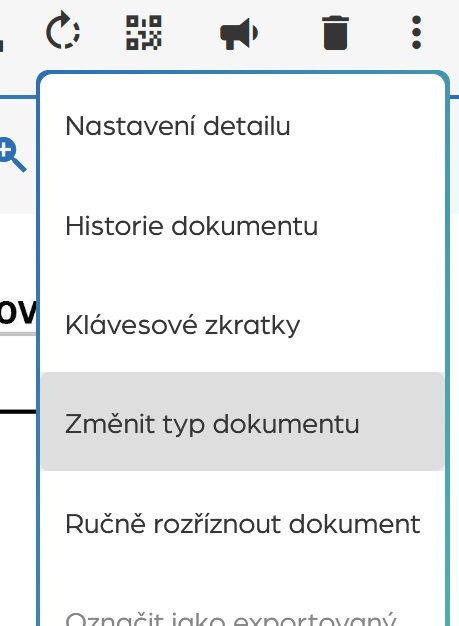
Změna typu dokumentu
Pokud Alice špatně určila typ dokumentu, můžete v detailu dokumentu změnit jeho typ:
Otočení dokumentu
Pokud zjistíte, že se jedná např. o špatně otočený sken, můžete dokument otočit:
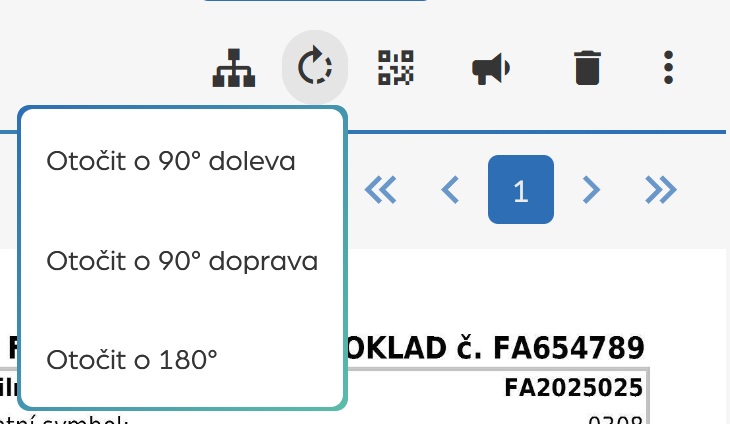
Po kliknutí na jednu z možností dojde k otočení a opětovnému vytěžení dokumentu. Toto přetěžení se nepočítá do limitu zpracovaných dokumentů jako samostatné vytěžení.
Rozříznutí a opětovné spojení dokumentů
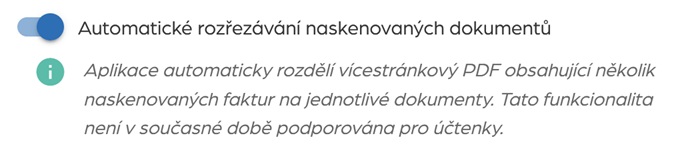
Jedná-li se o vícestránkový dokument (např. více faktur v jednom PDF), můžete jej ručně rozříznout. Tuto možnost najdete ve stejném menu jako změnu typu dokumentu (viz výše). Pokud s vícestránkovými dokumenty pracujete často, je možné v nastavení zapnout automatické rozřezávání naskenovaných dokumentů:
Více o rozřezávání a opětovném spojování dokumentů naleznete zde.
Práce s přílohami
V situaci, kdy je součástí jednoho PDF např. faktura a dodací list, po rozříznutí můžete k hlavnímu dokumentu připojit druhý jako přílohu. V přehledu dokumentů zvolte tlačítko Hromadné akce a vyberte dokument, ze kterého chcete udělat přílohu. Následně zvolte Připojit k jinému dokumentu a ve vyskakovacím okně vyberte hlavní dokument.
Smazání dokumentu
Dokument můžete také smazat, pokud se jedná např. o fakturu, která se do Alice nahrála duplicitně:
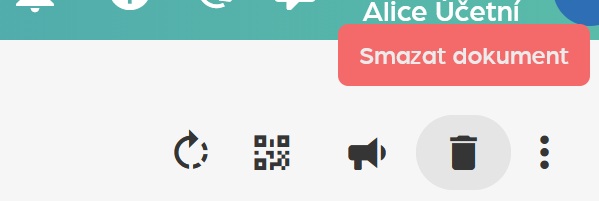
Pozor! Smazání dokumentu je nevratné. Aktuálně v Alice není možnost zapnout koš, ze kterého by šly smazané dokumenty obnovit.
Validace vytěžených hodnot
Nahlášení špatného vytěžení
Hodnoty, které Alice vytěžila, můžete opravit, nesedí-li s originálním dokumentem. Chybně vytěžený dokument nám můžete nahlásit prostřednictvím ikony megafonu nahoře nad náhledem:
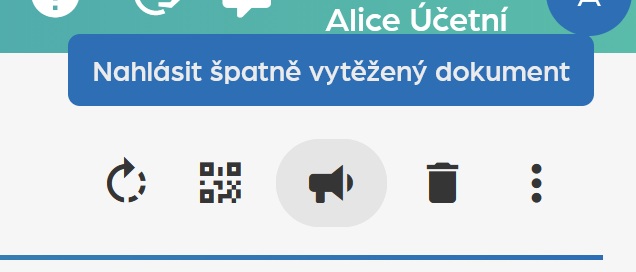
Nahlášením se nám dokument dostane do materiálů pro učení vytěžovacího modelu – Alice díky tomu bude fungovat zase o něco lépe.
Alice se neučí uživatelskými úpravami, ale pouze z takto nahlášených dokumentů. Pokud chcete dokumentů nahlásit více najednou, můžete tak učinit přes hromadné akce, případně nám dokumenty zašlete na email feedback@redque.cz.
Validace hodnot
Vždy po vytěžení a po každém uložení dokument projde validací. Alice následně označí symbolem  pole, která vyžadují kontrolu (např. nesedící částka celkem, chybějící hodnoty ap.). Pro opětovnou validaci poté, co dokument zkontrolujete, je nutné dokument znovu uložit: Alice zatím neumí kontrolovat hodnoty automaticky po každé provedené změně, ačkoli do budoucna tuto funkci plánujeme.
Více o validaci polí najdete zde.
Úspěšnost validací přímo závisí na úspěšnosti vytěžení. Pokud Alice nevytěží dokument korektně, může se stát, že některá z validací selže. Alice například rozpoznává duplicitní dokumenty na základě IČO/DIČ odběratele a čísla dokumentu. Pokud se jeden z těchto údajů vytěží špatně, validace nevrátí požadované upozornění na duplicitu. Stejně tak nevytěží-li se IČO odběratele, Alice nerozpozná fakturu vydanou.
Dopočet chybějících hodnot
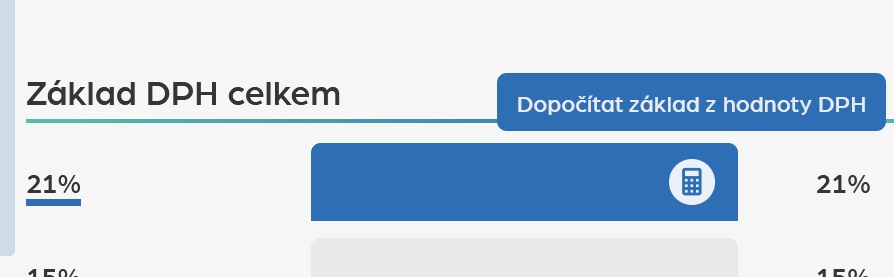
V současné době už Alice umí z neúplných informací dopočítávat některé hodnoty. Dopočítávání probíhá buďto po kliknutí na ikonu kalkulačky (v případě Základ DPH celkem a DPH celkem), nebo po vytěžení dokumentu (v případě některých hodnot u položek faktury – více zde).
Vyplnění číselníků
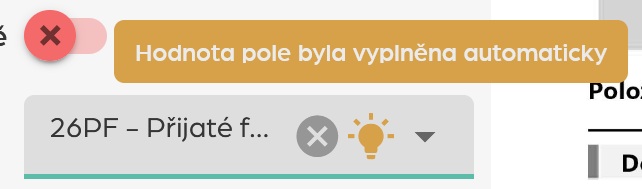
Pokud máte do Alice synchronizované číselníky, pak v tuto chvíli můžete vyplnit předkontaci, číselnou řadu, druh účtování ap. V nastavení si také můžete zapnout možnost Našeptávání hodnot číselníků, díky které se Alice časem naučí, jaké hodnoty číselníků patří ke kterým dokumentům, a začne je sama navrhovat. Hodnoty, které jsou takto "našeptané", jsou označené symbolem žárovky:
Poznámky
V detailu dokumentu jsou k dispozici dvě poznámková pole. Do pole Poznámka lze vyplnit více řádků textu, které se následně s dokumentem exportují do účetního systému. Pokud vkládáte tu samou poznámku k dokumentům opakovaně, pak si ji můžete uložit po kliknutí na  v Nastavení -> Detail dokumentu -> Předvyplněný text poznámky. Takto uložené poznámky se Vám pak nabídnou po kliknutí na v poli Poznámka na dokumentu. Uložené poznámky se Alice může naučit našeptávat stejně jako číselníky.
Pole Interní poznámka slouží čistě pro interní účely a z Alice se nikam neexportuje.
Historie dokumentu
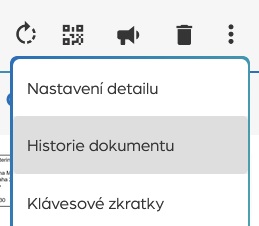
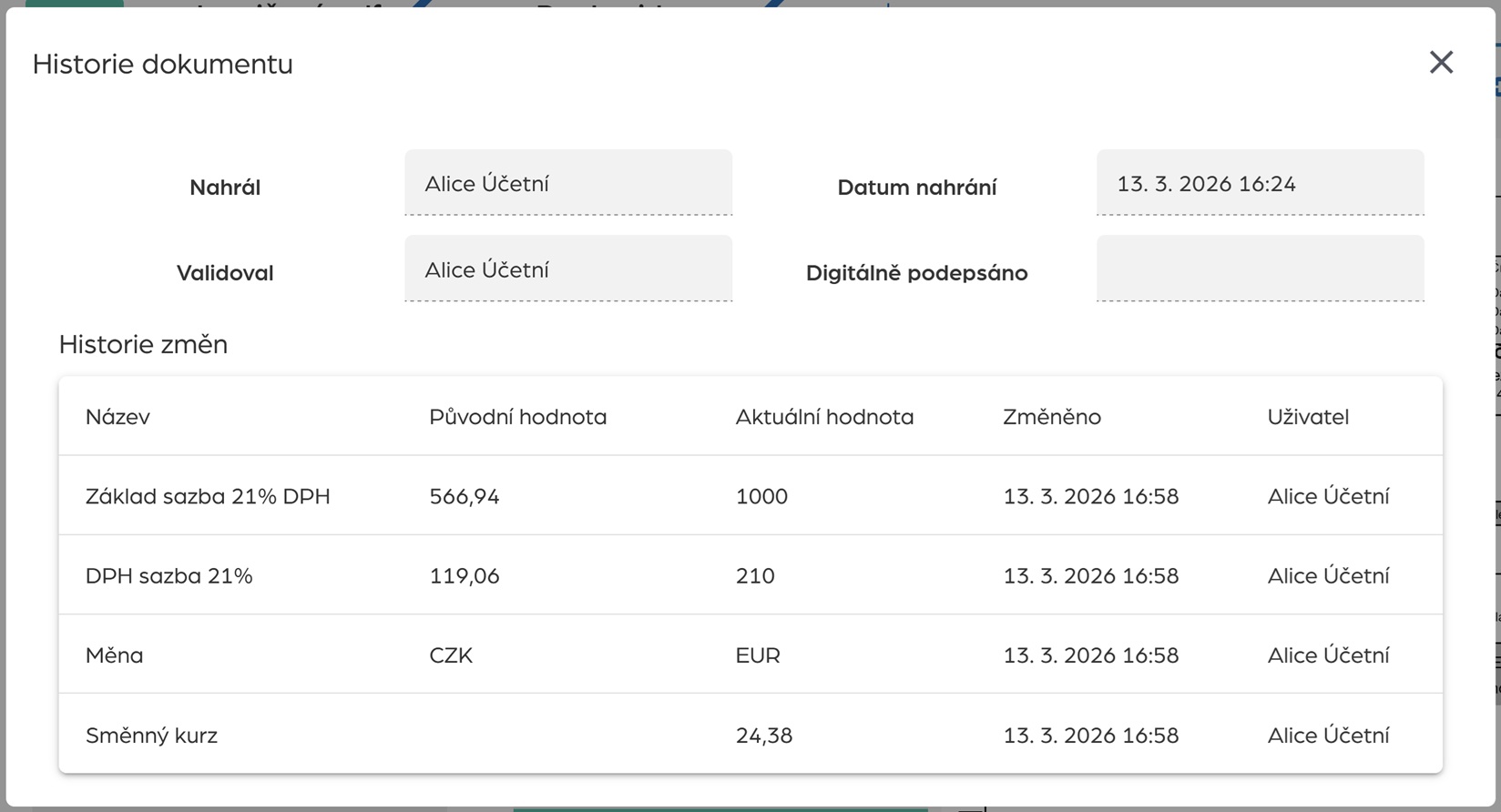
Pokud již před Vámi s dokumentem někdo pracoval a chcete zjistit, jaké v něm proběhly změny, můžete to zjistit v historii dokumentu:
Práce s přílohami
Součástí dokumentu v Alice mohou být i přílohy různého typu. Přímo v detailu dokumentu je možné nahrát novou přílohu, nebo již existující přílohy přejmenovat, stáhnout, smazat nebo změnit na samostatný dokument.

Informaci o tom, zda Alice dokáže exportovat přílohy do Vašeho účetního systému, naleznete vždy sekci týkající se konkrétního účetního systému.
Uložení, export a přechod na další dokument
Ve spodní část detailu dokumentu naleznete tlačítka:

Pokud se Vám nezobrazují všechna tlačítka, zkuste oddálit zobrazení (buď pomocí nastavení v prohlížeči, nebo pomocí Ctrl a otočení kolečkem myši).
U každého z tlačítek se po rozkliknutí šipky objeví více možností:
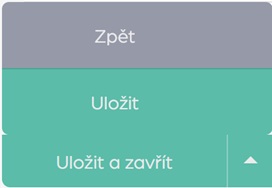
Po uložení dokumentu se dokument přesune ze stavu Nový do stavu Uložený. Pokud kliknete na Exportovat, dokument se přesune do stavu K exportu.
Export do účetního systému je nutné nejdříve nastavit. Více o exportu do konkrétních systémů naleznete vždy v příslušném článku.
Pokud chcete stáhnout originální dokument, stačí kliknout na tlačítko Stáhnout bez toho, abyste vybírali formát.
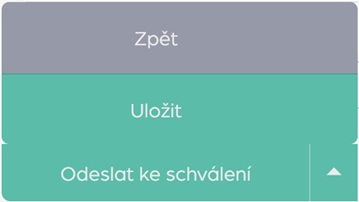
Pokud máte zapnuté schvalovací workflow, tlačítka pro zpracování budou vypadat takto:

Možnost uložit dokument najdete po rozkliknutí šipky u tlačítka Odeslat ke schválení:
Pro podrobnější informace o možnostech zpracování dokumentů můžete navštívit následující sekce: