Prvotní nastavení Alice
Abyste dokázali aplikaci Alice nastavit tak, aby Vám od začátku maximálně usnadňovala práci, bude nutné zvážit několik věcí. Jedná se především o tyto základní otázky:
- Jakým způsobem se budou do Alice dostávat dokumenty k vytěžení?
- Jak s dokumenty v Alice budete chtít následně pracovat?
- Kam a jakým způsobem budete dokumenty z Alice exportovat?
Tato sekce by Vám měla pomoci se zorientovat a najít na tyto otázky odpověď.
Import dokumentů do Alice
-
Ruční nahrávání je nejjednodušší způsob, jakým dokumenty importovat do Alice k vytěžení. popsané ho najdete již v článku První kroky s Alice. Nahrát dokumenty můžete buď výběrem ze složky, nebo přetažením do nahrávacího pole.
-
Nahrávání přes mobilní aplikaci často využívají klienti účetních kanceláří nebo zaměstnanci větších firem, kterým aplikace umožňuje jednoduše vyfotit např. účtenky, které se pak přenesou k účetním do Alice. Pro tento způsob nahrávání potřebují uživatelé chytrý telefon se staženou aplikací Alice a uživatelský účet založený s rolí Nahrávač. Mobilní aplikace Alice je dostupná pro iOS i Android.
-
Emailový import je zákaznicky nejvyužívanější možnost. Potřebujete k němu pouze sběrnou emailovou schránku, kterou bude Alice následně periodicky kontrolovat a vytěžovat z přijatých emailů soubory příloh. Obecně klientům doporučujeme, aby si pro Alice zřídili novou schránku, která bude fungovat výhradně jako sběrná – jakmile se schránka s vytěžovací aplikací propojí, Alice začne vytěžovat veškeré přijaté emaily bez rozdílu stáří nebo odesílatele. Více o emailovém importu a o tom, jak ho nakonfigurovat, naleznete zde. Pokud máte jako sběrnou schránku Gmail nebo Office365, postupujte prosím podle návodů pro tyto poskytovatele: Gmail, Office365. Pro úspěšnou integraci s Gmailem je nutné mít účet Google Workspace Business.
-
Import z Google Drive funguje podobně jako emailový import. Alice periodicky kontroluje určenou složky na Google Drive, ze které stahuje soubory k vytěžení. Na rozdíl od importu z Gmailu není nutné mít aktivní Google Workspace. Import funguje i s běžným bezplatným Google účtem.
-
Využíváte-li SharePoint, je možné nechat Alice načítat dokumenty z určené SharePoint knihovny. Podobně jako u importu z emailu a Google Drive Alice periodicky kontroluje určenou složku a nově nahrané soubory přenáší k sobě k vytěžení. Import ze SharePoint podporuje pouze formát PDF, ISDOC a některé obrázkové formáty (JPG, PNG, TIFF).
-
Poslední možností je import souborů z WebDAV serveru. Aplikace periodicky kontroluje složku na tomto serveru a nové soubory nahrává k vytěžení. Alice podporuje standardní WebDAV protokol, který implementují Nextcloud, ownCloud, Synology NAS, Windows Server a další systémy.
Práce v Alice
Typy dokumentů
Jako výchozí jsou v Alice přednastaveny dva základní typy dokumentů: česká faktura a účtenka. V nastavení je ale možné přidat také slovenskou fakturu, objednávku nebo spediční objednávku. Každý z typů dokumentu můžete dále modifikovat – přidávat, skrývat nebo odebírat pole, nebo provádět další nastavení.

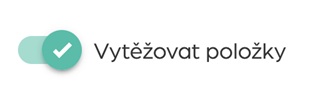
V nastavení typu dokumentu také můžete zapnout/vypnout vytěžování položek z dokumentu, podle toho, zda s nimi budete chtít pracovat. Pozor! Ne u všech typů dokumentu a do všech účetních systémů jsme schopni položky exportovat.
Více o typech dokumentů naleznete zde.
Účetní jednotky
Zpracováváte-li účetnictví více různým firmám, bude se Vám hodit možnost zapnout účetní jednotky. Pro export do některých účetních systémů jsou účetní jednotky povinné (např. Pohoda). Pomocí účetních jednotek můžete také omezit některým uživatelům přístup k dokumentům.

Účetní jednotku můžete k dokumentům přiřazovat ručně, nebo ji Alice umí přiřadit buď podle emailu, ze kterého dokument vytěžila (v případě toho, že využíváte emailový import), podle IČ nebo DIČ odběratele, nebo podle uživatelských oprávnění uživatele, který dokument nahrál (např. zaměstnanec s rolí Nahrávač, který má oprávnění nahrávat pouze do jedné ÚJ). Více o účetních jednotkách najdete zde.
Číselné řady, předkontace a další číselníky
Při kontrole a úpravě vytěžených dokumentů většina uživatelů preferuje rovnou nastavit číselnou řadu, předkontaci a další údaje:
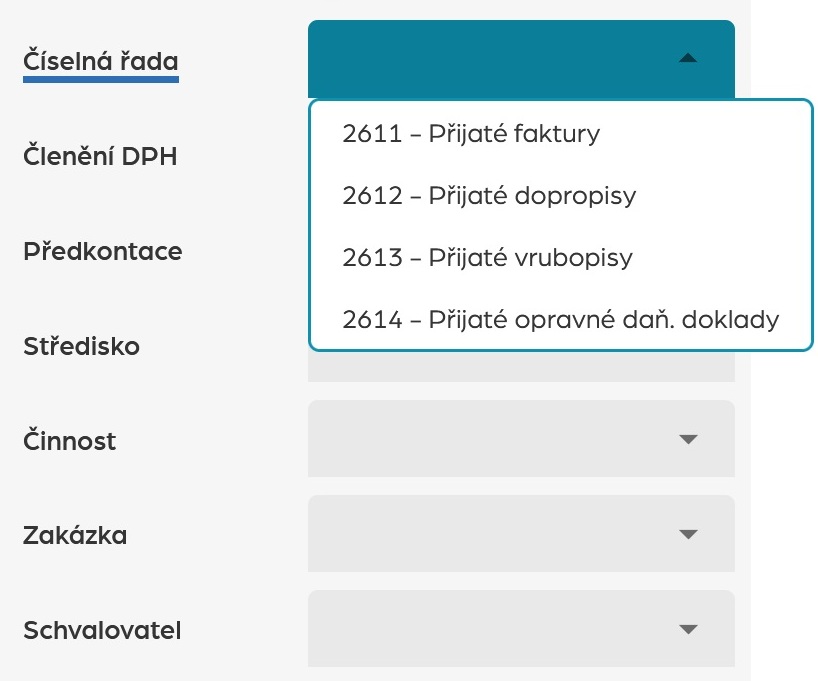
Tyto číselníky je Alice schopná synchronizovat z Vašeho účetního systému. Pro úspěšnou synchronizaci je ale nejprve nutné Váš účetní systém a Alice úspěšně propojit. Více o číselnících naleznete zde. To, jakým způsobem synchronizovat číselníky z účetního systémů, naleznete vždy v příslušném článku o konkrétním systému.
Pokud následně v Nastavení povolíte funkci našeptávání hodnot číselníků, Alice se postupně naučí sama číselníky navrhovat.
Uživatelé
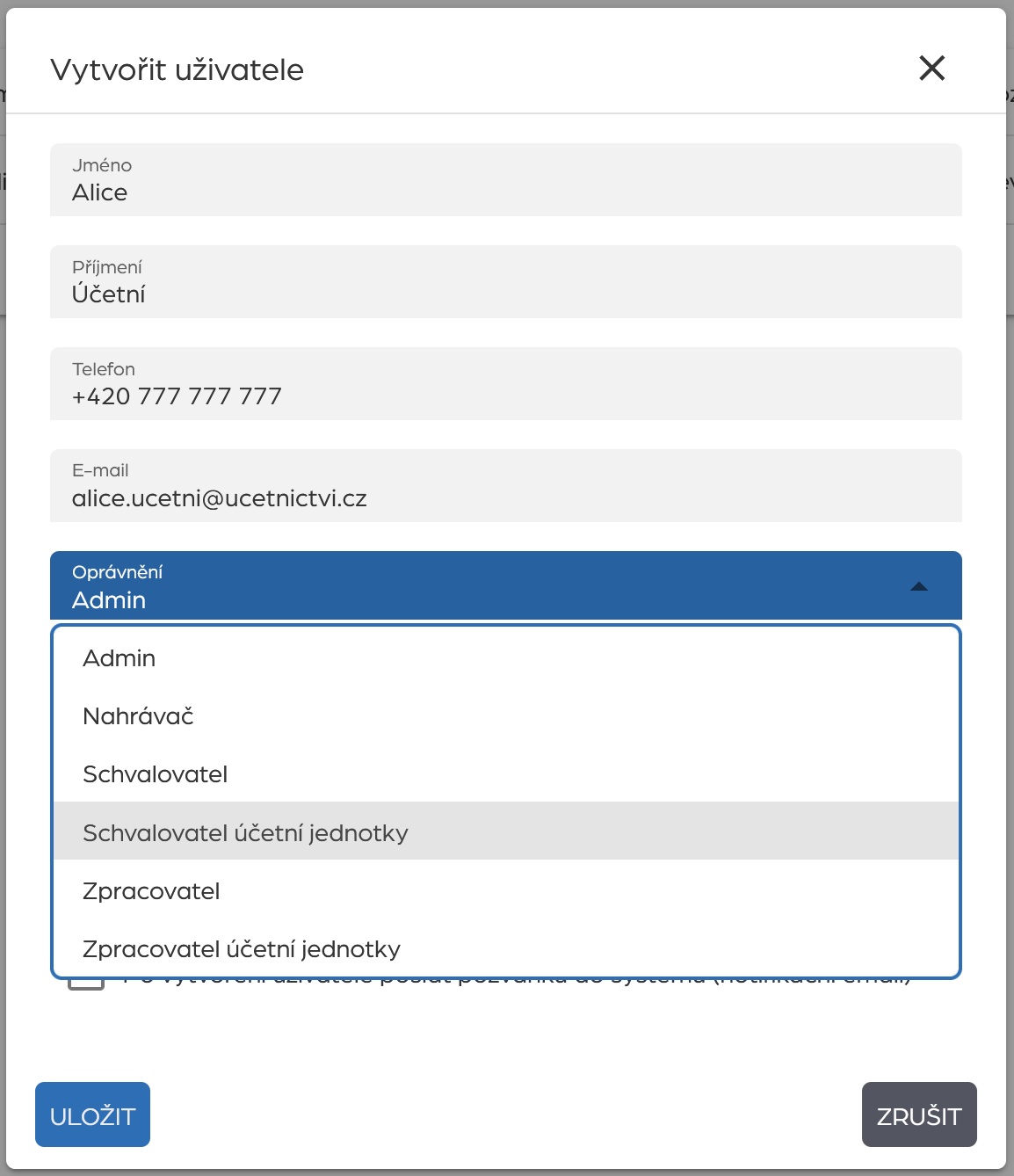
Pokud jste prvotní registraci do Alice provedli Vy, pak má Váš účet roli Admin, která Vám dále umožní zakládat a spravovat další účty. Ty se mohou následně lišit v oprávnění zacházet s dokumenty nebo v možnostech přístupu do různých účetních jednotek. Uživatelské účty můžete vytvořit také klientům za účelem rychlého nahrávání dokumentů do Alice přes mobilní aplikaci. Více o uživatelích a uživatelských rolích naleznete zde.
Schvalování dokumentu
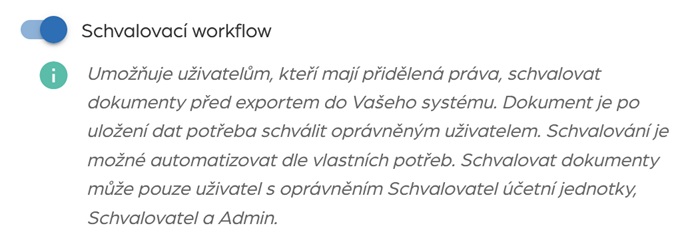
Pro lepší kontrolu dokumentu před tím, než je odeslán k exportu do účetního systému, můžete v Alice nastavit systém schvalování (schvalovací workflow). Proces schvalování je možné nadefinovat tak, aby se spouštěl buď automaticky za splnění určitých podmínek, nebo ručně poté, co uživatel odešle dokument ke schválení. Na základě podmínek, které si nastavíte, pak putuje k Vámi zvoleným schvalovatelům, a po úspěšném schválení k exportu do účetního systému. Více o schvalovacím procesu a jeho možnostech naleznete zde.
Export dokumentu z Alice
Pro úspěšný export je nutné nejprve propojit Alice a Váš účetní systém. Toto propojení se bude lišit podle toho, jaký systém využíváte.
Pohoda, MRP K/S a DUEL: propojení přes můstek
Propojení s těmito účetními systémy zajišťuje tzv. můstek (Redque můstek, Redque konektor). Jedná se o náš program, který je nainstalovaný na stejném zařízení, na kterém se spouští Váš účetní systém (tj. počítač nebo server). Tento můstek pak buď automaticky, nebo na základě Vašeho spuštění kontroluje dokumenty k exportu u Vás v Alice a následně je importuje do účetního systému. Pomocí Redque můstku se také synchronizují číselníky z těchto programů. Více o Redque můstku naleznete zde, více o propojení s konkrétním systémem pak v příslušných sekcích nápovědy.
Pokud používáte účetní systém Pohoda a chcete si import vyzkoušet zatím bez instalace můstku a propojování, můžete dokumenty z Alice stáhnout ve formátu „XML (Pohoda)“ a do Pohody naimportovat soubor XML (stejný princip jako níže Souborová výměna dat).
Helios Red, Offeris, Signys, Stereo: Souborová výměna
S těmito účetními systémy Alice nekomunikuje přímo. Data je z Alice nejprve nutné stáhnout a následně do účetního programu ručně nahrát. Neznamená to ale, že budete muset každou fakturu nahrávat po jedné – z Alice je možné stáhnout dokumenty hromadně a následně je možné je hromadně i nahrát do účetnictví, pokud to umožňuje Váš účetní software.
Většina ostatních systémů: propojení přes API
S většinou ostatních účetních programů je Alice schopná komunikovat síťově přes API. Toto připojení se konfiguruje přímo v Alici. Více o API napojení naleznete zde a následně v sekci věnující se konkrétním účetnímu systému.
Kam dál?
V Alice je toho možné nastavit samozřejmě ještě daleko víc, tak, aby Vám co nejvíce usnadňovala práci. Doporučujeme projít si v aplikaci sekci Nastavení a případně příslušné sekce v Nápovědě.
Alice také nabízí pokročilé možnosti práce s dokumenty, jejichž množství přesahuje rozsah tohoto úvodu. Pro více informací těchto možnostech můžete konzultovat sekci nápovědy Systém -> Dokumenty.
S jakýmkoliv dotazem také můžete kontaktovat naši uživatelskou podporu. Rádi Vám pomůžeme, ať už se budete potýkat s čímkoliv.